PowerEdge: NVIDIA Bluefield Software-Abonnementaktivierungsleitfaden
Summary: Dieses Handbuch enthält detaillierte Anweisungen zur Aktivierung eines NVIDIA BlueField-Softwareabonnements für Dell PowerEdge-Server. Es beschreibt die erforderlichen Schritte zur Registrierung der NVIDIA BlueField-Seriennummern. Anleitung zum Aktivieren eines Softwareabonnements und zum Einrichten eines NVIDIA Enterprise-Kontos für den Zugriff auf Enterprise Support. ...
This article applies to
This article does not apply to
This article is not tied to any specific product.
Not all product versions are identified in this article.
Instructions
Schritt 1: Registrieren Sie NVIDIA BlueField-Adapter in der NVIDIA GPU Cloud (NGC).
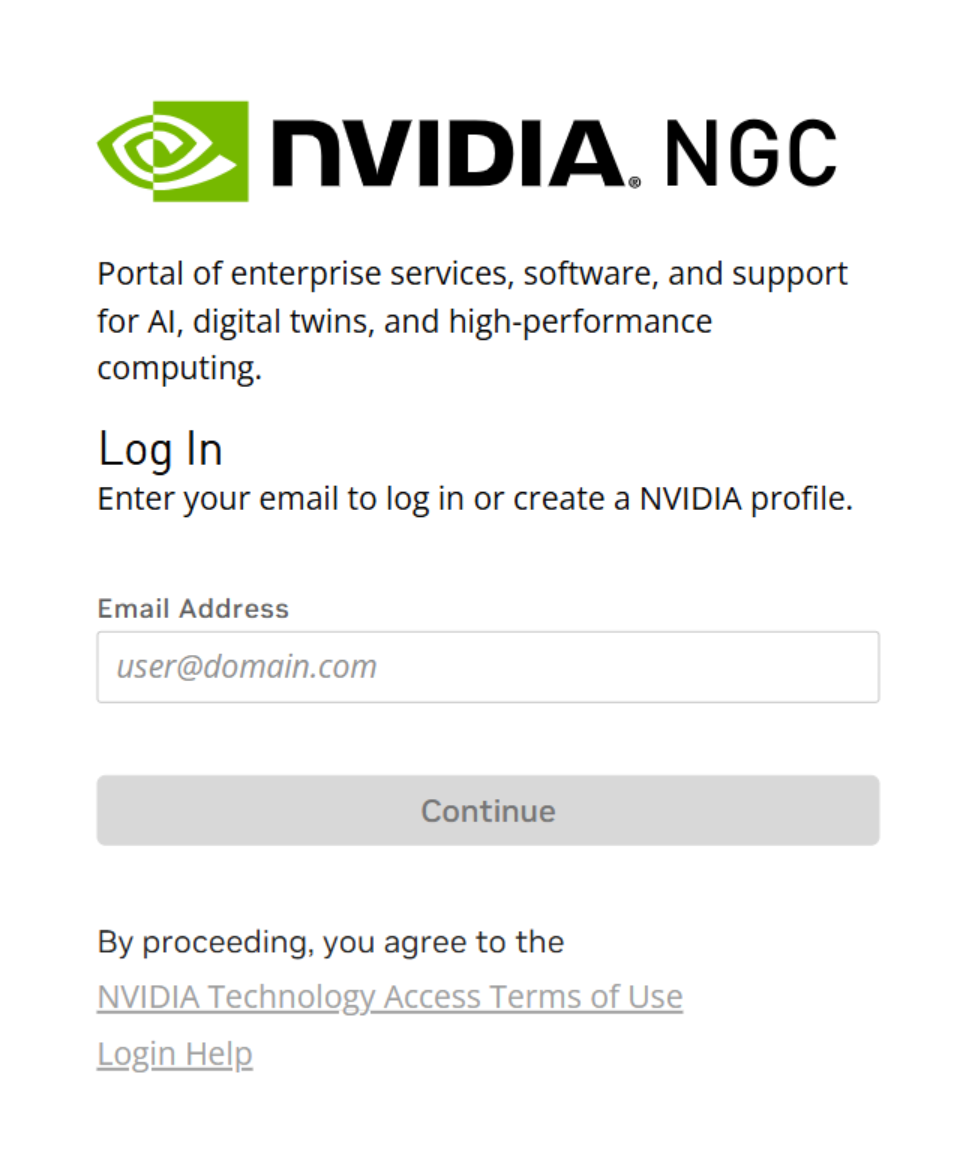
Melden Sie sich bei Ihrem NVIDIA NGC-Konto an:
-
- Gehen Sie zu NVIDIA NGC.
- Verwenden Sie die Anmeldedaten des NGC-Kontos. Wenn kein aktives NGC-Konto vorhanden ist, wird eine Aufforderung angezeigt, mithilfe einer geschäftlichen E-Mail-Adresse eines zu erstellen.
- Gehen Sie zu NVIDIA NGC.

Abonnement aktivieren:
-
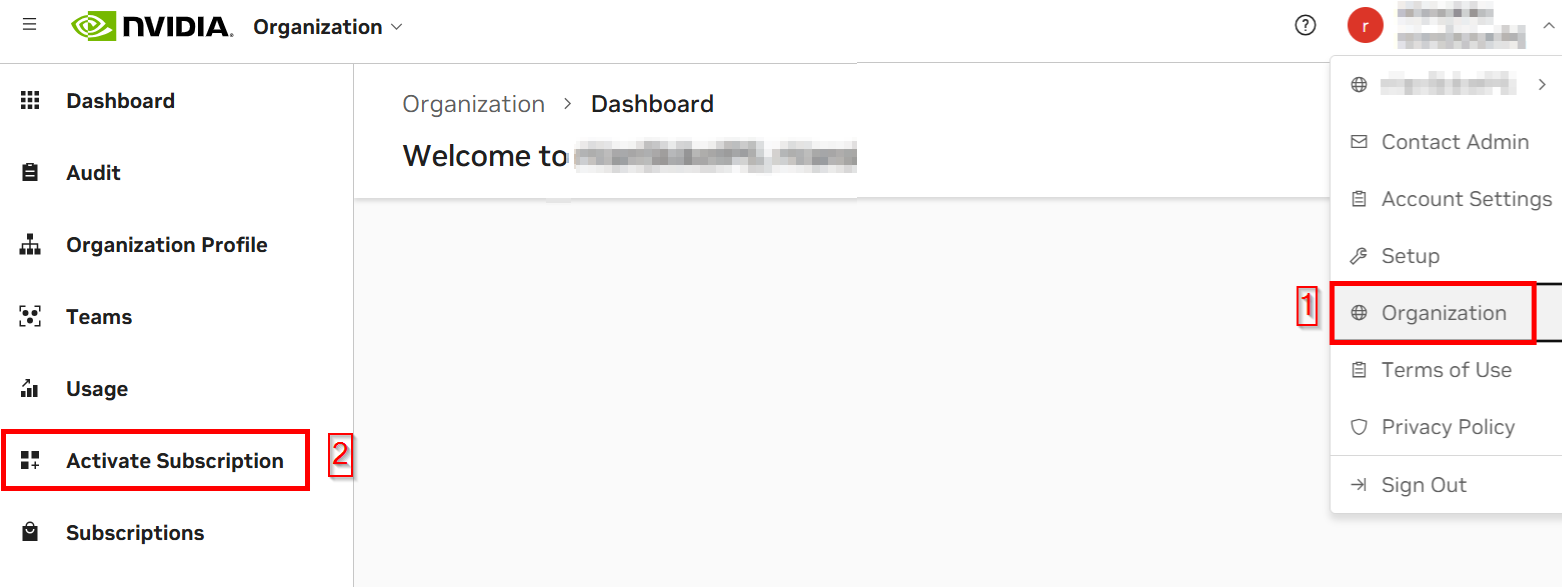
- Sobald Sie angemeldet sind, klicken Sie in der Navigationsspalte ganz links unter "Organisation" auf "Abonnement aktivieren".
-
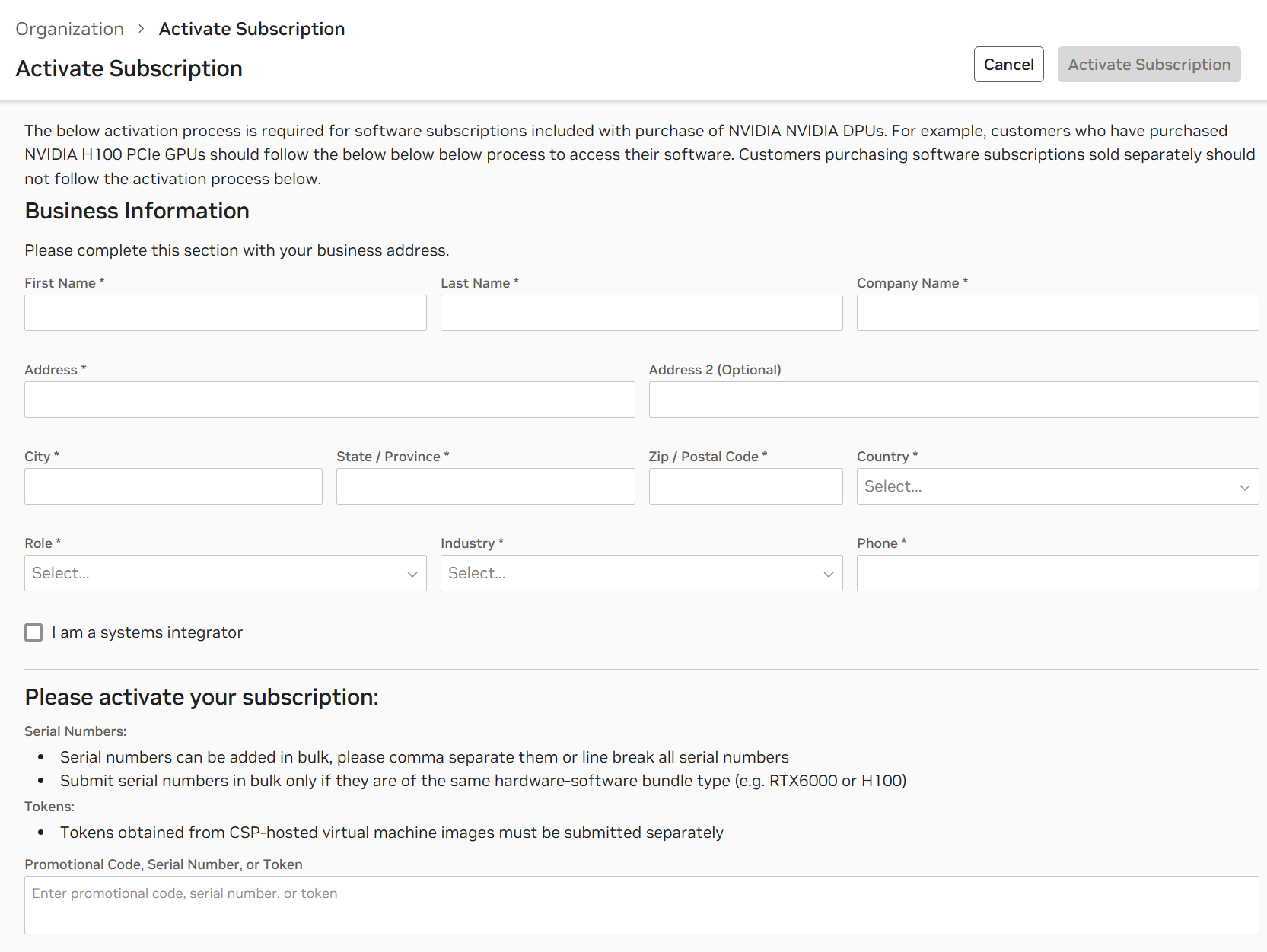
- Füllen Sie die Felder für das Formular "Abonnement aktivieren" mit den Unternehmensinformationen aus.
- Geben Sie im Feld "Seriennummer" eine oder mehrere BlueField-Seriennummern ein, getrennt durch Kommas oder Zeilenumbrüche.
Dell BlueField-Karten:
-
- Verwenden Sie die folgende Tabelle, um zu ermitteln, welches Seriennummernformat während der Registrierung eingegeben werden muss:
| Produktname | Produkt-SKU | PSID | Beschreibung | Formate für Seriennummern |
|---|---|---|---|---|
| 0NDP41 | 900-9D3B6-01CN-PA0 | MT_0000001188 | NVIDIA Bluefield-3 400-GbE-QSFP112-Krypto-DPU mit 2 Anschlüssen | NVIDIA-Seriennummernformat |
| 0HFWRM | 900-9D3B6-01CV-AA0-KARTON | MT_0000000884 | NVIDIA Bluefield-3 200-GbE-QSFP-Krypto-DPU mit 2 Anschlüssen | Dell Seriennummernformat |
| 0WJ9T5-KARTON | 900-9D3B6-01CV-AA1-KARTON | MT_0000000884 | NVIDIA Bluefield-3 200-GbE-QSFP-Krypto-DPU mit 2 Anschlüssen | NVIDIA-Seriennummernformat |
| 0XNWR4-KARTON | 900-9D3B6-01CC-AA0 | MT_0000001115 | NVIDIA Bluefield-3 100-GbE-QSFP-Krypto-DPU mit 2 Anschlüssen | Dell Seriennummernformat |
| 0KK4NR | 900-9D3D4-01DE-HA0 | MT_0000001069 | NVIDIA Bluefield-3 400-GbE-QSFP-Krypto-DPU mit 1 Port | Dell Seriennummernformat |
| 06CMW1-KARTON | 900-9D3D4-01DE-HA1 | MT_0000001069 | NVIDIA Bluefield-3 400-GbE-QSFP-Krypto-DPU mit 1 Port | NVIDIA-Seriennummernformat |
Schritt 2: Aktivieren Sie das NVIDIA BlueField-Softwareabonnement.
Abonnement aktivieren:
-
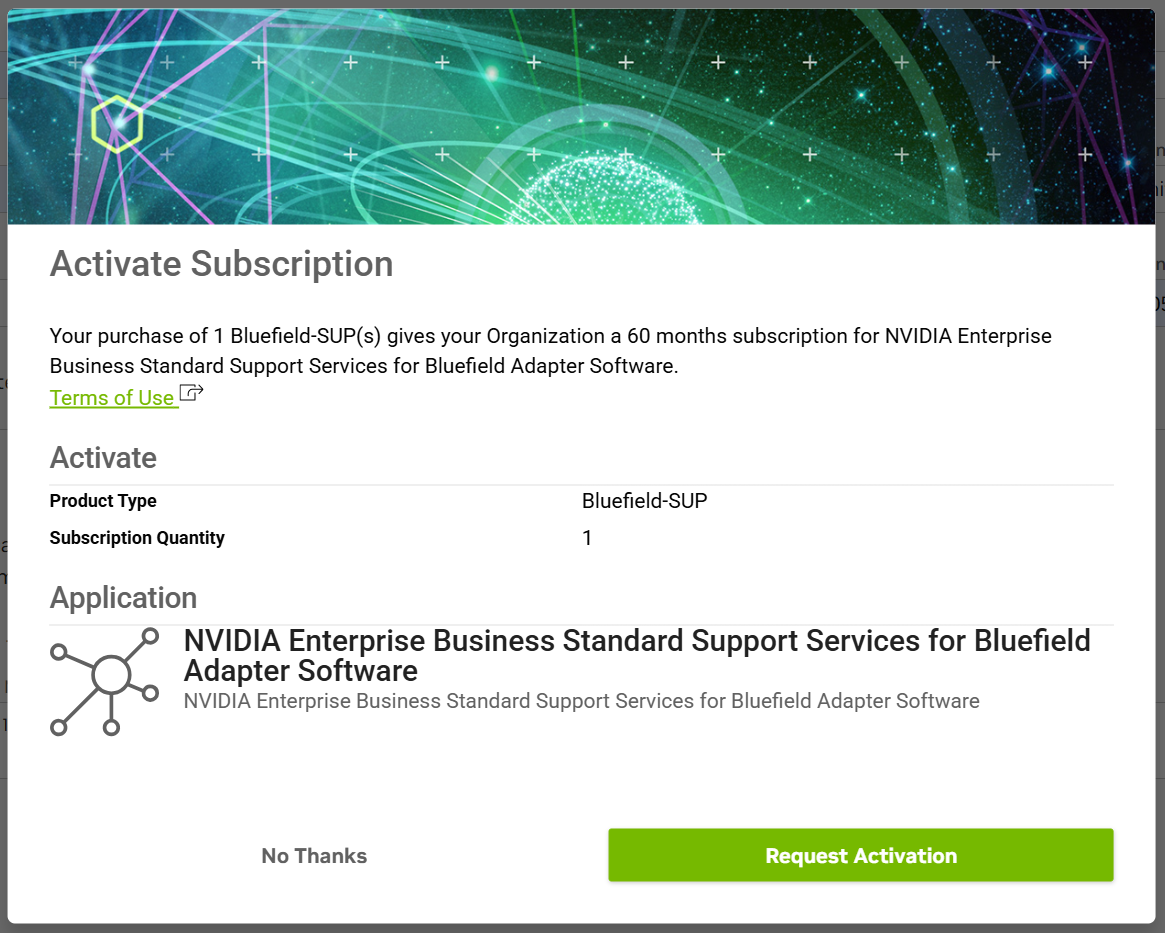
- Klicken Sie in der oberen rechten Ecke auf "Abonnement aktivieren", sobald alle Felder ausgefüllt sind.
- Überprüfen und bestätigen Sie die Aktivierung im Anzeigefenster.
- Klicken Sie auf "Request Subscription", um den Vorgang abzuschließen.
Abonnementstatus:
-
- Der Abonnementstatus wird als "Aktiv" oder "Ausstehend" angezeigt, während Genehmigungen verarbeitet werden (bis zu 48 Stunden).
Schritt 3: NVIDIA Enterprise-Konto einrichten
E-Mail-Bestätigung:
-
- Sie sollten innerhalb von 24 Stunden eine E-Mail von NVIDIA erhalten, um ein Enterprise-Konto zu eröffnen.
- Überprüfen Sie den Junk- oder Spamfilter, wenn die E-Mail nicht angezeigt wird.
Erstellen Sie ein Enterprise Support-Konto:
-
- Befolgen Sie die Anweisungen in der E-Mail, um ein Enterprise Support-Konto im Enterprise Support-Portal zu erstellen.
Durch das Befolgen dieser Schritte wird sichergestellt, dass die BlueField-Datenverarbeitungseinheit sicher und konform mit den neuesten Updates und Patches der NVIDIA BlueField-Software bleibt, und es bietet Zugriff auf technische Supportressourcen, um Projekte auf Kurs zu halten.
- Die aktuellsten Anweisungen zur Registrierung eines NVIDIA BlueField Software-Abonnements finden Sie auf der offiziellen NVIDIA NGC-Registrierungsseite.
Article Properties
Article Number: 000339688
Article Type: How To
Last Modified: 25 Sep 2025
Version: 2
Find answers to your questions from other Dell users
Support Services
Check if your device is covered by Support Services.