PowerEdge : Guide d’activation de l’abonnement logiciel NVIDIA Bluefield
Summary: Ce guide fournit des instructions détaillées sur l’activation d’un abonnement logiciel NVIDIA BlueField pour les serveurs Dell PowerEdge. Il décrit les étapes à suivre pour enregistrer les numéros de série NVIDIA BlueField. Activation d’un abonnement logiciel et configuration d’un compte d’entreprise NVIDIA pour accéder au support d’entreprise. ...
This article applies to
This article does not apply to
This article is not tied to any specific product.
Not all product versions are identified in this article.
Instructions
Étape 1 : Enregistrez les adaptateurs NVIDIA BlueField sur NVIDIA GPU Cloud (NGC).
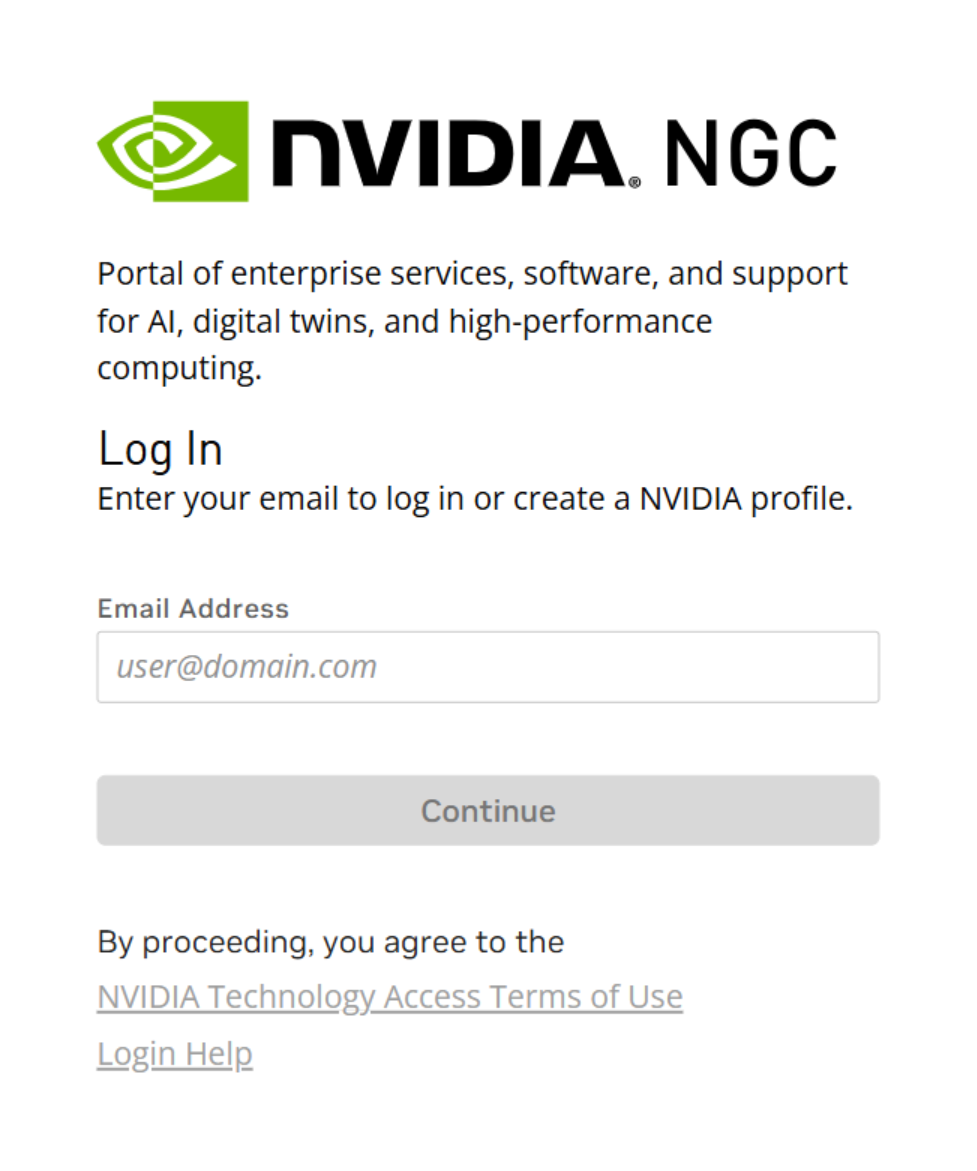
Connectez-vous à votre compte NVIDIA NGC :
-
- Accédez à NVIDIA NGC.
- Utilisez les informations d’identification du compte NGC. S’il n’y a pas de compte NGC actif, une invite pour en créer un à l’aide d’une adresse e-mail professionnelle s’affiche.
- Accédez à NVIDIA NGC.

Activer l’abonnement :
-
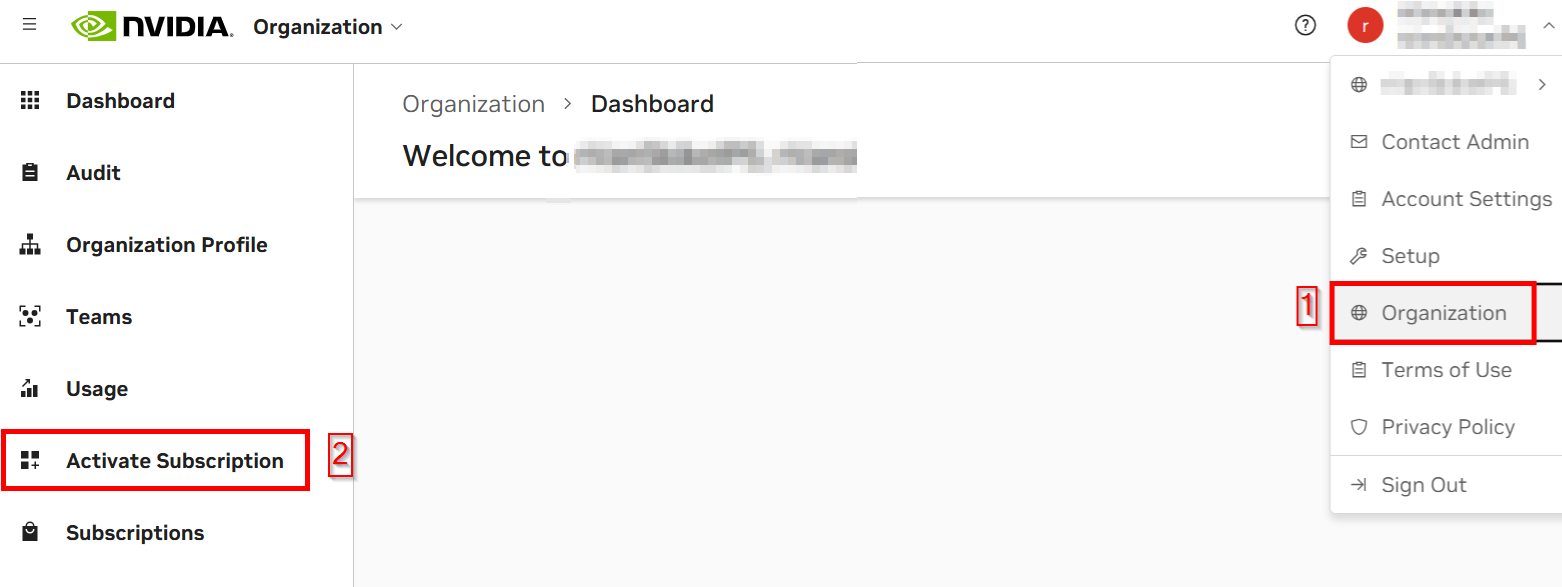
- Une fois connecté, cliquez sur « Activer l’abonnement » sous « Organisation » dans la colonne de navigation située tout à gauche.
-
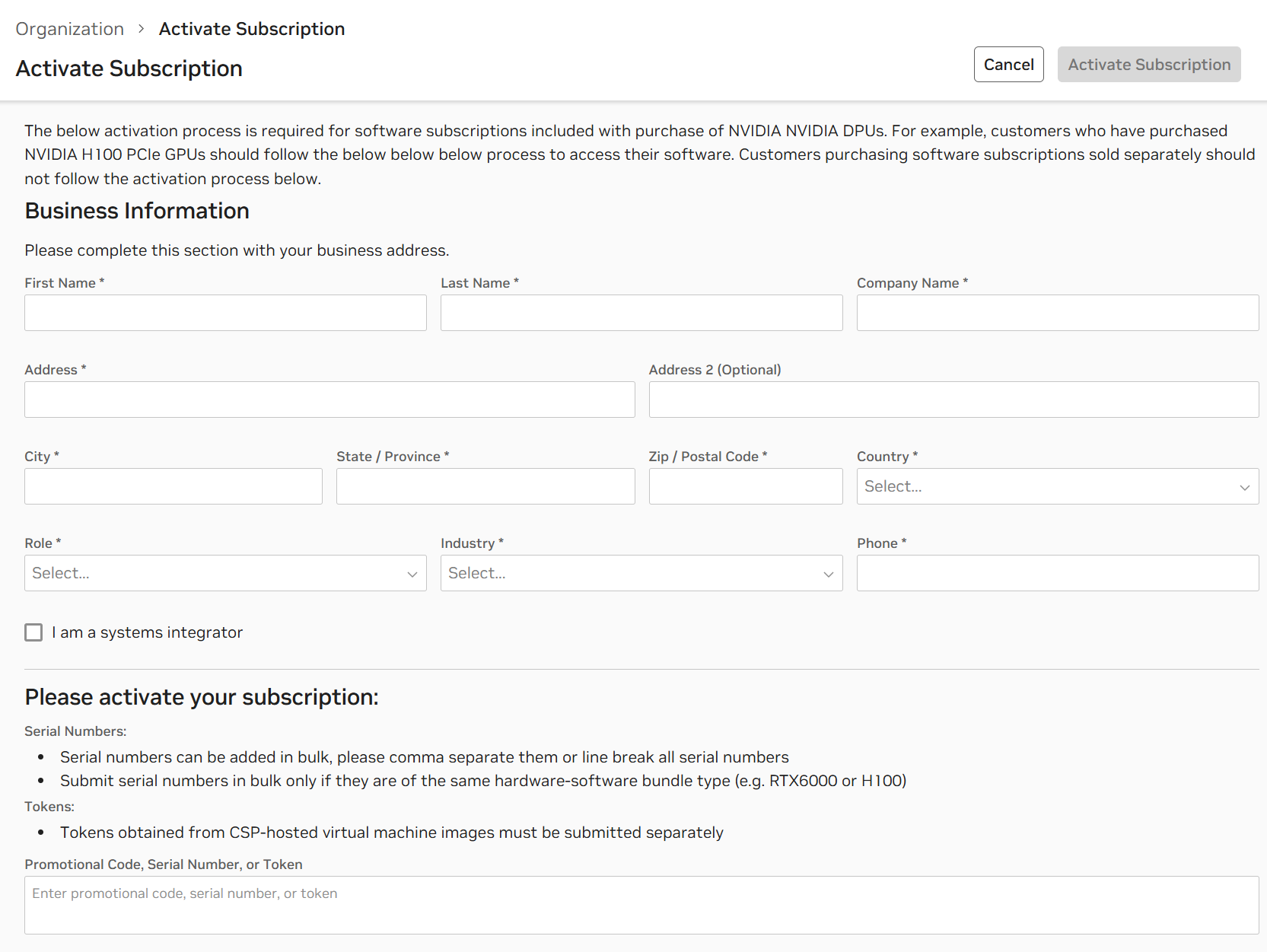
- Renseignez les champs du formulaire « Activer l’abonnement » avec les informations sur la société.
- Dans le champ « Serial Number », saisissez un ou plusieurs numéros de série BlueField, séparés par des virgules ou des nouvelles lignes.
Cartes Dell BlueField :
-
- Utilisez le tableau ci-dessous pour identifier le format de numéro de série à saisir lors de l’enregistrement :
| Nom du produit | Référence SKU du produit | Le PSID | Description | Formats de numéro de série |
|---|---|---|---|---|
| 0NDP41 | 900-9D3B6-01CN-PA0 | MT_0000001188 | DPU crypto NVIDIA Bluefield-3 à deux ports 400 GbE QSFP112 | Format du numéro de série NVIDIA |
| 0HFWRM | 900-9D3B6-01CV-AA0 | MT_0000000884 | DPU cryptographique NVIDIA Bluefield-3 à deux ports 200 GbE QSFP | Format du numéro de série Dell |
| 0WJ9T5 | 900-9D3B6-01CV-AA1 | MT_0000000884 | DPU cryptographique NVIDIA Bluefield-3 à deux ports 200 GbE QSFP | Format du numéro de série NVIDIA |
| 0XNWR4 | 900-9D3B6-01CC-AA0 | MT_0000001115 | DPU cryptographique NVIDIA Bluefield-3 à deux ports 100 GbE QSFP | Format du numéro de série Dell |
| 0KK4NR | 900-9D3D4-01EN-HA0 | MT_0000001069 | DPU cryptographique NVIDIA Bluefield-3 à un port 400 GbE QSFP | Format du numéro de série Dell |
| 06CMW1 | 900-9D3D4-01EN-HA1 | MT_0000001069 | DPU cryptographique NVIDIA Bluefield-3 à un port 400 GbE QSFP | Format du numéro de série NVIDIA |
Étape 2 : Activez l’abonnement au logiciel NVIDIA BlueField.
Activer l’abonnement :
-
- Une fois tous les champs renseignés, cliquez sur « Activer l’abonnement » dans le coin supérieur droit.
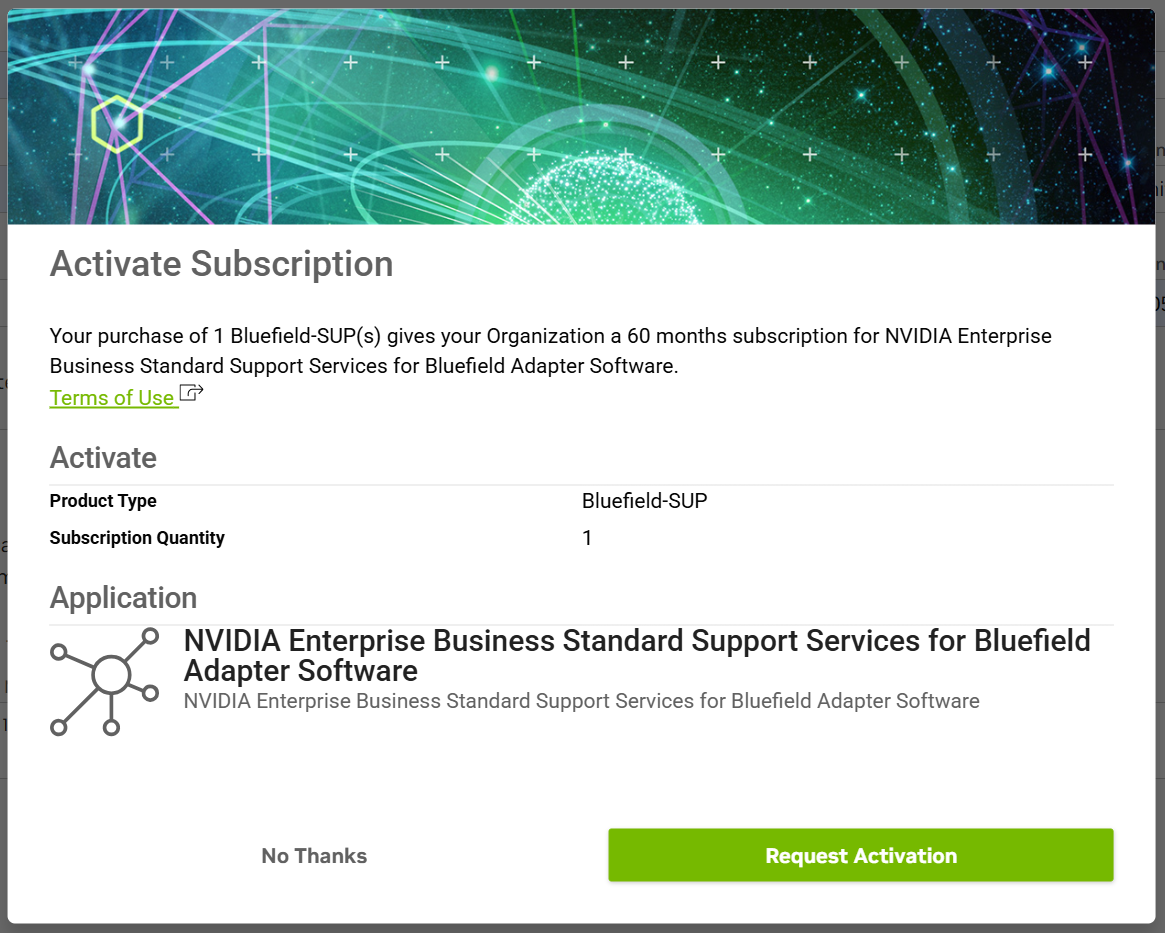
- Vérifiez et confirmez l’activation dans la fenêtre d’affichage.
- Cliquez sur « Demande d’abonnement » pour terminer le processus.
État de l’abonnement :
-
- L’état de l’abonnement s’affiche comme « actif » ou « en attente » pendant le traitement des approbations (jusqu’à 48 heures).
Étape 3 : Configurer un compte d’entreprise NVIDIA
E-mail de confirmation :
-
- NVIDIA doit envoyer un e-mail dans les 24 heures pour ouvrir un compte d’entreprise.
- Vérifiez le filtre de courrier indésirable ou anti-spam si l’e-mail n’est pas vu.
Créez un compte de support d’entreprise :
-
- Suivez les instructions contenues dans l’e-mail pour créer un compte de support d’entreprise sur le portail de support d’entreprise.
En suivant ces étapes, il garantit que l’unité de traitement des données BlueField reste sécurisée et conforme aux dernières mises à jour et correctifs du logiciel NVIDIA BlueField, et donne accès aux ressources de support technique pour maintenir les projets sur la bonne voie.
- Pour obtenir les instructions les plus récentes sur l’enregistrement d’un abonnement au logiciel NVIDIA BlueField, rendez-vous sur la page officielle d’enregistrement NVIDIA NGC.
Article Properties
Article Number: 000339688
Article Type: How To
Last Modified: 25 Sep 2025
Version: 2
Find answers to your questions from other Dell users
Support Services
Check if your device is covered by Support Services.