PowerEdge:NVIDIA Bluefield 軟體訂用方案啟用指南
Summary: 本指南提供如何為 Dell PowerEdge 伺服器啟動 NVIDIA BlueField 軟體訂用方案的詳細指示。其中涵蓋註冊 NVIDIA BlueField 序號所需的步驟。如何啟動軟體訂用方案,以及如何設定 NVIDIA 企業帳戶以存取企業支援。
This article applies to
This article does not apply to
This article is not tied to any specific product.
Not all product versions are identified in this article.
Instructions
步驟 1:在 NVIDIA GPU 雲端 (NGC) 註冊 NVIDIA BlueField 配接卡。
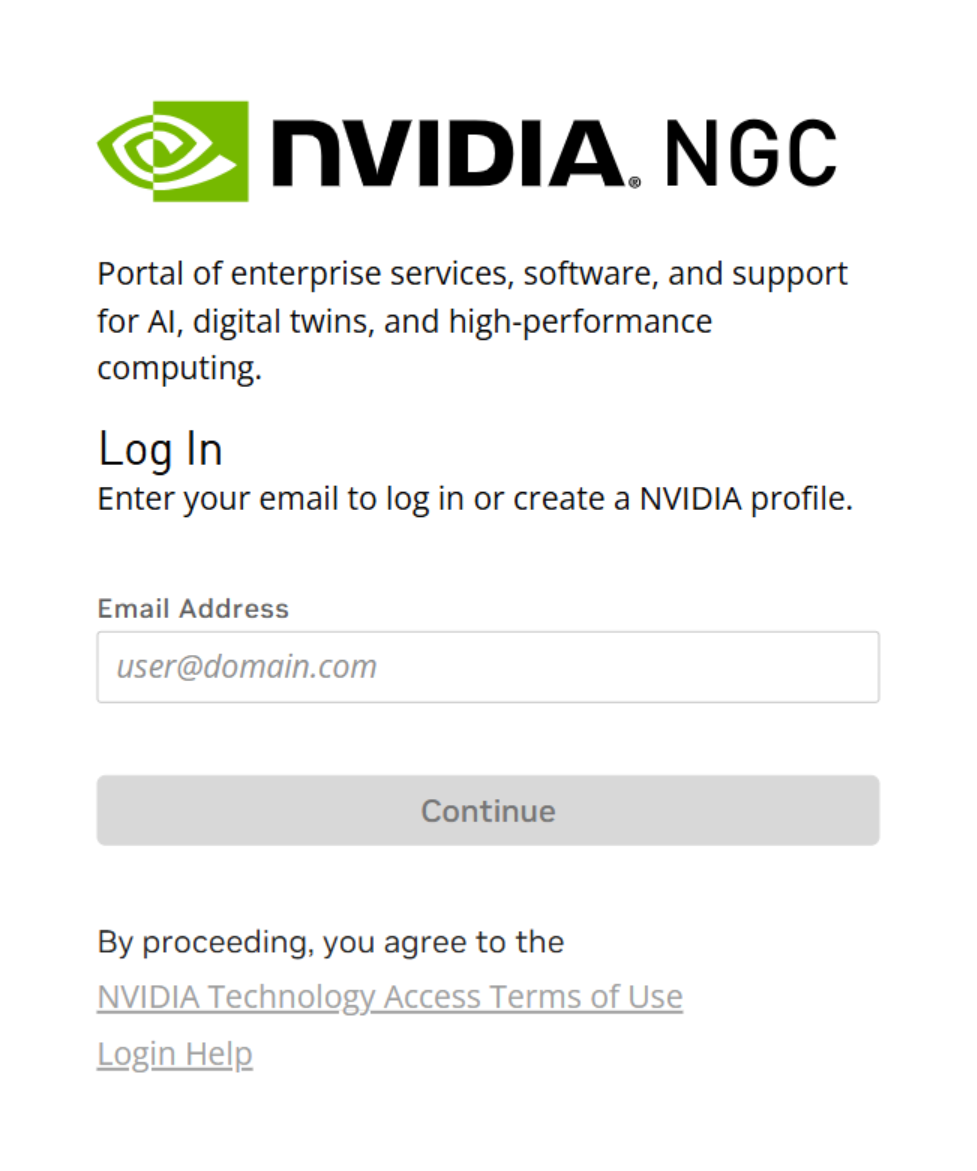
登入您的 NVIDIA NGC 帳戶:
-
- 前往 NVIDIA NGC。
- 使用 NGC 帳戶憑證。如果沒有有效的 NGC 帳戶,則會顯示使用商業電子郵件創建一個帳戶的提示。
- 前往 NVIDIA NGC。

啟用訂用方案:
-
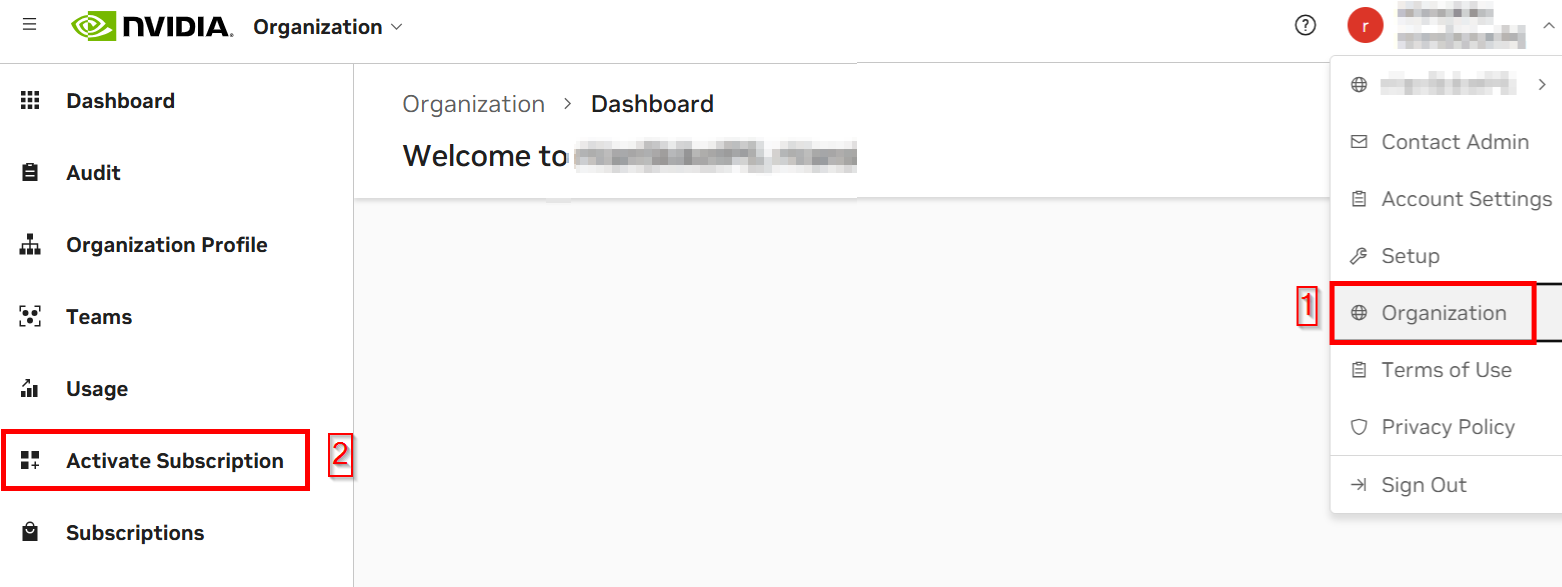
- 登入後,按一下最左側導覽欄中「組織」下方的「啟用訂用方案」。
-
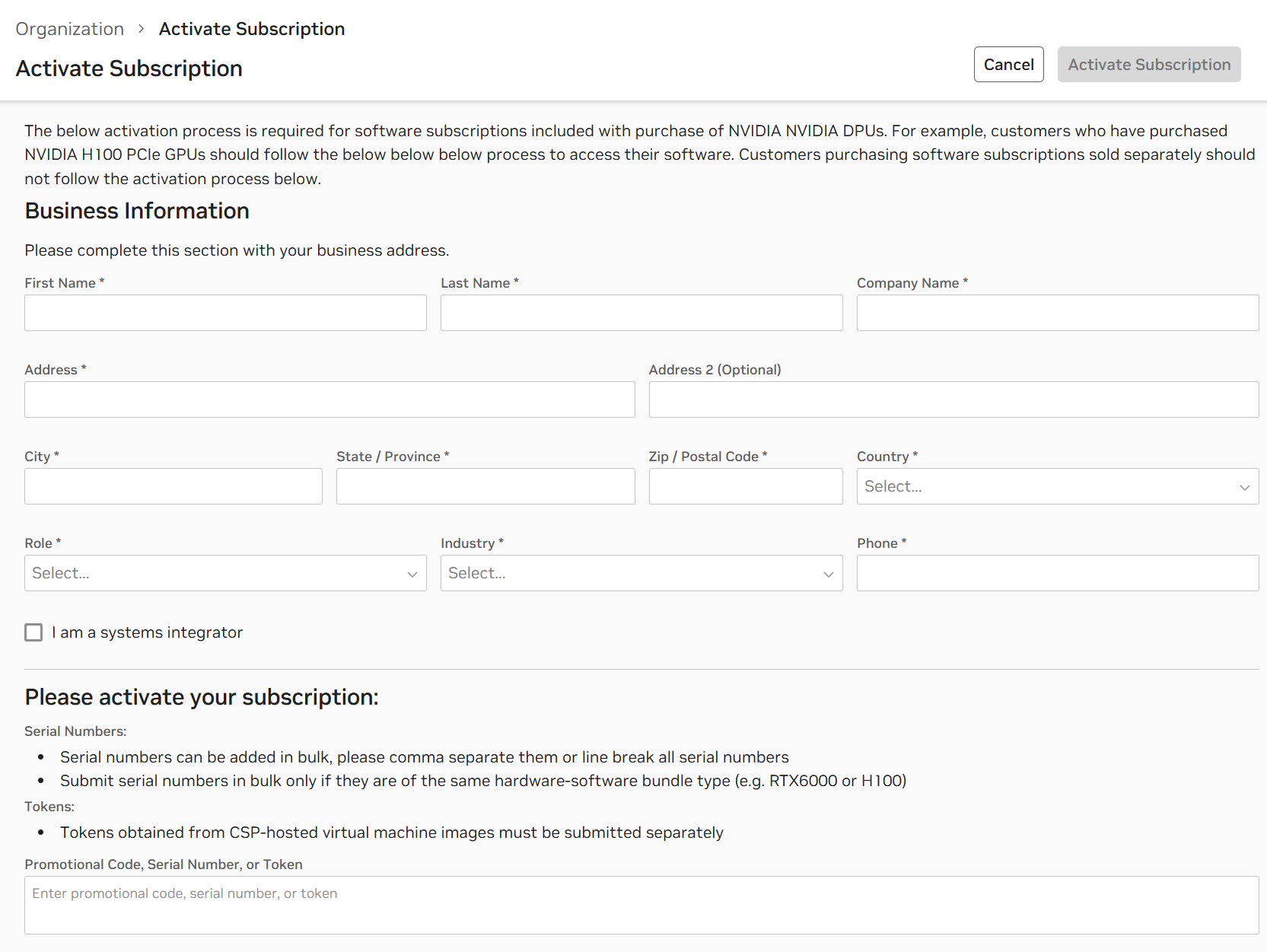
- 使用公司資訊填入「啟用訂用方案」表單的欄位。
- 在「序列號」欄位中,輸入一個或多個 BlueField 序列號,以逗號或新行分隔。
Dell BlueField 顯示卡:
-
- 使用下表識別註冊時要輸入的序列號格式:
| 產品名稱 | 產品 SKU | PSID | 說明 | 序號格式 |
|---|---|---|---|---|
| 0NDP41 | 900-9D3B6-01CN-PA0 | MT_0000001188 | NVIDIA Bluefield-3 雙連接埠 400 GbE QSFP112加密 DPU | NVIDIA 序號格式 |
| 0HFWRM | 900-9D3B6-01CV-AA0 | MT_0000000884 | NVIDIA Bluefield-3 雙埠 200 GbE QSFP 加密 DPU | Dell 序號格式 |
| 0WJ9T5 | 900-9D3B6-01CV-AA1 | MT_0000000884 | NVIDIA Bluefield-3 雙埠 200 GbE QSFP 加密 DPU | NVIDIA 序號格式 |
| 0XNWR4 | 900-9D3B6-01CC-AA0 | MT_0000001115 | NVIDIA Bluefield-3 雙埠 100 GbE QSFP 加密 DPU | Dell 序號格式 |
| 0KK4NR | 900-9D3D4-01EN-HA0 | MT_0000001069 | NVIDIA Bluefield-3 單埠 400 GbE QSFP 加密 DPU | Dell 序號格式 |
| 06CMW1 | 900-9D3D4-01EN-HA1 | MT_0000001069 | NVIDIA Bluefield-3 單埠 400 GbE QSFP 加密 DPU | NVIDIA 序號格式 |
步驟 2:啟用 NVIDIA BlueField 軟體訂用方案。
啟用訂用方案:
-
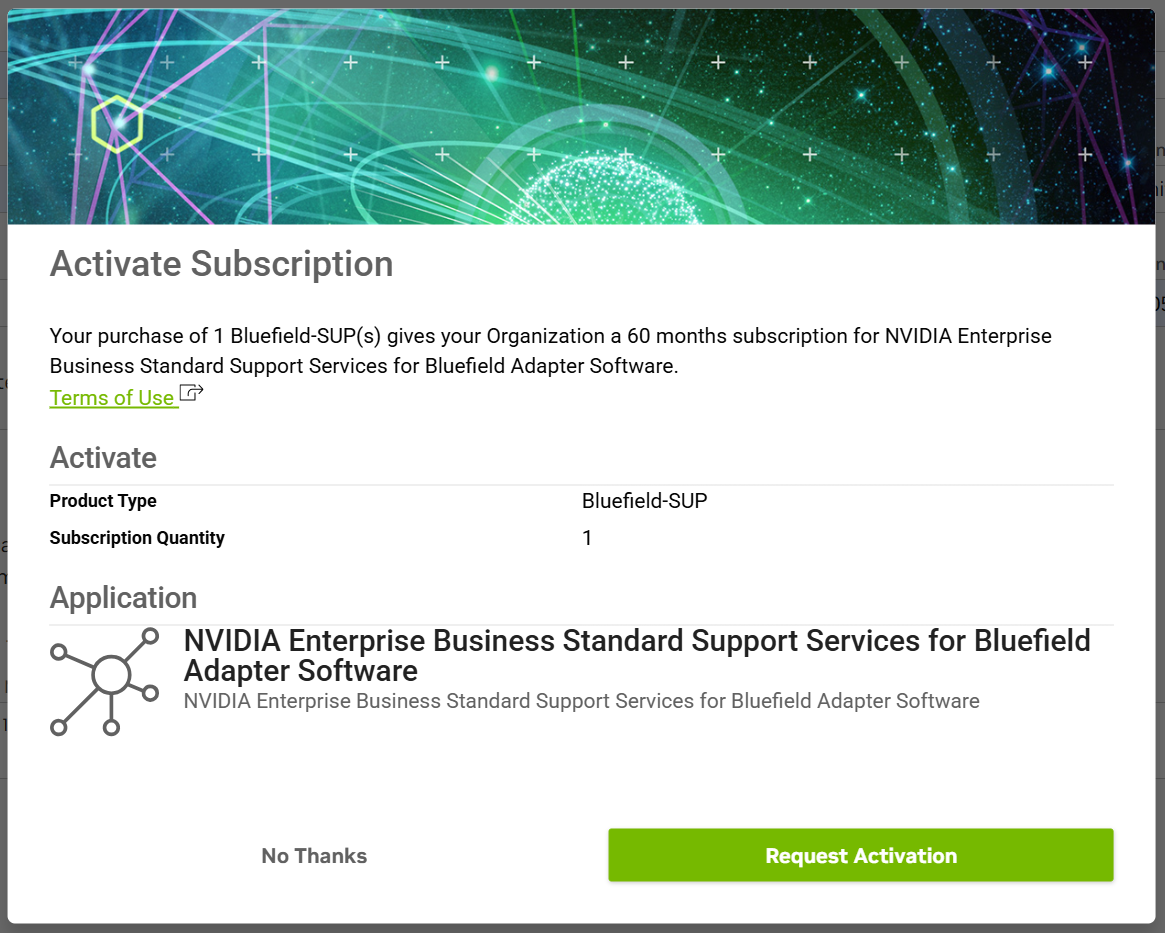
- 輸入所有欄位後,按一下右上角的「啟用訂用方案」。
- 在顯示視窗中查看並確認啟動。
- 按一下「要求訂閱」以完成程序。
訂用方案狀態:
-
- 在處理審批時,訂閱狀態顯示為“活動”或“掛起”(最多 48 小時)。
步驟 3:設定 NVIDIA Enterprise 帳戶
電子郵件確認:
-
- 您應在 24 小時內收到 NVIDIA 的電子郵件,以建立企業帳戶。
- 檢查垃圾郵件篩選器是否看不到電子郵件。
建立企業支援帳戶:
-
- 請依照電子郵件中的指示,在企業支援入口網站建立企業支援帳戶。
通過遵循這些步驟,它可以確保BlueField數據處理單元保持安全並符合NVIDIA BlueField軟體的最新更新和補丁,並提供對技術支持資源的訪問,以保持專案正常進行。
- 如需有關如何註冊 NVIDIA BlueField 軟體訂用方案的最新指示,請前往官方 NVIDIA NGC 註冊頁面。
Article Properties
Article Number: 000339688
Article Type: How To
Last Modified: 25 Sep 2025
Version: 2
Find answers to your questions from other Dell users
Support Services
Check if your device is covered by Support Services.