Dell Data Security Server Administration Consolen määrittäminen
Summary: Katso, miten voit määrittää Dell Data Security (aiemmin Dell Data Protection) -palvelimen hallintakonsolin näiden ohjeiden mukaisesti.
Instructions
Dell Data Security (aiemmin Dell Data Protection) -palvelimen hallintakonsoli on määritettävä ennen päätepisteiden hallintaa. Katso määritysohjeet palvelimen versiolle 8.0.0 ja sitä uudemmille.
Tuotteet, joita asia koskee:
- Dell Security Management Server
- Dell Data Protection | Enterprise Edition
- Dell Security Management Server Virtual
- Dell Data Protection | Virtual Edition
Versiot, joita asia koskee:
- 8.0.0 ja uudemmat
Dell Data Security -palvelimen hallintakonsolin määritysohjeet vaihtelevat seuraavasti:
Katso asianmukaiset hallintakonsolikokoonpanot valitsemalla asianmukainen Dell Data Security -palvelinversio. Lisätietoja versioista on artikkelissa Dell Endpoint Security Suite Enterprise -version tunnistaminen (englanninkielinen).
11.0.0 ja uudemmat
Asennuksen jälkeen järjestelmänvalvoja voi määrittää toimialueen käyttöoikeudet, järjestelmänvalvojan oikeudet, volyymioikeudet, palveluiden hallinnan ja alkukäytännöt. Katso lisätietoja valitsemalla asianmukainen osio.
Toimialueen käyttö
- Kirjaudu Dell Data Security -hallintakonsoliin.
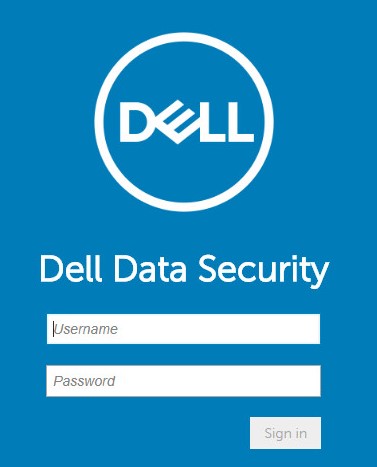 Lisätietoja on artikkelissa Dell Data Security- / Dell Data Protection Server -hallintakonsolin määrittäminen (englanninkielinen).
 - Valitse vasemmanpuoleisesta valikkoruudusta Populations ja sitten Domains.
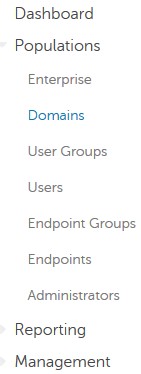
- Valitse Add.

- Add Rule -valikossa:
- Kirjoita Domain DNS Suffix.
- Kirjoita tarvittaessa Title.
- Vaihtoehtoisesti voit ottaa suojatun LDAP:n käyttöön osoittamalla.
- Kirjoita toimialuepalvelutilin käyttäjänimi ja salasana .
- Kirjoita tarvittaessa toimialueen Alias. Klikkaa Lisää jokaisen aliaksen jälkeen.
- Valitse Add Domain.
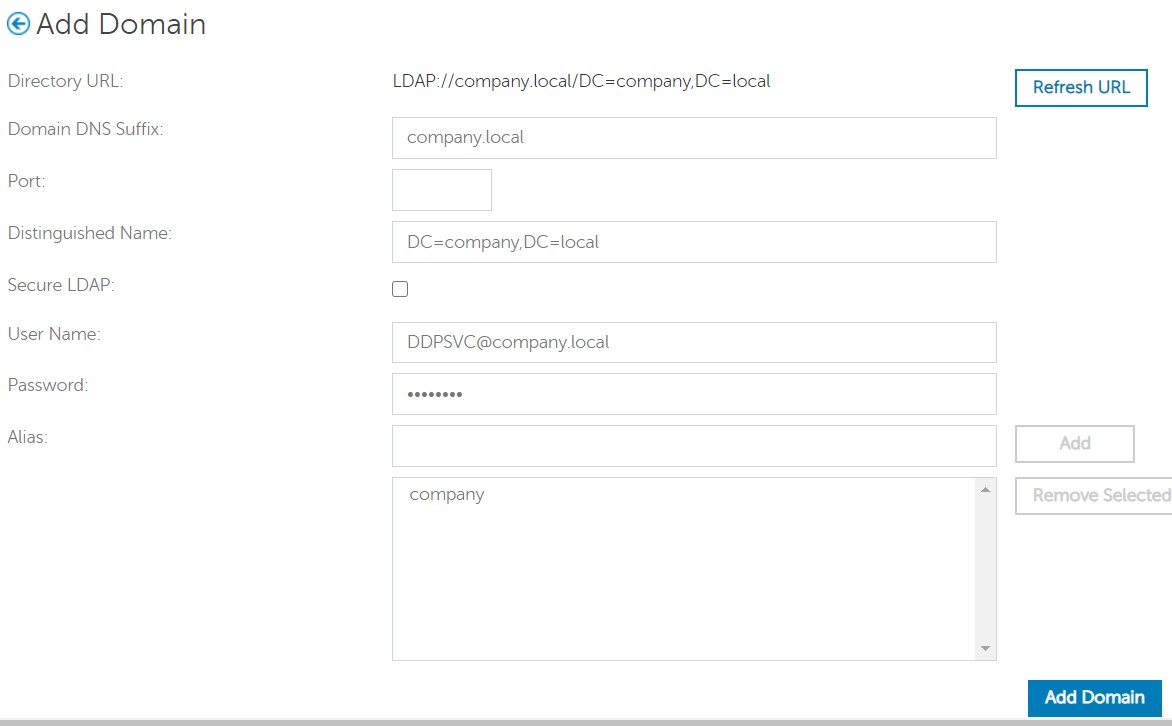 Huomautus:
- Porttia 389 käytetään, jos se jätetään täyttämättä.
- Yksilöivä nimi täytetään automaattisesti, kun sitä napsautetaan pois Isäntänimi-kentästä.
- ympäristösi saattaa poiketa näyttökuvan esimerkeistä.
- Salasanaton todennus tukee Active Directory Federation Services (AD FS)- ja Azure Active Directory -yhteyksien määritystä tunnistetietojen tarkistusta varten. Lisätietoja on artikkelissa Dell Encryption Enterprisen määrittäminen todentamaan Windows Hellon avulla.
Järjestelmänvalvojan oikeudet
Dell Technologies suosittelee, että kullekin yksittäiselle järjestelmänvalvojalle määritetään asianmukaiset oikeudet, jotta voidaan luoda kirjausketju käyttöoikeuksia, data-avainpyyntöjä ja käytäntömuutoksia varten.
- Kirjaudu Dell Data Security -hallintakonsoliin.
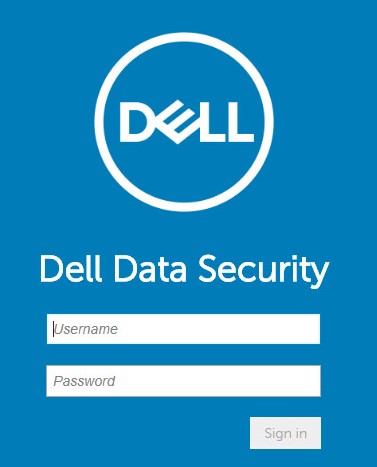 Lisätietoja on artikkelissa Dell Data Security- / Dell Data Protection Server -hallintakonsolin määrittäminen (englanninkielinen).
 - Valitse vasemmanpuoleisesta valikkoruudusta Populations ja sitten Domains.
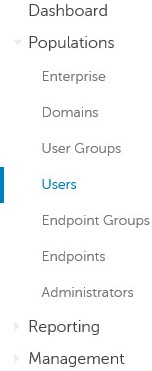
- Napsauta Lisää käyttäjiä verkkotunnuksen mukaan - painiketta.

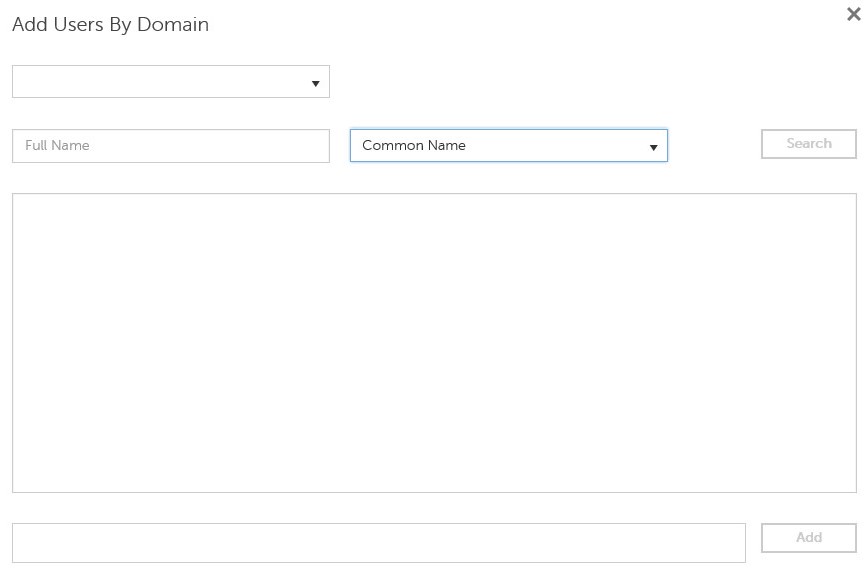
- Lisää käyttäjiä toimialueen mukaan -valikossa:
- Valitse ohjain avattavassa Controller-valikossa.
- Kirjoita lisättävän Active Directory -tilin koko nimi .
- Valitse hakua varten joko Common Name, Universal Principal Name tai sAM Account Name .
- Valitse Search.
- Valitse hakutuloksista siirrettävyyskeskus.
- Valitse Add.
 Huomautus:
- Jos haet yleisellä päänimellä, tilin koko nimi on täytettävä. Esimerkki yleisestä päänimestä on
Jane_Doe@Dell.com. - haussa voi käyttää yleismerkkiä (*) koko nimen kirjoittamisen sijaan (esimerkiksi Esimerkki yleismerkkisymbolin käyttämisestä yleistä päänimeä haettaessa on
Jan*.
- Napsauta oikeassa alakulmassa päivityspainiketta.

- Napsauta juuri lisättyä tiliä luettelossa.
- Valitse Admin-välilehti.

- Tarkista kaikki asianmukaiset järjestelmänvalvojaroolit ja valitse sitten Save.
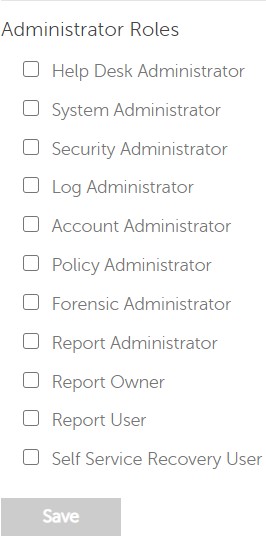 Huomautus: Lisätietoja kunkin roolin sallimista toiminnoista saat napsauttamalla oikeassa yläkulmassa olevaa kysymysmerkkiä ja valitsemalla sitten Järjestelmänvalvojan roolit.
Volyymioikeudet
Oikeudet ovat ohjelmistolisenssejä, joita käytetään ostetun ohjelmiston vahvistamiseen ja jotka ovat käytettävissä:
- Tietyissä Dell Technologiesin (valmiissa) Dell-laitteistoissa
- Irtotavarana Dellin myyntiosastolta
Volyymikäyttöoikeudet on ladattava hallintakonsoliin ennen Dell Data Security -tuotteen aktivointia. Valmiit (OTB) käyttöoikeudet aktivoituvat Dell Data Security -tuotteen määrityksen jälkeen.
- Kirjaudu Dell Data Security -hallintakonsoliin.
 Lisätietoja on artikkelissa Dell Data Security- / Dell Data Protection Server -hallintakonsolin määrittäminen (englanninkielinen).
 - Valitse vasemmanpuoleisesta valikkoruudusta Populations ja Endpoints.
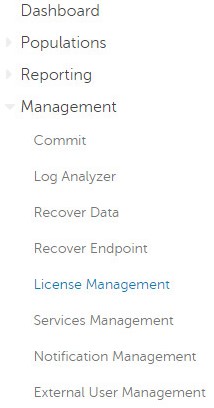
- Valitse Choose File.
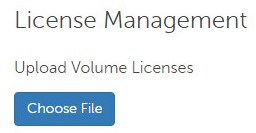
- Selaa kohtaan ja kaksoisnapsauta sitten
<VOLUMELICENSE>.xml.
 Huomautus:
<VOLUMELICENSE>= Volyymikäyttöoikeustiedoston tiedostonimi - Valitse OK.
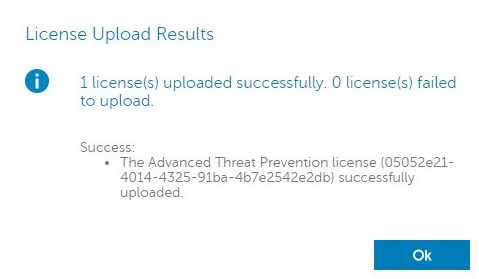 Esimerkkikuvassa oleva viesti voi vaihdella ympäristön mukaan.
Palveluiden hallinta
Services Management -määritys vaaditaan vain, jos käytössä on Dell Endpoint Security Suite Enterprise. Ennen valmistelua Advanced Threat Prevention -käyttöoikeus on tuotava konsoliin aiemmin tässä artikkelissa kuvatun Titlement-prosessin avulla.
- Kirjaudu Dell Data Security -hallintakonsoliin.
 Lisätietoja on artikkelissa Dell Data Security- / Dell Data Protection Server -hallintakonsolin määrittäminen (englanninkielinen).
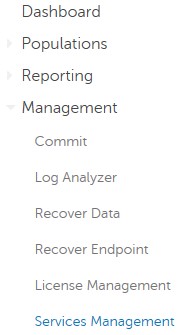
 - Valitse vasemmanpuoleisesta valikkoruudusta Populations ja Endpoints.
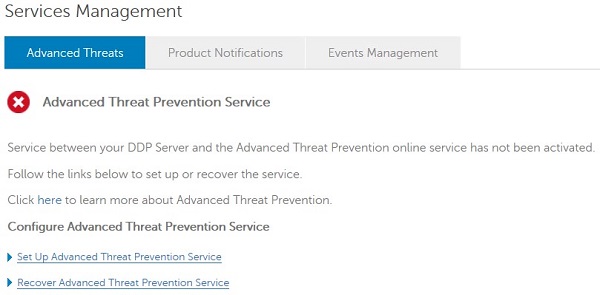
- Valitse Set Up Advanced Threat Prevention Service.
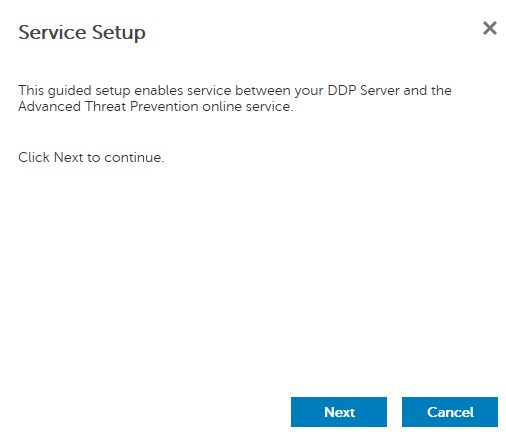
- Valitse Next (Seuraava).
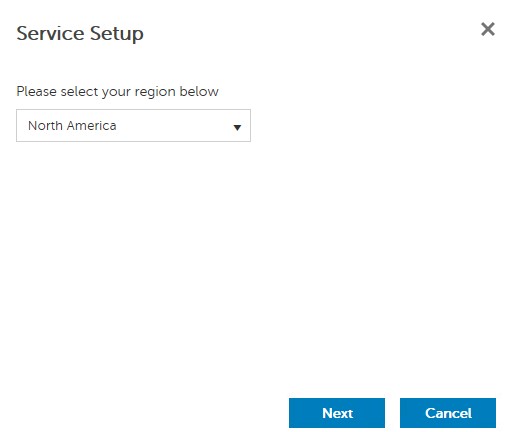
- Valitse Manual Install ja Next.
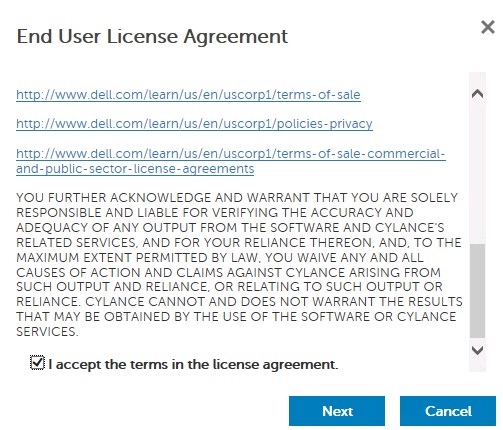
- Valitse I accept the terms of the license agreement ja Next.
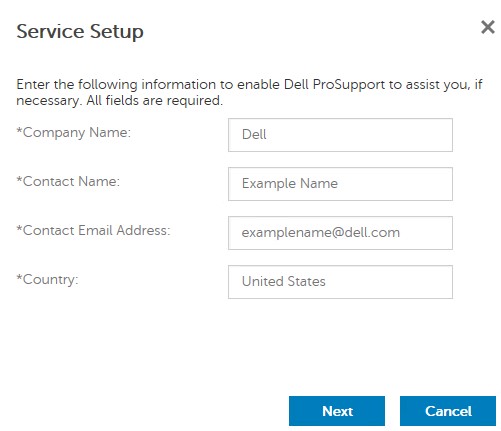
- Service Setup -valikossa:
- Kirjoita Policy Name.
- Kirjoita Policy Name.
- Kirjoita tiedot Email Address -kohtaan.
- Kirjoita Country.
- Valitse Next (Seuraava).
 Esimerkkikuvassa oleva viesti voi vaihdella ympäristön mukaan.
 - Certificate-valikossa:
- Lataa varmenne sijaintiin, joka on käytettävissä palautusta varten.
- Varmista , että olen varmuuskopioinut Advanced Threat Prevention -varmenteen.
- Valitse Next (Seuraava).
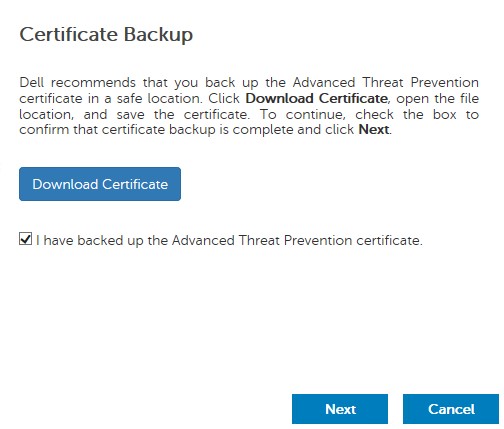 Varoitus: Ladattua varmennetta käytetään, jos Advanced Threat Prevention -palvelu on palautettava. Lisätietoja on artikkelissa Dell Data Security -palvelinten Advanced Threat Prevention -varmenteen varmuuskopiointi ja palauttaminen.
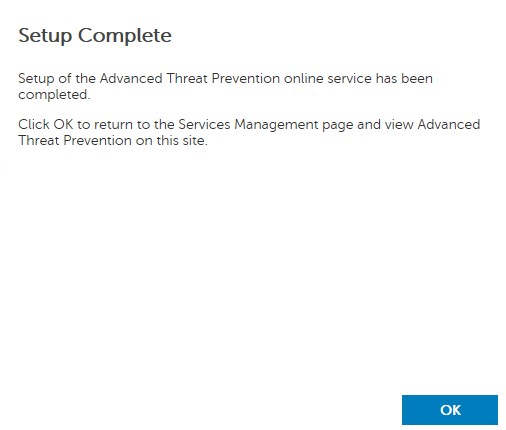
 - Valitse OK.
Alkuperäiset käytännöt
- Kirjaudu Dell Data Security -hallintakonsoliin.
 Lisätietoja on artikkelissa Dell Data Security- / Dell Data Protection Server -hallintakonsolin määrittäminen (englanninkielinen).
 - Valitse vasemmanpuoleisesta valikkoruudusta Populations ja sitten Domains.
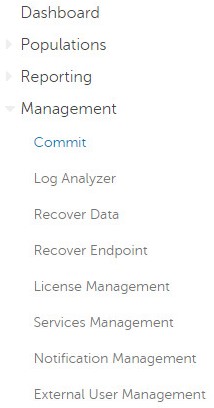
- Kirjoita kommentti ja valitse sitten Toimituskäytännöt.
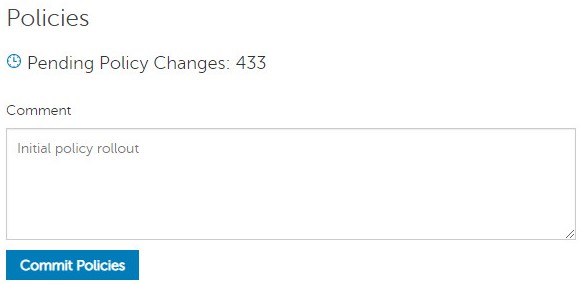 Huomautus: Odottavien käytäntömuutosten määrä voi vaihdella ympäristön mukaan.
14.11.0–10.2.9
Asennuksen jälkeen järjestelmänvalvoja voi määrittää toimialueen käyttöoikeudet, järjestelmänvalvojan oikeudet, volyymioikeudet, palveluiden hallinnan ja alkukäytännöt. Katso lisätietoja valitsemalla vastaava aihe.
Toimialueen käyttö
- Kirjaudu Dell Data Security -hallintakonsoliin.
 Lisätietoja on artikkelissa Dell Data Security- / Dell Data Protection Server -hallintakonsolin määrittäminen (englanninkielinen).
 - Valitse vasemmanpuoleisesta valikkoruudusta Populations ja sitten Domains.
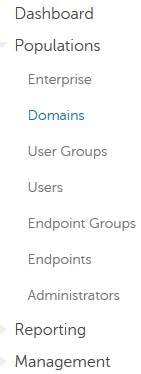
- Valitse Add.

- Add Rule -valikossa:
- Kirjoita Domain DNS Suffix.
- Kirjoita tarvittaessa Title.
- Vaihtoehtoisesti voit ottaa suojatun LDAP:n käyttöön osoittamalla.
- Kirjoita toimialuepalvelutilin käyttäjänimi ja salasana .
- Kirjoita tarvittaessa toimialueen Alias. Klikkaa Lisää jokaisen aliaksen jälkeen.
- Valitse Add Domain.
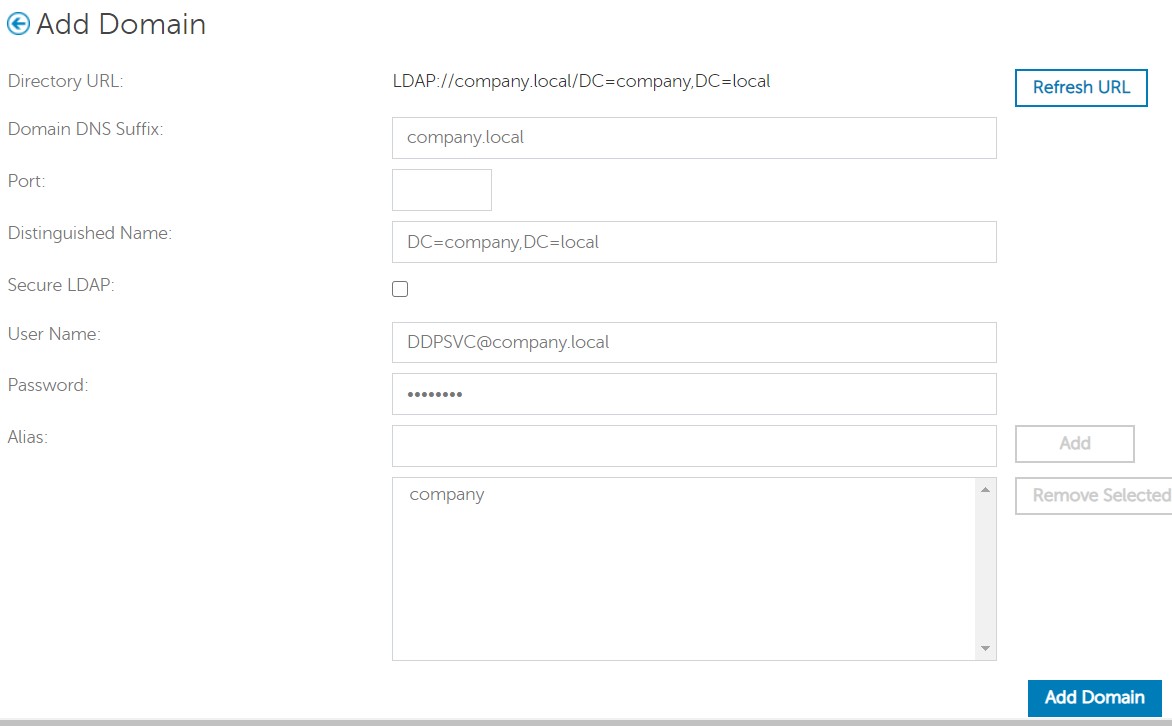 Huomautus:
- Porttia 389 käytetään, jos se jätetään täyttämättä.
- Yksilöivä nimi täytetään automaattisesti, kun sitä napsautetaan pois Isäntänimi-kentästä.
- ympäristösi saattaa poiketa näyttökuvan esimerkeistä.
Järjestelmänvalvojan oikeudet
Dell Technologies suosittelee, että kullekin yksittäiselle järjestelmänvalvojalle määritetään asianmukaiset oikeudet, jotta voidaan luoda kirjausketju käyttöoikeuksia, data-avainpyyntöjä ja käytäntömuutoksia varten.
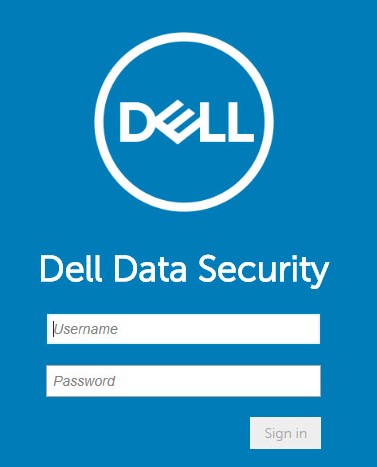
- Kirjaudu Dell Data Security -hallintakonsoliin.
 Lisätietoja on artikkelissa Dell Data Security- / Dell Data Protection Server -hallintakonsolin määrittäminen (englanninkielinen).
 - Valitse vasemmanpuoleisesta valikkoruudusta Populations ja sitten Domains.
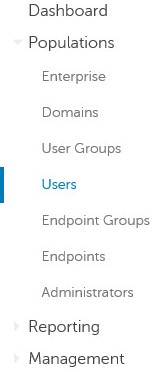
- Valitse Lisää käyttäjiä toimialueen mukaan.

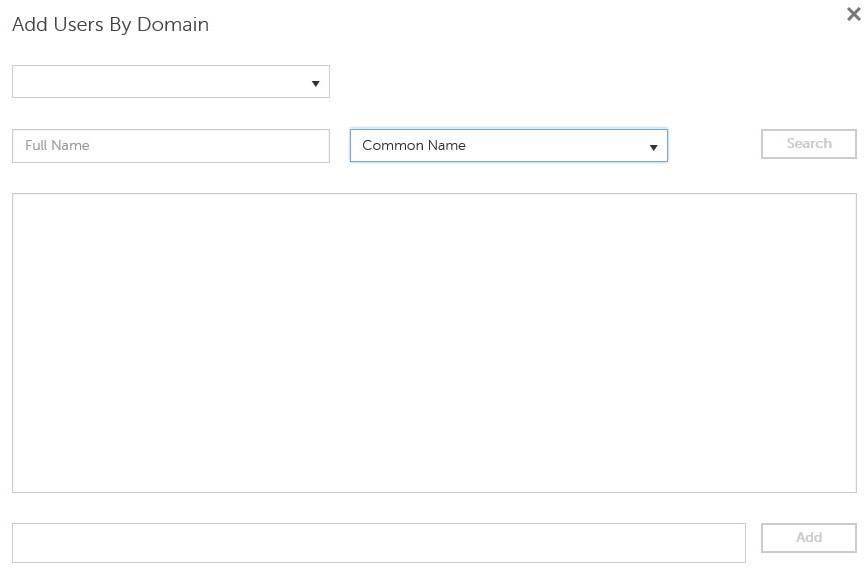
- Lisää käyttäjiä toimialueen mukaan -valikossa:
- Valitse ohjain avattavassa Controller-valikossa.
- Kirjoita lisättävän Active Directory -tilin koko nimi .
- Valitse hakua varten joko Common Name, Universal Principal Name tai sAM Account Name .
- Valitse Search.
- Valitse hakutuloksista siirrettävyyskeskus.
- Valitse Add.
 Huomautus:
- Jos haet yleisellä päänimellä, tilin koko nimi on täytettävä. Esimerkki yleisestä päänimestä on
Jane_Doe@Dell.com. - haussa voi käyttää yleismerkkiä (*) koko nimen kirjoittamisen sijaan (esimerkiksi Esimerkki yleismerkkisymbolin käyttämisestä yleistä päänimeä haettaessa on
Jan*.
- Napsauta oikeassa alakulmassa päivityspainiketta.

- Napsauta juuri lisättyä tiliä luettelossa.
- Valitse Admin-välilehti.

- Tarkista kaikki asianmukaiset järjestelmänvalvojaroolit ja valitse Save.
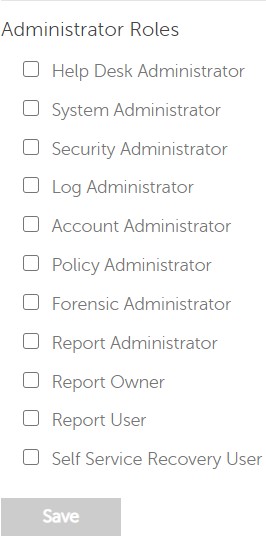 Huomautus: Saat lisätietoja kunkin roolin sallimista funktioista napsauttamalla oikeassa yläkulmassa olevaa kysymysmerkkiä ja valitsemalla sitten Järjestelmänvalvojan roolit.
Volyymioikeudet
Oikeudet ovat ohjelmistolisenssejä, joita käytetään ostetun ohjelmiston vahvistamiseen ja jotka ovat käytettävissä:
- Tietyissä Dell Technologiesin (valmiissa) Dell-laitteistoissa
- Irtotavarana Dellin myyntiosastolta
Volyymikäyttöoikeudet on ladattava hallintakonsoliin ennen Dell Data Security -tuotteen aktivointia. Valmiit (OTB) käyttöoikeudet aktivoituvat Dell Data Security -tuotteen määrityksen jälkeen.
- Kirjaudu Dell Data Security -hallintakonsoliin.
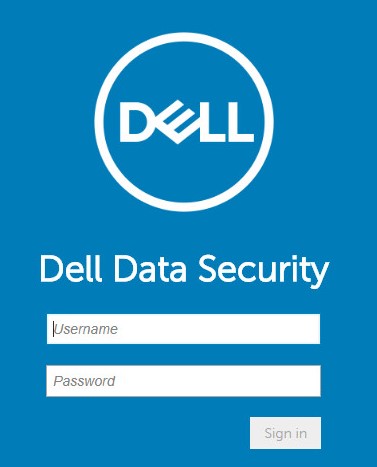 Lisätietoja on artikkelissa Dell Data Security- / Dell Data Protection Server -hallintakonsolin määrittäminen (englanninkielinen).
 - Valitse vasemmanpuoleisesta valikkoruudusta Populations ja Endpoints.
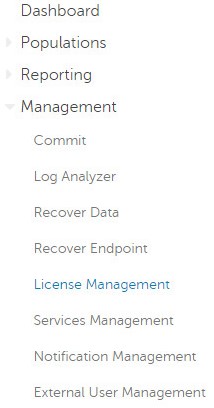
- Valitse Choose File.
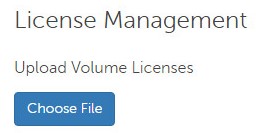
- Selaa kohtaan ja kaksoisnapsauta sitten
<VOLUMELICENSE>.xml.
 Huomautus:
<VOLUMELICENSE>= Volyymikäyttöoikeustiedoston tiedostonimi - Valitse OK.
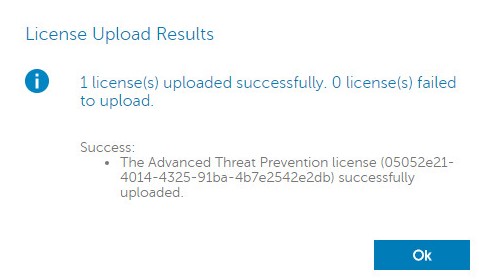 Esimerkkikuvassa oleva viesti voi vaihdella ympäristön mukaan.
Palveluiden hallinta
Services Management -määritys vaaditaan vain, jos käytössä on Dell Endpoint Security Suite Enterprise. Ennen valmistelua Advanced Threat Prevention -käyttöoikeus on tuotava konsoliin aiemmin tässä artikkelissa kuvatun Titlement-prosessin avulla.
- Kirjaudu Dell Data Security -hallintakonsoliin.
 Lisätietoja on artikkelissa Dell Data Security- / Dell Data Protection Server -hallintakonsolin määrittäminen (englanninkielinen).
 - Valitse vasemmanpuoleisesta valikkoruudusta Populations ja Endpoints.
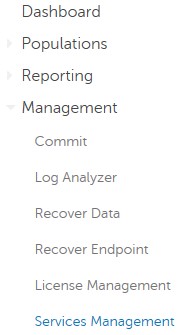
- Valitse Set Up Advanced Threat Prevention Service.
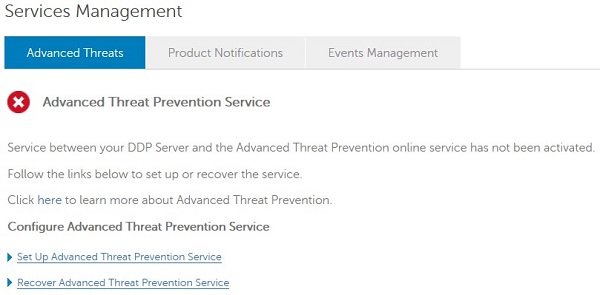
- Valitse Next (Seuraava).
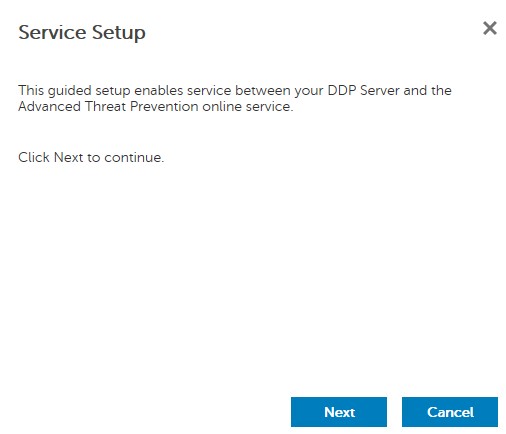
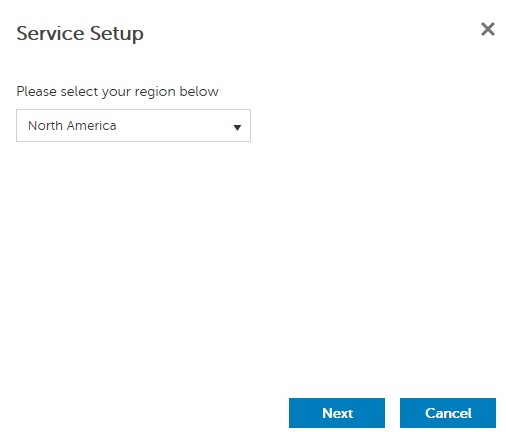
- Valitse Manual Install ja Next.
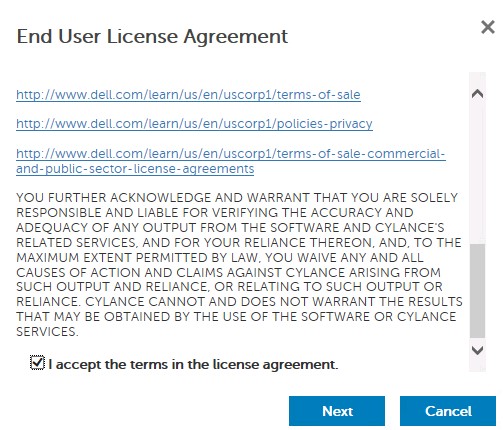
- Valitse I accept the terms of the license agreement ja Next.
- Service Setup -valikossa:
- Kirjoita Policy Name.
- Kirjoita Policy Name.
- Kirjoita tiedot Email Address -kohtaan.
- Kirjoita Country.
- Valitse Next (Seuraava).
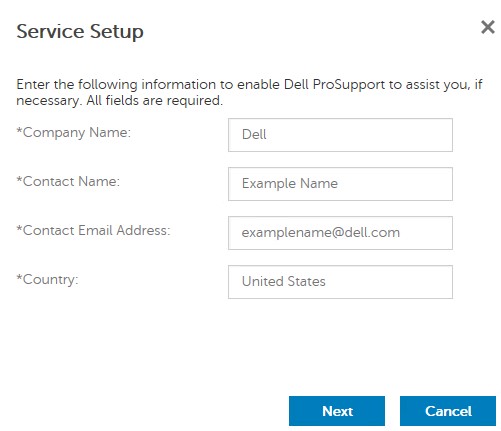 Esimerkkikuvassa oleva viesti voi vaihdella ympäristön mukaan.
 - Certificate-valikossa:
- Lataa varmenne sijaintiin, joka on käytettävissä palautusta varten.
- Varmista , että olen varmuuskopioinut Advanced Threat Prevention -varmenteen.
- Valitse Next (Seuraava).
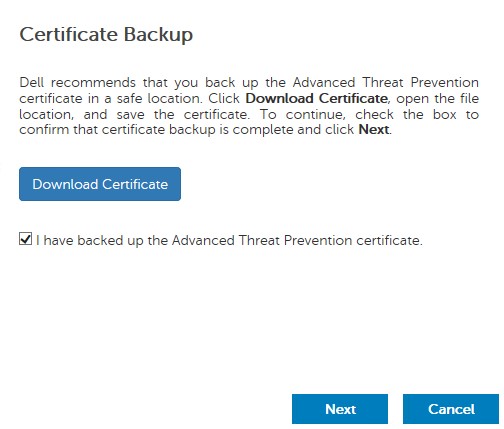 Varoitus: Ladattua varmennetta käytetään, jos Advanced Threat Prevention -palvelu on palautettava. Lisätietoja on artikkelissa Dell Data Security -palvelinten Advanced Threat Prevention -varmenteen varmuuskopiointi ja palauttaminen.
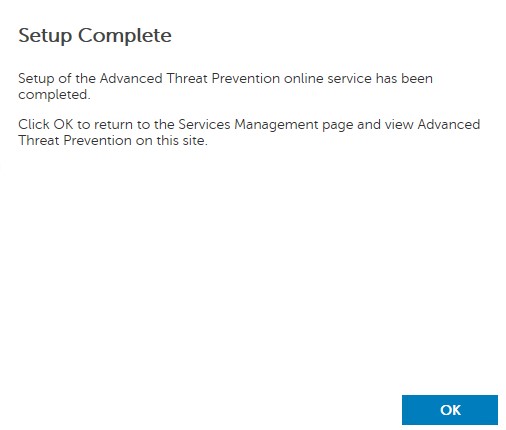
 - Valitse OK.
Alkuperäiset käytännöt
- Kirjaudu Dell Data Security -hallintakonsoliin.
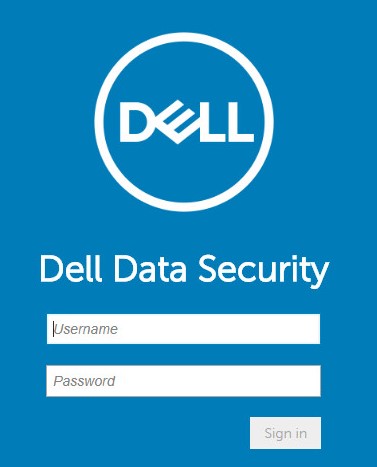 Lisätietoja on artikkelissa Dell Data Security- / Dell Data Protection Server -hallintakonsolin määrittäminen (englanninkielinen).
 - Valitse vasemmanpuoleisesta valikkoruudusta Populations ja sitten Domains.
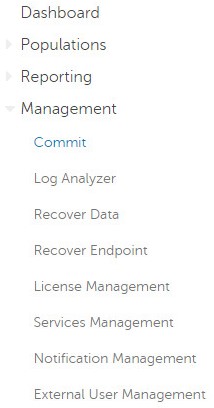
- Kirjoita kommentti ja valitse sitten Toimituskäytännöt.
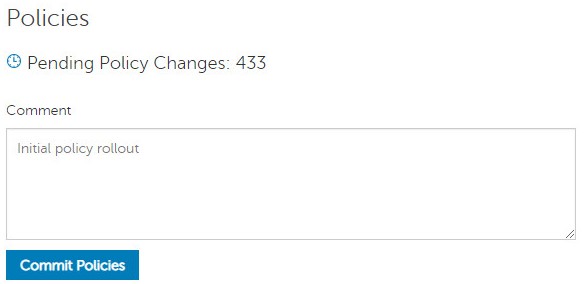 Huomautus: Odottavien käytäntömuutosten määrä voi vaihdella ympäristön mukaan.
10.2.12
Asennuksen jälkeen järjestelmänvalvoja voi määrittää toimialueen käyttöoikeudet, järjestelmänvalvojan oikeudet, volyymioikeudet, palveluiden hallinnan ja alkukäytännöt. Katso lisätietoja valitsemalla vastaava aihe.
Toimialueen käyttö
- Kirjaudu Dell Data Security -hallintakonsoliin.
 Lisätietoja on artikkelissa Dell Data Security- / Dell Data Protection Server -hallintakonsolin määrittäminen (englanninkielinen).
 - Valitse vasemmanpuoleisesta valikkoruudusta Populations ja sitten Domains.
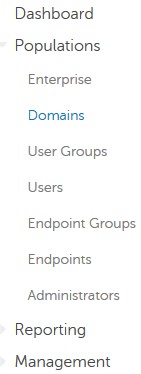
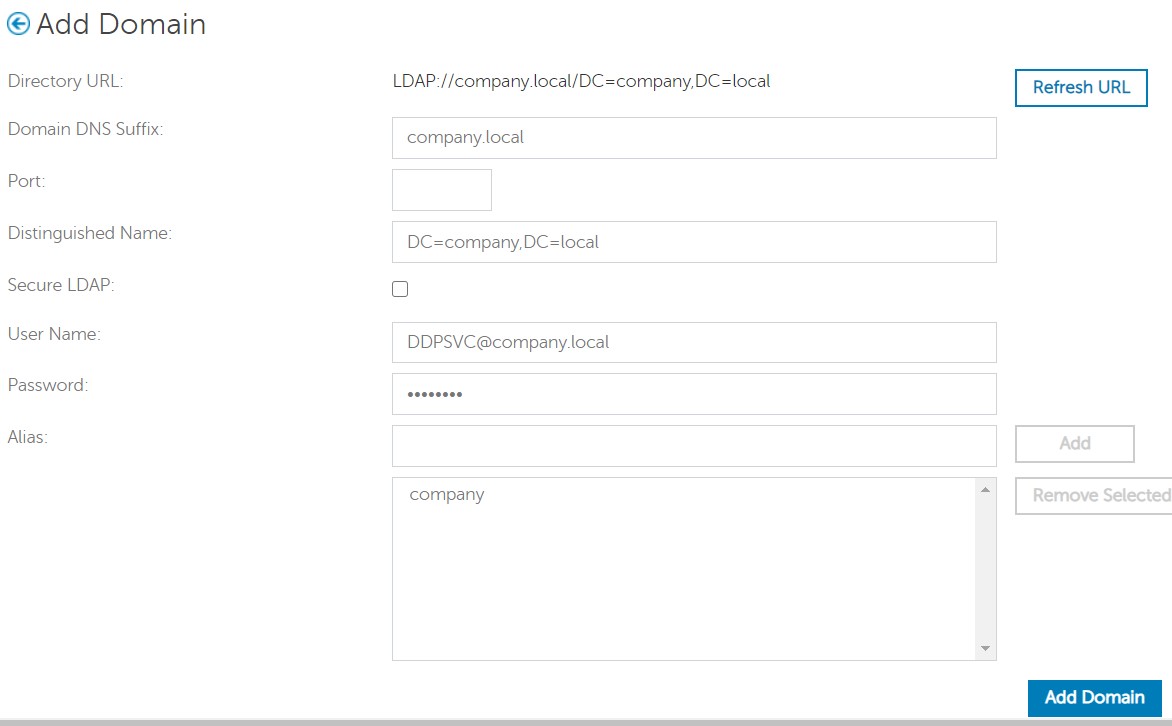
- Valitse Add.

- Add Rule -valikossa:
- Kirjoita Domain DNS Suffix.
- Kirjoita tarvittaessa Title.
- Vaihtoehtoisesti voit ottaa suojatun LDAP:n käyttöön osoittamalla.
- Kirjoita toimialuepalvelutilin käyttäjänimi ja salasana .
- Kirjoita tarvittaessa toimialueen Alias. Klikkaa Lisää jokaisen aliaksen jälkeen.
- Valitse Add Domain.
 Huomautus:
- Porttia 389 käytetään, jos se jätetään täyttämättä.
- Yksilöivä nimi täytetään automaattisesti, kun sitä napsautetaan pois Isäntänimi-kentästä.
- ympäristösi saattaa poiketa näyttökuvan esimerkeistä.
Järjestelmänvalvojan oikeudet
Dell Technologies suosittelee, että kullekin yksittäiselle järjestelmänvalvojalle määritetään asianmukaiset oikeudet, jotta voidaan luoda kirjausketju käyttöoikeuksia, data-avainpyyntöjä ja käytäntömuutoksia varten.
- Kirjaudu Dell Data Security -hallintakonsoliin.
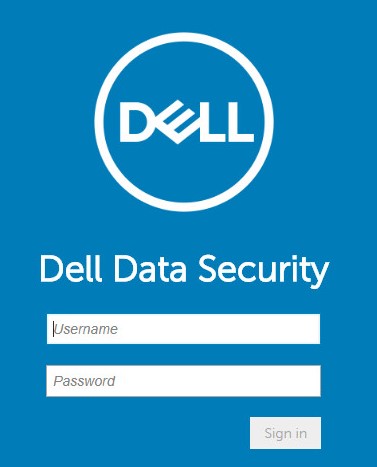 Lisätietoja on artikkelissa Dell Data Security- / Dell Data Protection Server -hallintakonsolin määrittäminen (englanninkielinen).
 - Valitse vasemmanpuoleisesta valikkoruudusta Populations ja sitten Domains.
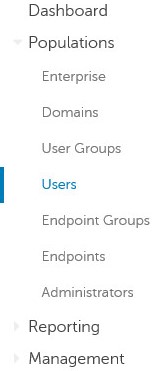
- Valitse Lisää käyttäjiä toimialueen mukaan.

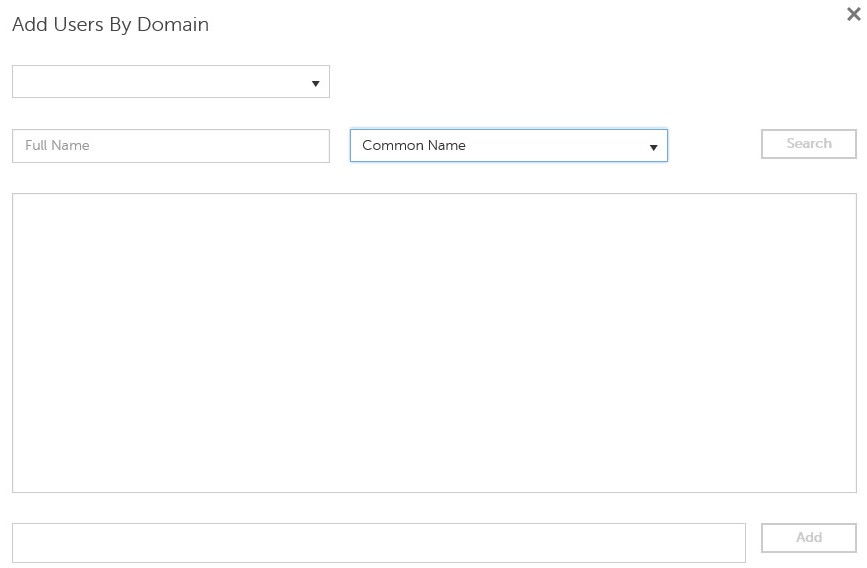
- Lisää käyttäjiä toimialueen mukaan -valikossa:
- Valitse ohjain avattavassa Controller-valikossa.
- Kirjoita lisättävän Active Directory -tilin koko nimi .
- Valitse hakua varten joko Common Name, Universal Principal Name tai sAM Account Name .
- Valitse Search.
- Valitse hakutuloksista siirrettävyyskeskus.
- Valitse Add.
 Huomautus:
- Jos haet yleisellä päänimellä, tilin koko nimi on täytettävä. Esimerkki yleisestä päänimestä on
Jane_Doe@Dell.com. - haussa voi käyttää yleismerkkiä (*) koko nimen kirjoittamisen sijaan (esimerkiksi Esimerkki yleismerkkisymbolin käyttämisestä yleistä päänimeä haettaessa on
Jan*.
- Napsauta oikeassa alakulmassa päivityspainiketta.

- Napsauta juuri lisättyä tiliä luettelossa.
- Valitse Admin-välilehti.

- Tarkista kaikki asianmukaiset järjestelmänvalvojaroolit ja valitse sitten Save.
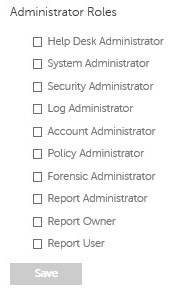 Huomautus: Lisätietoja kunkin roolin sallimista toiminnoista saat napsauttamalla oikeassa yläkulmassa olevaa kysymysmerkkiä ja valitsemalla sitten Järjestelmänvalvojan roolit.
Volyymioikeudet
Oikeudet ovat ohjelmistolisenssejä, joita käytetään ostetun ohjelmiston vahvistamiseen ja jotka ovat käytettävissä:
- Tietyissä Dell Technologiesin (valmiissa) Dell-laitteistoissa
- Irtotavarana Dellin myyntiosastolta
Volyymikäyttöoikeudet on ladattava hallintakonsoliin ennen Dell Data Security -tuotteen aktivointia. Valmiit (OTB) käyttöoikeudet aktivoituvat Dell Data Security -tuotteen määrityksen jälkeen.
- Kirjaudu Dell Data Security -hallintakonsoliin.
 Lisätietoja on artikkelissa Dell Data Security- / Dell Data Protection Server -hallintakonsolin määrittäminen (englanninkielinen).
 - Valitse vasemmanpuoleisesta valikkoruudusta Populations ja Endpoints.
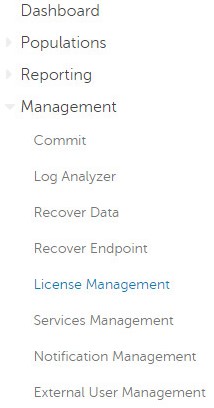
- Valitse Choose File.
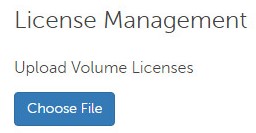
- Selaa kohtaan ja kaksoisnapsauta sitten
<VOLUMELICENSE>.xml.
 Huomautus:
<VOLUMELICENSE>= Volyymikäyttöoikeustiedoston tiedostonimi - Valitse OK.
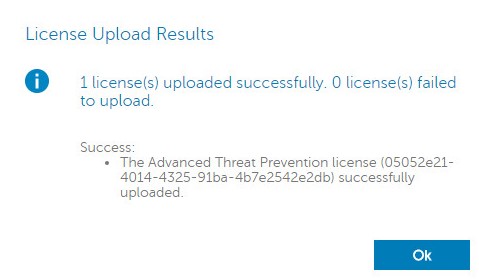 Esimerkkikuvassa oleva viesti voi vaihdella ympäristön mukaan.
Palveluiden hallinta
Services Management -määritys vaaditaan vain, jos käytössä on Dell Endpoint Security Suite Enterprise. Ennen valmistelua Advanced Threat Prevention -käyttöoikeus on tuotava konsoliin aiemmin tässä artikkelissa kuvatun Titlement-prosessin avulla.
- Kirjaudu Dell Data Security -hallintakonsoliin.
 Lisätietoja on artikkelissa Dell Data Security- / Dell Data Protection Server -hallintakonsolin määrittäminen (englanninkielinen).
 - Valitse vasemmanpuoleisesta valikkoruudusta Populations ja Endpoints.
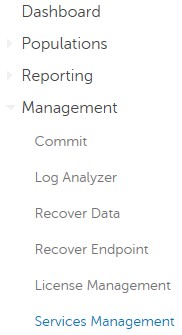
- Valitse Set Up Advanced Threat Prevention Service.
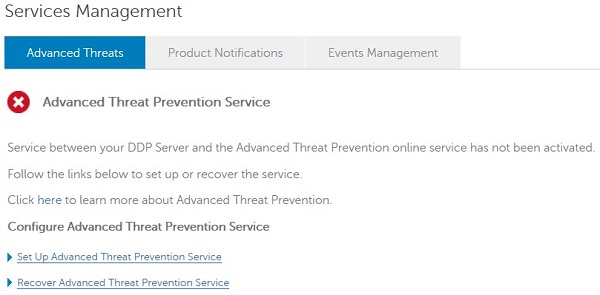
- Valitse Next (Seuraava).
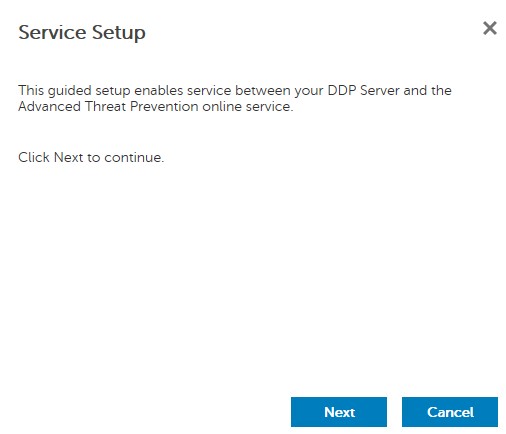
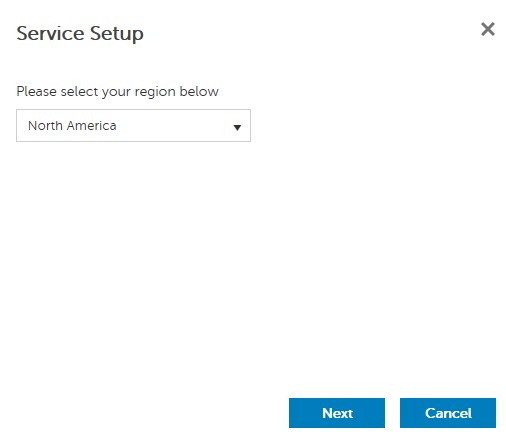
- Valitse Manual Install ja Next.
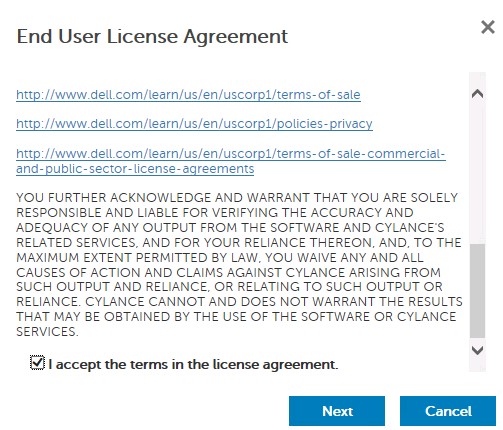
- Valitse I accept the terms of the license agreement ja Next.
- Service Setup -valikossa:
- Kirjoita Policy Name.
- Kirjoita Policy Name.
- Kirjoita tiedot Email Address -kohtaan.
- Kirjoita Country.
- Valitse Next (Seuraava).
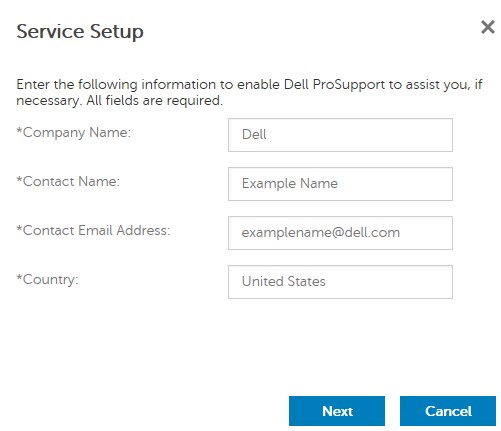 Esimerkkikuvassa oleva viesti voi vaihdella ympäristön mukaan.
 - Certificate-valikossa:
- Lataa varmenne sijaintiin, joka on käytettävissä palautusta varten.
- Varmista , että olen varmuuskopioinut Advanced Threat Prevention -varmenteen.
- Valitse Next (Seuraava).
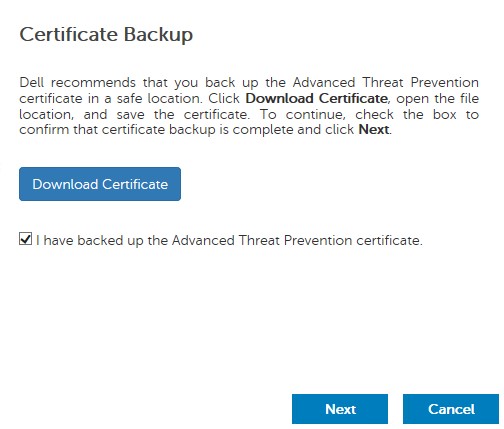 Varoitus: Ladattua varmennetta käytetään, jos Advanced Threat Prevention -palvelu on palautettava. Lisätietoja on artikkelissa Dell Data Security -palvelinten Advanced Threat Prevention -varmenteen varmuuskopiointi ja palauttaminen.
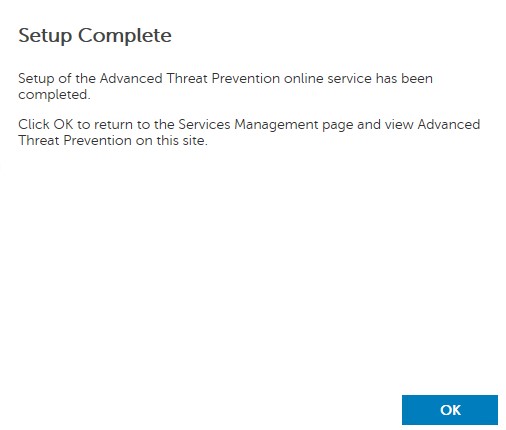
 - Valitse OK.
Alkuperäiset käytännöt
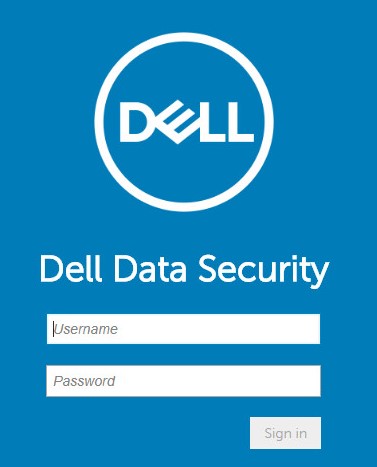
- Kirjaudu Dell Data Security -hallintakonsoliin.
 Lisätietoja on artikkelissa Dell Data Security- / Dell Data Protection Server -hallintakonsolin määrittäminen (englanninkielinen).
 - Valitse vasemmanpuoleisesta valikkoruudusta Populations ja sitten Domains.
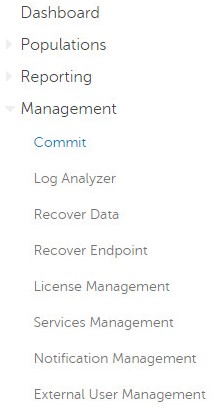
- Kirjoita kommentti ja valitse sitten Toimituskäytännöt.
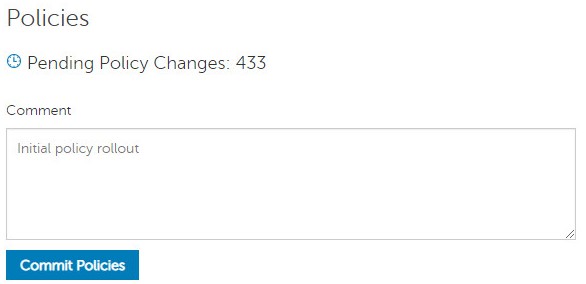 Huomautus: Odottavien käytäntömuutosten määrä voi vaihdella ympäristön mukaan.
11.11.0–10.2.9
Asennuksen jälkeen järjestelmänvalvoja voi määrittää toimialueen käyttöoikeudet, järjestelmänvalvojan oikeudet, volyymioikeudet, palveluiden hallinnan ja alkukäytännöt. Katso lisätietoja valitsemalla vastaava aihe.
Toimialueen käyttö
- Kirjaudu Dell Data Security -hallintakonsoliin.
 Lisätietoja on artikkelissa Dell Data Security- / Dell Data Protection Server -hallintakonsolin määrittäminen (englanninkielinen).
 - Valitse vasemmanpuoleisesta valikkoruudusta Populations ja sitten Domains.
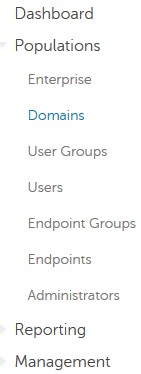
- Valitse Add.

- Add Rule -valikossa:
- Kirjoita Domain DNS Suffix.
- Kirjoita tarvittaessa Title.
- Kirjoita toimialuepalvelutilin käyttäjänimi ja salasana .
- Kirjoita tarvittaessa toimialueen Alias. Klikkaa Lisää jokaisen aliaksen jälkeen.
- Valitse Add Domain.
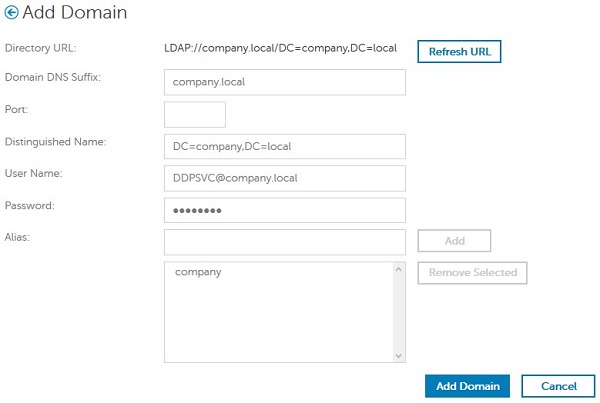 Huomautus:
- Porttia 389 käytetään, jos se jätetään täyttämättä.
- Yksilöivä nimi täytetään automaattisesti, kun sitä napsautetaan pois Isäntänimi-kentästä.
- ympäristösi saattaa poiketa näyttökuvan esimerkeistä.
Järjestelmänvalvojan oikeudet
Dell Technologies suosittelee, että kullekin yksittäiselle järjestelmänvalvojalle määritetään asianmukaiset oikeudet, jotta voidaan luoda kirjausketju käyttöoikeuksia, data-avainpyyntöjä ja käytäntömuutoksia varten.
- Kirjaudu Dell Data Security -hallintakonsoliin.
 Lisätietoja on artikkelissa Dell Data Security- / Dell Data Protection Server -hallintakonsolin määrittäminen (englanninkielinen).
 - Valitse vasemmanpuoleisesta valikkoruudusta Populations ja sitten Domains.
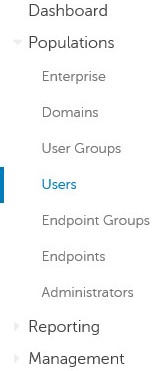
- Valitse Lisää käyttäjiä toimialueen mukaan.

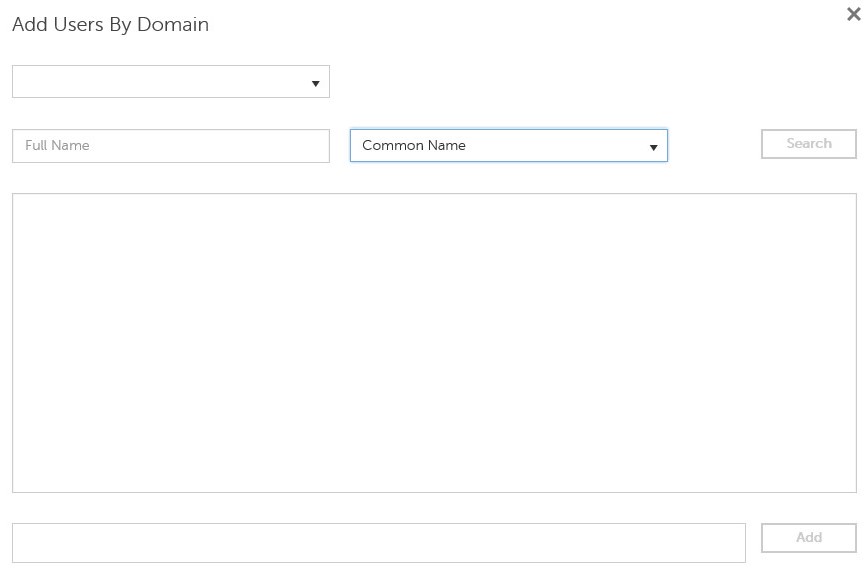
- Lisää käyttäjiä toimialueen mukaan -valikossa:
- Valitse ohjain avattavassa Controller-valikossa.
- Kirjoita lisättävän Active Directory -tilin koko nimi .
- Valitse hakua varten joko Common Name, Universal Principal Name tai sAM Account Name .
- Valitse Search.
- Valitse hakutuloksista siirrettävyyskeskus.
- Valitse Add.
 Huomautus:
- Jos haet yleisellä päänimellä, tilin koko nimi on täytettävä. Esimerkki yleisestä päänimestä on
Jane_Doe@Dell.com. - haussa voi käyttää yleismerkkiä (*) koko nimen kirjoittamisen sijaan (esimerkiksi Esimerkki yleismerkkisymbolin käyttämisestä yleistä päänimeä haettaessa on
Jan*.
- Napsauta oikeassa alakulmassa päivityspainiketta.

- Napsauta juuri lisättyä tiliä luettelossa.
- Valitse Admin-välilehti.

- Tarkista kaikki asianmukaiset järjestelmänvalvojaroolit ja valitse sitten Save.
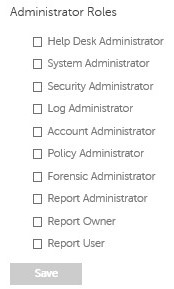 Huomautus: Lisätietoja kunkin roolin sallimista toiminnoista saat napsauttamalla oikeassa yläkulmassa olevaa kysymysmerkkiä ja valitsemalla sitten Järjestelmänvalvojan roolit.
Volyymioikeudet
Oikeudet ovat ohjelmistolisenssejä, joita käytetään ostetun ohjelmiston vahvistamiseen ja jotka ovat käytettävissä:
- Tietyissä Dell Technologiesin (valmiissa) Dell-laitteistoissa
- Irtotavarana Dellin myyntiosastolta
Volyymikäyttöoikeudet on ladattava hallintakonsoliin ennen Dell Data Security -tuotteen aktivointia. Valmiit (OTB) käyttöoikeudet aktivoituvat Dell Data Security -tuotteen määrityksen jälkeen.
- Kirjaudu Dell Data Security -hallintakonsoliin.
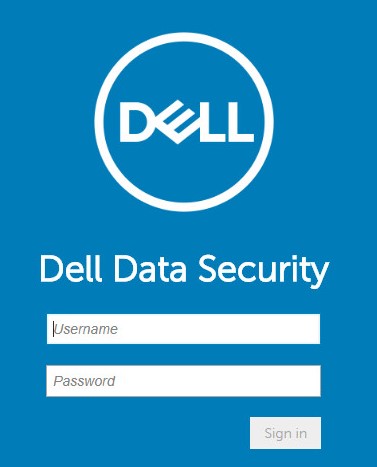 Lisätietoja on artikkelissa Dell Data Security- / Dell Data Protection Server -hallintakonsolin määrittäminen (englanninkielinen).
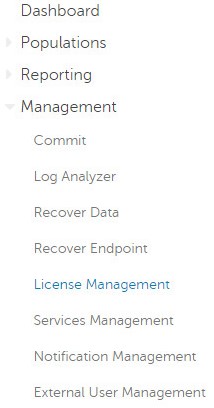
 - Valitse vasemmanpuoleisesta valikkoruudusta Populations ja Endpoints.
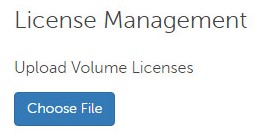
- Valitse Choose File.
- Selaa kohtaan ja kaksoisnapsauta sitten
<VOLUMELICENSE>.xml.
 Huomautus:
<VOLUMELICENSE>= Volyymikäyttöoikeustiedoston tiedostonimi - Valitse OK.
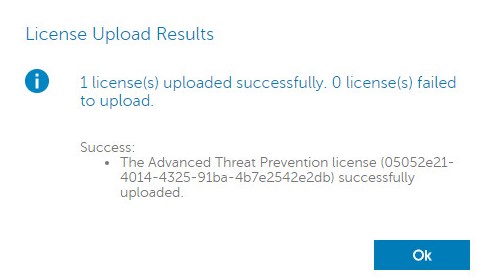 Esimerkkikuvassa oleva viesti voi vaihdella ympäristön mukaan.
Palveluiden hallinta
Services Management -määritys vaaditaan vain, jos käytössä on Dell Endpoint Security Suite Enterprise. Ennen valmistelua Advanced Threat Prevention -käyttöoikeus on tuotava konsoliin aiemmin tässä artikkelissa kuvatun Titlement-prosessin avulla.
- Kirjaudu Dell Data Security -hallintakonsoliin.
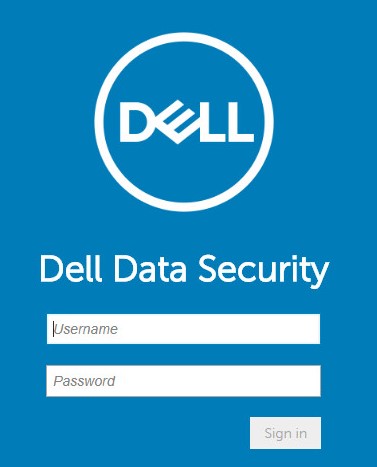 Lisätietoja on artikkelissa Dell Data Security- / Dell Data Protection Server -hallintakonsolin määrittäminen (englanninkielinen).
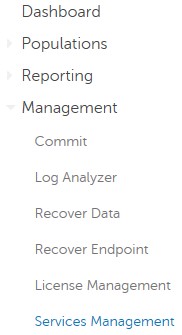
 - Valitse vasemmanpuoleisesta valikkoruudusta Populations ja Endpoints.
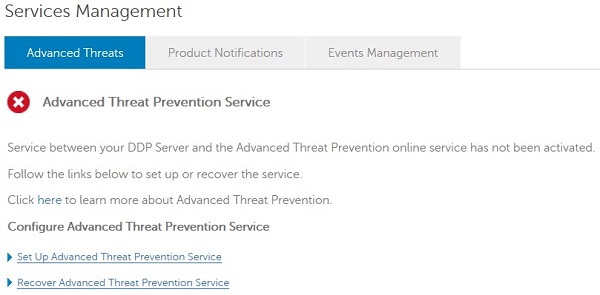
- Valitse Set Up Advanced Threat Prevention Service.
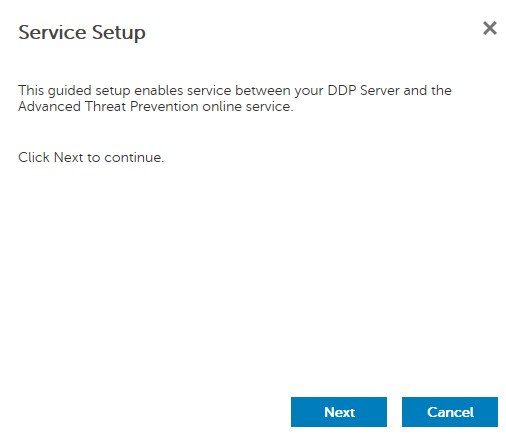
- Valitse Next (Seuraava).
- Valitse Manual Install ja Next.
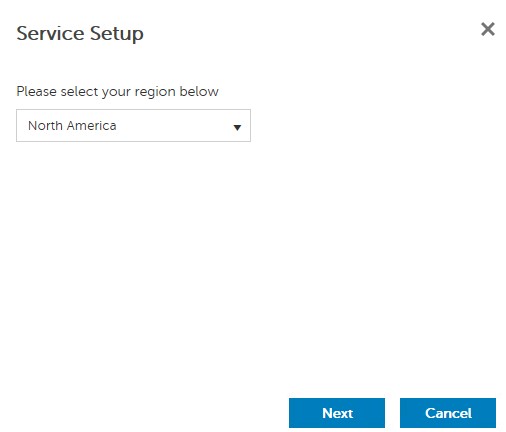
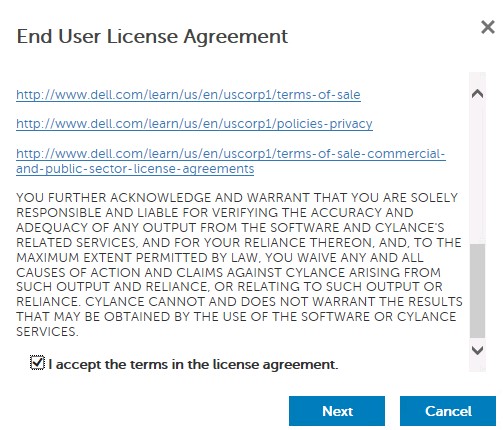
- Valitse I accept the terms of the license agreement ja Next.
- Service Setup -valikossa:
- Kirjoita Policy Name.
- Kirjoita Policy Name.
- Kirjoita tiedot Email Address -kohtaan.
- Kirjoita Country.
- Valitse Next (Seuraava).
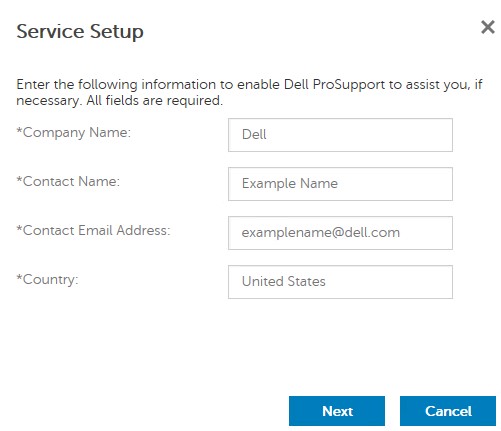 Esimerkkikuvassa oleva viesti voi vaihdella ympäristön mukaan.
 - Certificate-valikossa:
- Lataa varmenne sijaintiin, joka on käytettävissä palautusta varten.
- Varmista , että olen varmuuskopioinut Advanced Threat Prevention -varmenteen.
- Valitse Next (Seuraava).
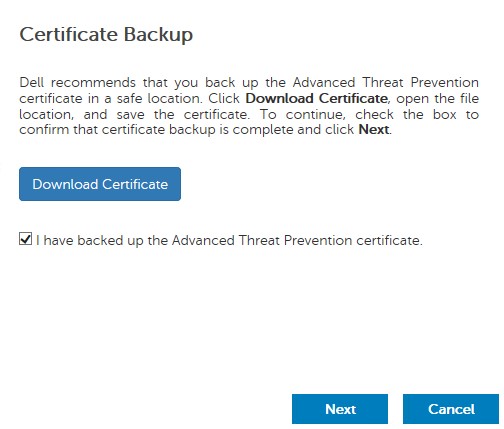 Varoitus: Ladattua varmennetta käytetään, jos Advanced Threat Prevention -palvelu on palautettava. Lisätietoja on artikkelissa Dell Data Security -palvelinten Advanced Threat Prevention -varmenteen varmuuskopiointi ja palauttaminen.
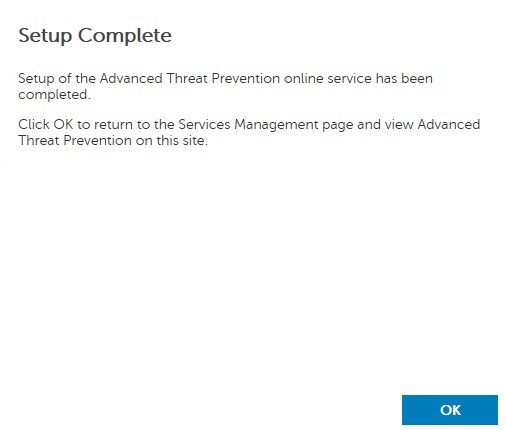
 - Valitse OK.
Alkuperäiset käytännöt
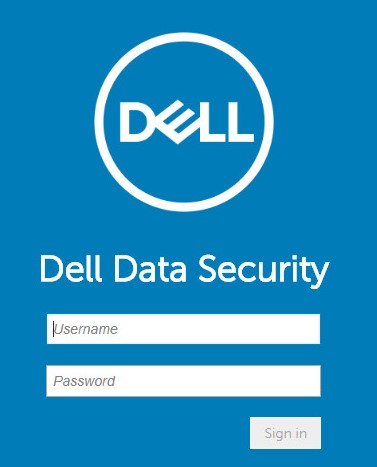
- Kirjaudu Dell Data Security -hallintakonsoliin.
 Lisätietoja on artikkelissa Dell Data Security- / Dell Data Protection Server -hallintakonsolin määrittäminen (englanninkielinen).
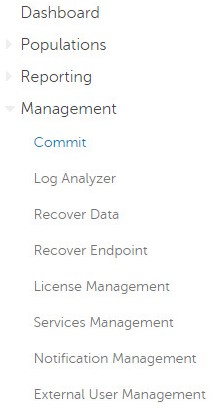
 - Valitse vasemmanpuoleisesta valikkoruudusta Populations ja sitten Domains.
- Kirjoita kommentti ja valitse sitten Toimituskäytännöt.
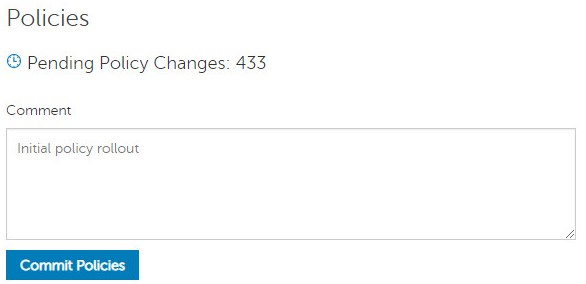 Huomautus: Odottavien käytäntömuutosten määrä voi vaihdella ympäristön mukaan.
9.11.0–10.2.9
Asennuksen jälkeen järjestelmänvalvoja voi määrittää toimialueen käyttöoikeudet, järjestelmänvalvojan oikeudet, volyymioikeudet, palveluiden hallinnan ja alkukäytännöt. Katso lisätietoja valitsemalla vastaava aihe.
Toimialueen käyttö
- Kirjaudu Dell Data Security -hallintakonsoliin.
 Lisätietoja on artikkelissa Dell Data Security- / Dell Data Protection Server -hallintakonsolin määrittäminen (englanninkielinen).
 - Valitse vasemmanpuoleisesta valikkoruudusta Populations ja sitten Domains.
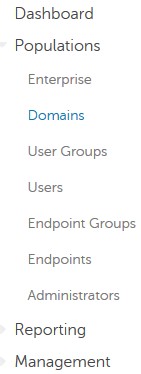
- Valitse Add.

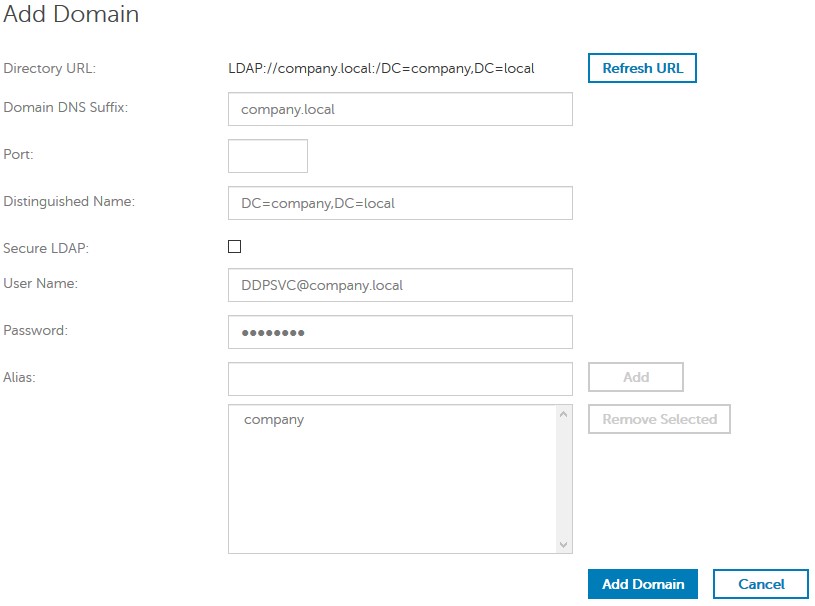
- Add Rule -valikossa:
- Kirjoita Domain DNS Suffix.
- Kirjoita tarvittaessa Title.
- Halutessasi voit ottaa käyttöön Secure LDAPin.
- Kirjoita toimialuepalvelutilin käyttäjänimi ja salasana .
- Kirjoita tarvittaessa toimialueen Alias. Klikkaa Lisää jokaisen aliaksen jälkeen.
- Valitse Add Domain.
 Huomautus:
- Porttia 389 käytetään, jos se jätetään täyttämättä.
- Yksilöivä nimi täytetään automaattisesti, kun sitä napsautetaan pois Isäntänimi-kentästä.
- ympäristösi saattaa poiketa näyttökuvan esimerkeistä.
Järjestelmänvalvojan oikeudet
Dell Technologies suosittelee, että kullekin yksittäiselle järjestelmänvalvojalle määritetään asianmukaiset oikeudet, jotta voidaan luoda kirjausketju käyttöoikeuksia, data-avainpyyntöjä ja käytäntömuutoksia varten.
- Kirjaudu Dell Data Security -hallintakonsoliin.
 Lisätietoja on artikkelissa Dell Data Security- / Dell Data Protection Server -hallintakonsolin määrittäminen (englanninkielinen).
 - Valitse vasemmanpuoleisesta valikkoruudusta Populations ja sitten Domains.
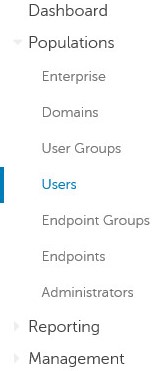
- Valitse Lisää käyttäjiä toimialueen mukaan.

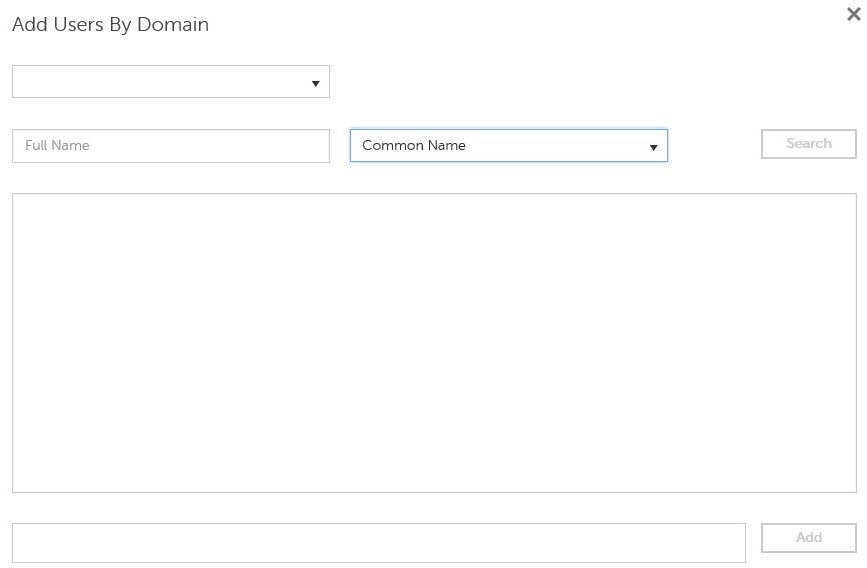
- Lisää käyttäjiä toimialueen mukaan -valikossa:
- Valitse ohjain avattavassa Controller-valikossa.
- Kirjoita lisättävän Active Directory -tilin koko nimi .
- Valitse hakua varten joko Common Name, Universal Principal Name tai sAM Account Name .
- Valitse Search.
- Valitse hakutuloksista siirrettävyyskeskus.
- Valitse Add.
 Huomautus:
- Jos haet yleisellä päänimellä, tilin koko nimi on täytettävä. Esimerkki yleisestä päänimestä on
Jane_Doe@Dell.com. - haussa voi käyttää yleismerkkiä (*) koko nimen kirjoittamisen sijaan (esimerkiksi Esimerkki yleismerkkisymbolin käyttämisestä yleistä päänimeä haettaessa on
Jan*.
- Napsauta oikeassa alakulmassa päivityspainiketta.

- Napsauta juuri lisättyä tiliä luettelossa.
- Valitse Admin-välilehti.

- Tarkista kaikki asianmukaiset järjestelmänvalvojaroolit ja valitse sitten Save.
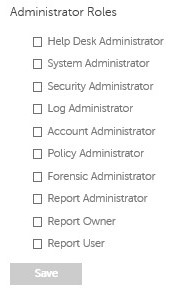 Huomautus: Lisätietoja kunkin roolin sallimista toiminnoista saat napsauttamalla oikeassa yläkulmassa olevaa kysymysmerkkiä ja valitsemalla sitten Järjestelmänvalvojan roolit.
Volyymioikeudet
Oikeudet ovat ohjelmistolisenssejä, joita käytetään ostetun ohjelmiston vahvistamiseen ja jotka ovat käytettävissä:
- Tietyissä Dell Technologiesin (valmiissa) Dell-laitteistoissa
- Irtotavarana Dellin myyntiosastolta
Volyymikäyttöoikeudet on ladattava hallintakonsoliin ennen Dell Data Security -tuotteen aktivointia. Valmiit (OTB) käyttöoikeudet aktivoituvat Dell Data Security -tuotteen määrityksen jälkeen.
- Kirjaudu Dell Data Security -hallintakonsoliin.
 Lisätietoja on artikkelissa Dell Data Security- / Dell Data Protection Server -hallintakonsolin määrittäminen (englanninkielinen).
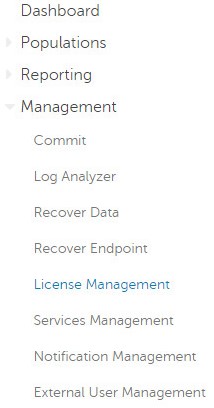
 - Valitse vasemmanpuoleisesta valikkoruudusta Populations ja Endpoints.
- Valitse Choose File.
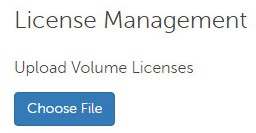
- Selaa kohtaan ja kaksoisnapsauta sitten
<VOLUMELICENSE>.xml.
 Huomautus:
<VOLUMELICENSE>= Volyymikäyttöoikeustiedoston tiedostonimi - Valitse OK.
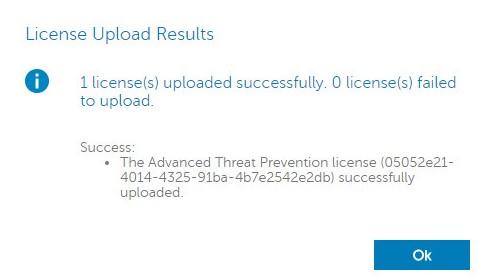 Esimerkkikuvassa oleva viesti voi vaihdella ympäristön mukaan.
Palveluiden hallinta
Services Management -määritys vaaditaan vain, jos käytössä on Dell Endpoint Security Suite Enterprise. Ennen valmistelua Advanced Threat Prevention -käyttöoikeus on tuotava konsoliin aiemmin tässä artikkelissa kuvatun Titlement-prosessin avulla.
- Kirjaudu Dell Data Security -hallintakonsoliin.
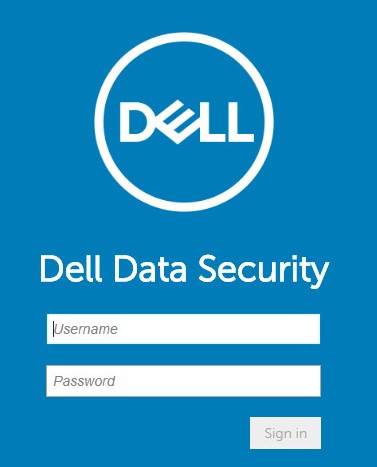 Lisätietoja on artikkelissa Dell Data Security- / Dell Data Protection Server -hallintakonsolin määrittäminen (englanninkielinen).
 - Valitse vasemmanpuoleisesta valikkoruudusta Populations ja Endpoints.
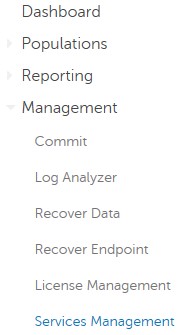
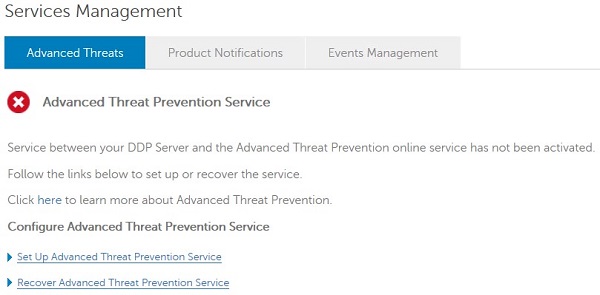
- Valitse Set Up Advanced Threat Prevention Service.
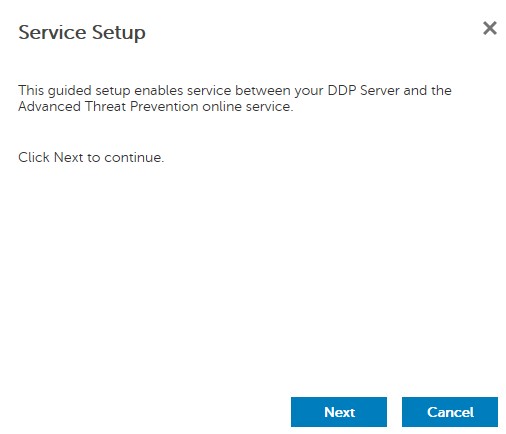
- Valitse Next (Seuraava).
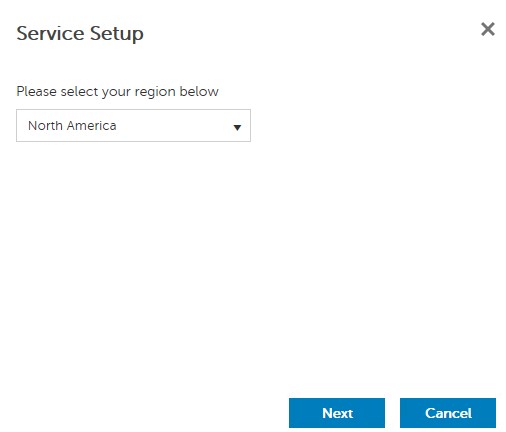
- Valitse Manual Install ja Next.
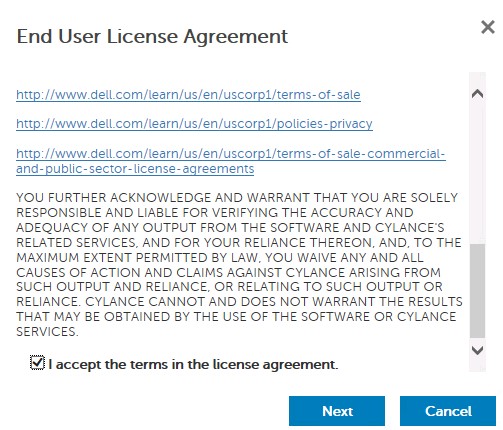
- Valitse I accept the terms of the license agreement ja Next.
- Service Setup -valikossa:
- Kirjoita Policy Name.
- Kirjoita Policy Name.
- Kirjoita tiedot Email Address -kohtaan.
- Kirjoita Country.
- Valitse Next (Seuraava).
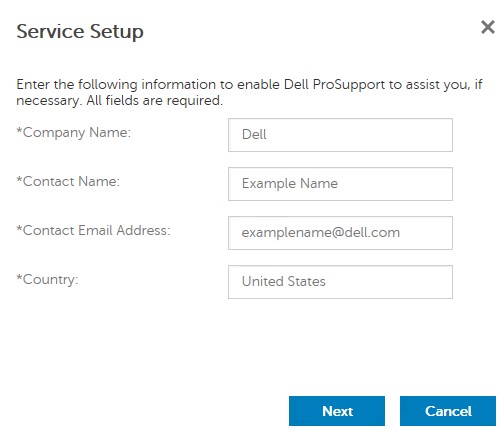 Esimerkkikuvassa oleva viesti voi vaihdella ympäristön mukaan.
 - Certificate-valikossa:
- Lataa varmenne sijaintiin, joka on käytettävissä palautusta varten.
- Varmista , että olen varmuuskopioinut Advanced Threat Prevention -varmenteen.
- Valitse Next (Seuraava).
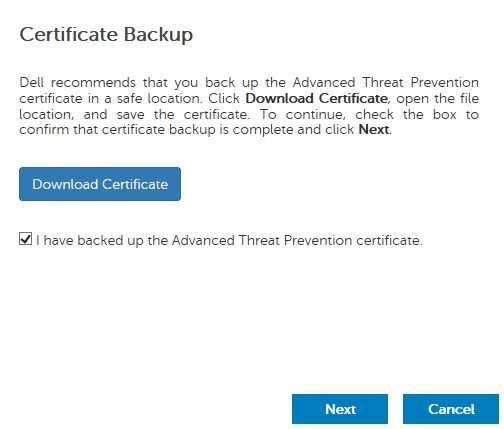 Varoitus: Ladattua varmennetta käytetään, jos Advanced Threat Prevention -palvelu on palautettava. Lisätietoja on artikkelissa Dell Data Security -palvelinten Advanced Threat Prevention -varmenteen varmuuskopiointi ja palauttaminen.
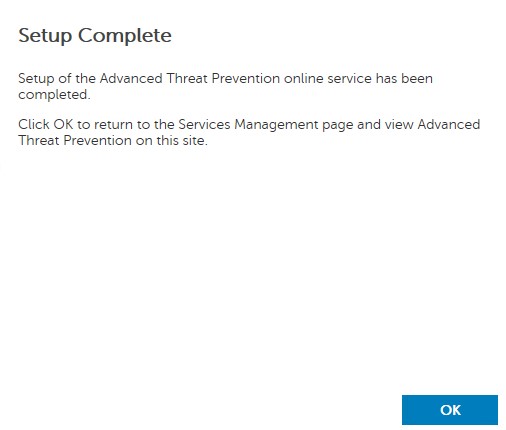
 - Valitse OK.
Alkuperäiset käytännöt
- Kirjaudu Dell Data Security -hallintakonsoliin.
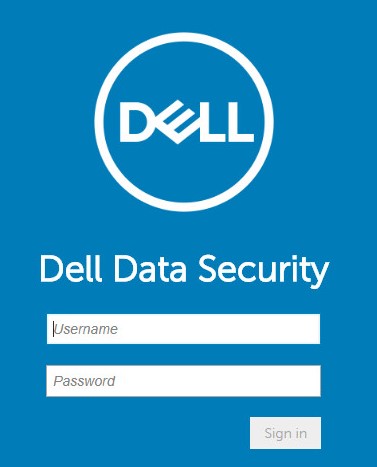 Lisätietoja on artikkelissa Dell Data Security- / Dell Data Protection Server -hallintakonsolin määrittäminen (englanninkielinen).
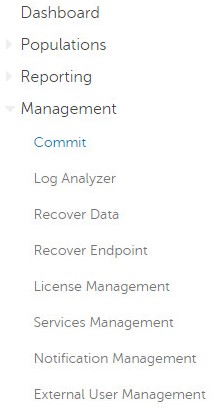
 - Valitse vasemmanpuoleisesta valikkoruudusta Populations ja sitten Domains.
- Kirjoita kommentti ja valitse sitten Toimituskäytännöt.
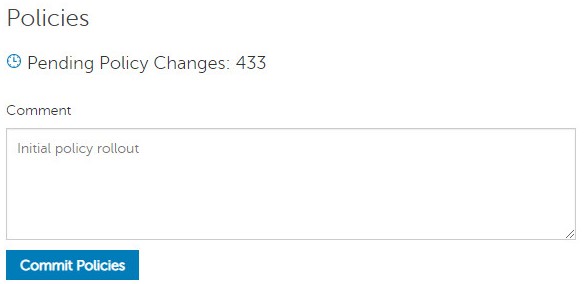 Huomautus: Odottavien käytäntömuutosten määrä voi vaihdella ympäristön mukaan.
8.0.0–9.1.5
Asennuksen jälkeen järjestelmänvalvoja voi määrittää toimialueen käyttöoikeudet, järjestelmänvalvojan oikeudet, volyymioikeudet ja alkukäytännöt. Katso lisätietoja valitsemalla vastaava aihe.
Toimialueen käyttö
- Kirjaudu etähallintakonsoliin lähettämällä tunnistetiedot.
 Lisätietoja on artikkelissa Dell Data Security- / Dell Data Protection Server -hallintakonsolin määrittäminen (englanninkielinen).
 - Valitse vasemmanpuoleisesta ruudusta Endpoints.
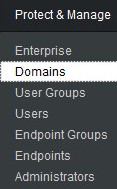
- Valitse oikeasta alakulmasta Add Domain.

- Add Rule -valikossa:
- Kirjoita toimialuenimi Host Name -kenttään.
- Kirjoita tarvittaessa Title.
- Kirjoita toimialuepalvelutilin käyttäjänimi ja salasana .
- Kirjoita tarvittaessa toimialueen Alias. Klikkaa Lisää jokaisen aliaksen jälkeen.
- Valitse Add Domain.
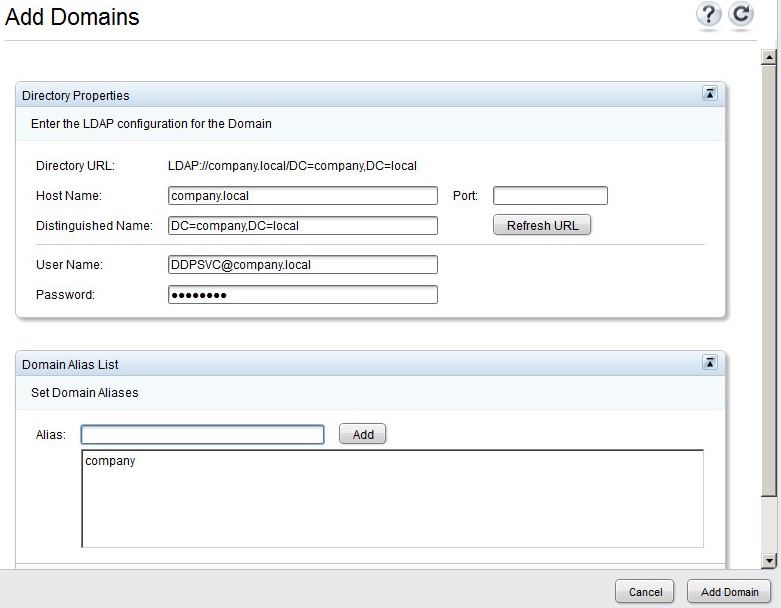 Huomautus:
- Porttia 389 käytetään, jos se jätetään täyttämättä.
- Yksilöivä nimi täytetään automaattisesti, kun sitä napsautetaan pois Isäntänimi-kentästä.
- ympäristösi saattaa poiketa näyttökuvan esimerkeistä.
Järjestelmänvalvojan oikeudet
Dell Technologies suosittelee, että järjestelmänvalvojan oikeudet määritetään kaikille hallintaoikeuksia tarvitseville käyttäjille yhden tilin jakamisen sijaan. Tämä johtaa selkeään kirjausketjuun muutosten tunnistamiseksi.
- Kirjaudu etähallintakonsoliin lähettämällä tunnistetiedot.
 Lisätietoja on artikkelissa Dell Data Security- / Dell Data Protection Server -hallintakonsolin määrittäminen (englanninkielinen).
 - Valitse vasemmanpuoleisesta ruudusta Endpoints.
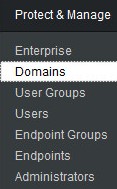
- Napsauta lisätyn toimialueen Members-kansiota (lisätietoja saat Reference Domain Access ).

- Valitse vasemmasta alakulmasta Lisää käyttäjiä.

- Lisää käyttäjiä toimialueelle:
- Lisää Group Name.
- Valitse avattavasta valikosta Common Name, Universal Principal Name tai sAMAccount Name .
- Valitse Search.
- Valitse hakutuloksista siirrettävyyskeskus.
- Valitse Add Selected (Lisää valitut).
- Valitse Close.
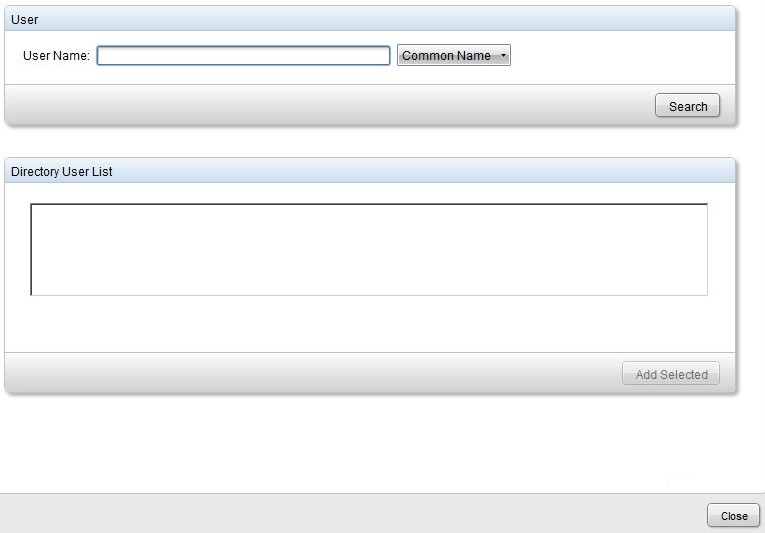 Huomautus:
- Jos haet yleisellä päänimellä, tilin koko nimi on täytettävä. Esimerkki yleisestä päänimestä on
Jane_Doe@Dell.com. - haussa voi käyttää yleismerkkiä (*) koko nimen kirjoittamisen sijaan (esimerkiksi Esimerkki yleismerkkisymbolin käyttämisestä yleistä päänimeä haettaessa on
Jan*.
- Napsauta oikeassa yläkulmassa olevaa päivityspainiketta.

- Valitse luettelossa juuri lisätyn tilin kohdalla Tiedot .

- Valitse Admin-välilehti.

- Tarkista kaikki asianmukaiset järjestelmänvalvojaroolit ja valitse Save.
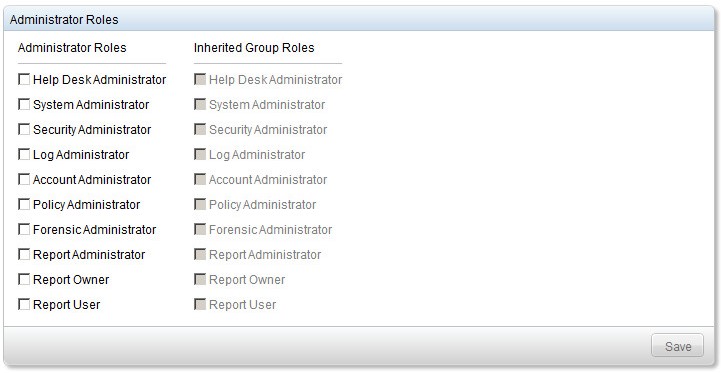 Huomautus: Lisätietoja kunkin roolin sallimista toiminnoista saat napsauttamalla oikeassa yläkulmassa olevaa kysymysmerkkiä ja valitsemalla sitten Järjestelmänvalvojan roolit.
Volyymioikeudet
Oikeudet ovat ohjelmistolisenssejä, joita käytetään ostetun ohjelmiston vahvistamiseen ja jotka ovat käytettävissä:
- Tietyissä Dell Technologiesin (valmiissa) Dell-laitteistoissa
- Irtotavarana Dellin myyntiosastolta
Volyymikäyttöoikeudet on ladattava hallintakonsoliin ennen Dell Data Security -tuotteen aktivointia. Valmiit (OTB) käyttöoikeudet aktivoituvat Dell Data Security -tuotteen määrityksen jälkeen.
- Kirjaudu etähallintakonsoliin lähettämällä tunnistetiedot.
 Lisätietoja on artikkelissa Dell Data Security- / Dell Data Protection Server -hallintakonsolin määrittäminen (englanninkielinen).
 - Valitse vasemmanpuoleisesta ruudusta Ohjelmistokäyttöoikeudet.

- Valitse Upload File.

- Selaa kohtaan ja kaksoisnapsauta sitten
<VOLUMELICENSE>.xml.
 Huomautus:
<VOLUMELICENSE>= Volyymikäyttöoikeustiedoston tiedostonimi
Alkuperäiset käytännöt
- Kirjaudu etähallintakonsoliin lähettämällä tunnistetiedot.
 Lisätietoja on artikkelissa Dell Data Security- / Dell Data Protection Server -hallintakonsolin määrittäminen (englanninkielinen).
 - Valitse vasemmanpuoleisesta ruudusta Commit Policies.

- Kirjoita kommentti ja ota muutokset sitten käyttöön.
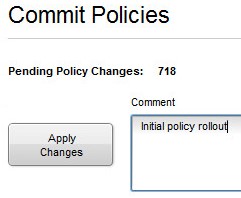 Huomautus: Odottavien käytäntömuutosten määrä voi vaihdella ympäristön mukaan.