Como acessar o console de administração do Dell Data Security Server
Summary: A configuração inicial do console de administração do Dell Data Security (antigo Dell Data Protection) Server pode ser realizada seguindo estas instruções.
Instructions
O console de administração do Dell Data Security (antigo Dell Data Protection) Server deve ser configurado antes do gerenciamento de endpoints. Conheça as etapas de configuração a serem seguidas para a versão 8.0.0 e posterior do servidor.
Produtos afetados:
- Dell Security Management Server
- Dell Data Protection | Enterprise Edition
- Dell Security Management Server Virtual
- Dell Data Protection Virtual Edition
Versões afetadas:
- v8.0.0 e versões posteriores
As instruções para configurar o console de administração do servidor Dell Data Security diferem entre:
Clique na versão do Dell Data Security Server para obter as configurações apropriadas do console de administração. Para ver informações sobre versões, consulte Como identificar a versão do Dell Data Security Server.
v11.0.0 e posterior
Após a instalação, um administrador pode configurar o acesso de domínio, os direitos de administrador, os direitos de volume, o gerenciamento de serviços e as políticas iniciais. Clique na tarefa apropriada para obter mais informações.
Acesso ao domínio
- Faça login no console de administração do Dell Data Security.
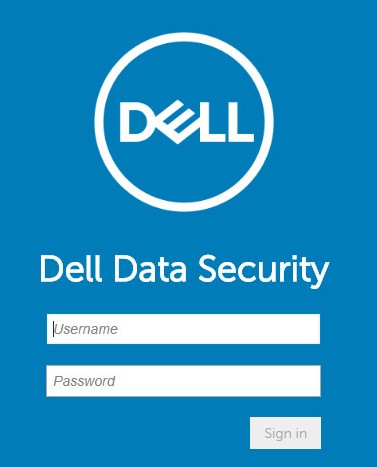 Para obter mais informações, consulte Como acessar o console de administração do Dell Data Security Management Server.
 - No painel do menu esquerdo, clique em Populations e depois em Domains.
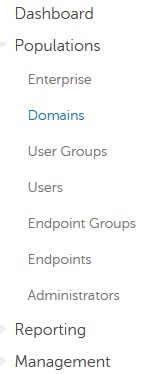
- Clique em Add.

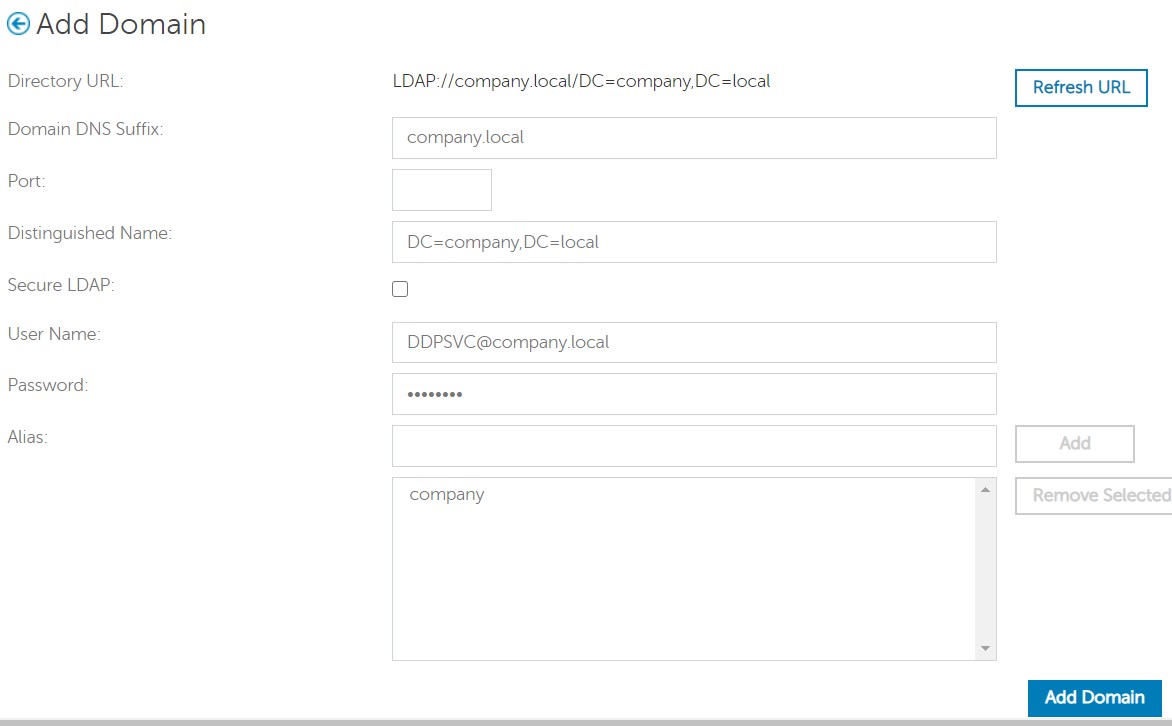
- No menu Add Domain:
- Preencha o campo Domain DNS Suffix com o sufixo DNS de domínio.
- Opcionalmente, preencha uma porta.
- Opcionalmente, clique para ativar a opção Secure LDAP.
- Preencha os campos user name e password com o nome de usuário e a senha, respectivamente, de uma conta de serviço de domínio.
- Opcionalmente, preencha um alias de domínio. Clique em Add após cada alias.
- Clique em Add Domain.
 Nota:
Nota:- A Porta 389 será usada se o campo não for preenchido.
- O campo Distinguished Name será preenchido automaticamente depois de clicar fora do campo Host Name.
- Os exemplos usados na captura de tela serão diferentes em seu ambiente.
- A autenticação sem senha dá suporte à configuração para conexões do Active Directory Federation Services (AD FS) e do Azure Active Directory para validação de credenciais. Para obter mais informações, consulte Como configurar o Dell Encryption Enterprise para autenticar com o Windows Hello.
Direitos de administrador
A Dell recomenda atribuir privilégios apropriados a cada administrador individual para criar uma trilha de auditoria sobre acesso, solicitações de chave de dados e alterações de política.
- Faça login no console de administração do Dell Data Security.
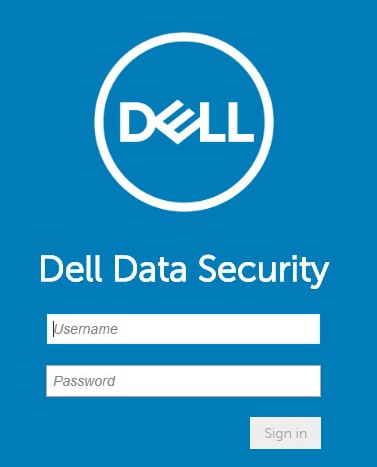 Para obter mais informações, consulte Como acessar o console de administração do Dell Data Security Management Server.
 - No painel do menu à esquerda, clique em Populations e depois em Users.
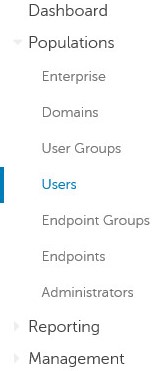
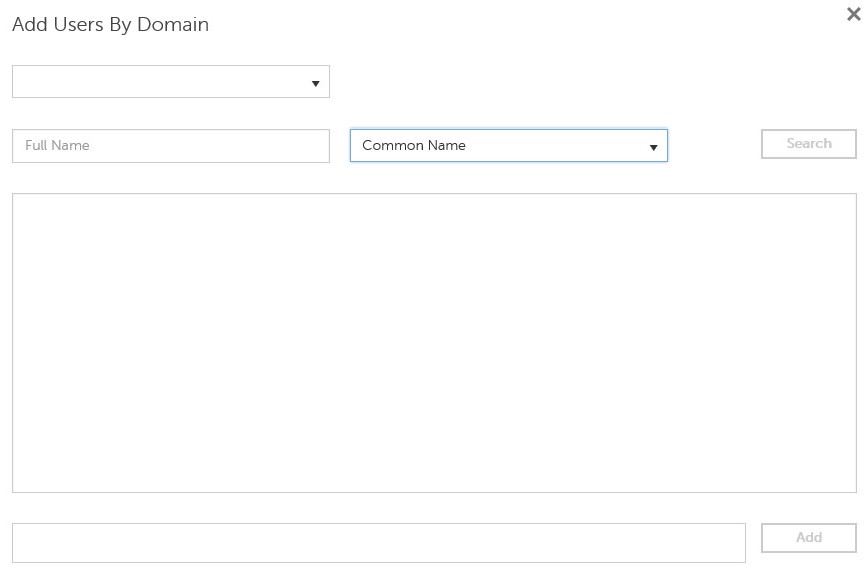
- Clique no botão Add Users By Domain.

- No menu Add Users By Domain:
- Selecione o domínio no menu suspenso superior.
- Preencha o campo Full Name com o nome completo da conta do Active Directory a ser adicionada.
- Selecione se deseja fazer a pesquisa por Common Name, Universal Principal Name ou sAM Account Name.
- Clique em Search.
- Nos resultados da pesquisa, clique na conta.
- Clique em Add.
 Nota:
Nota:- Se estiver pesquisando por Universal Principal Name, o nome completo da conta precisará ser preenchido. Um exemplo de um nome principal universal é
Jane_Doe@Dell.com. - Um símbolo de caracteres curinga (*) pode ser usado na pesquisa em vez de preencher um nome completo. Um exemplo de uso de um símbolo curinga ao pesquisar um Nome Principal Universal é
Jan*.
- No canto inferior direito, clique no botão Refresh.

- Na lista, clique na conta que acabou de ser adicionada.
- Clique na guia Admin.

- Marque todas as funções de administrador desejadas e clique em Save.
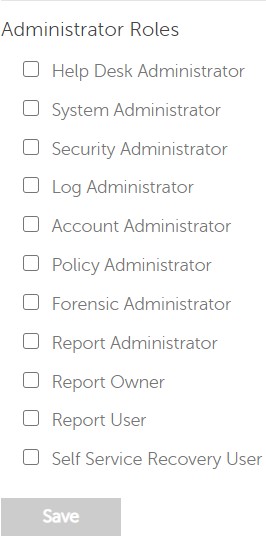 Para obter mais informações sobre as atividades que cada função permite, clique no ponto de interrogação no canto superior direito e, em seguida, clique em Administrator Roles.
Direitos de volume
Os direitos são licenças de software usadas para validar o software adquirido e estão disponíveis:
- Para determinados hardwares da Dell (On The Box), em https://www.dell.com/.
- Em volume de vendas da Dell
Os direitos de volume precisam ser carregados no console de administração antes de ativar um produto Dell Data Security. As licenças On-the-box (OTB) são ativadas após a configuração do produto Dell Data Security.
- Faça login no console de administração do Dell Data Security.
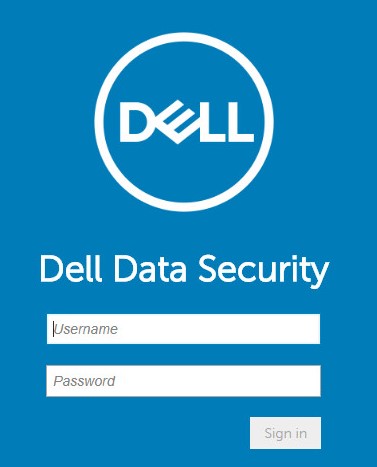 Para obter mais informações, consulte Como acessar o console de administração do Dell Data Security Management Server.
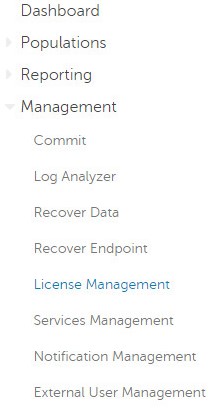
 - No painel do menu à esquerda, clique em Management e em License Management.
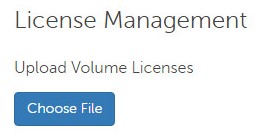
- Clique em Escolher arquivo.
- Navegue até e, em seguida, clique duas vezes em
<VOLUMELICENSE>.xml.
 Nota:
Nota:<VOLUMELICENSE>= O nome do arquivo de licença de volume - Clique em OK.
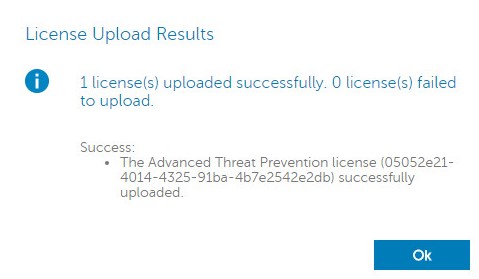 Os resultados da imagem de exemplo podem ser diferentes dos que constam no seu ambiente.
Gerenciamento de serviços
A configuração de gerenciamento de serviços só é necessária se você estiver usando o Dell Endpoint Security Suite Enterprise. Antes do provisionamento, a licença do Advanced Threat Prevention deve ser importada para o console usando o processo de direito abordado anteriormente neste artigo.
- Faça login no console de administração do Dell Data Security.
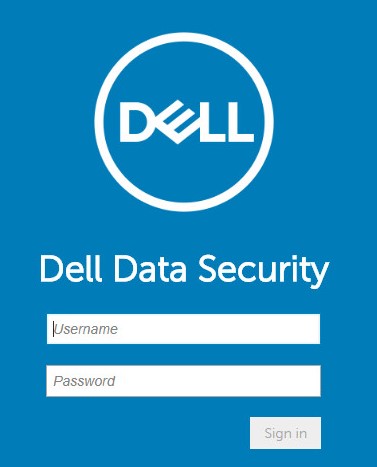 Para obter mais informações, consulte Como acessar o console de administração do Dell Data Security Management Server.
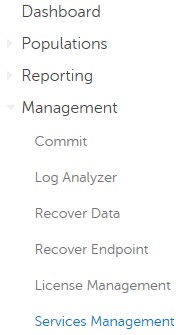
 - No painel do menu à esquerda, clique em Management e em Services Management.
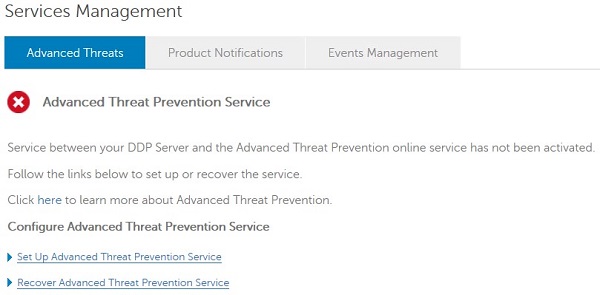
- Clique em Set Up Advanced Threat Prevention Service.
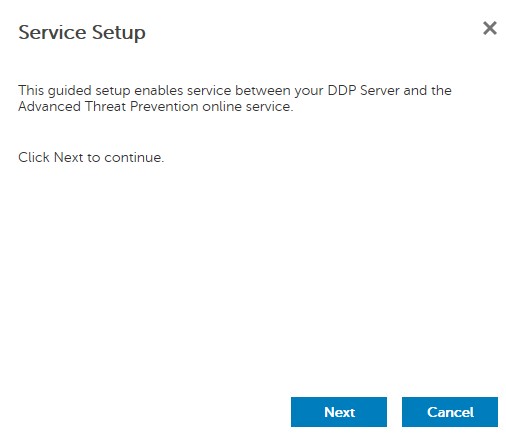
- Clique em Next.
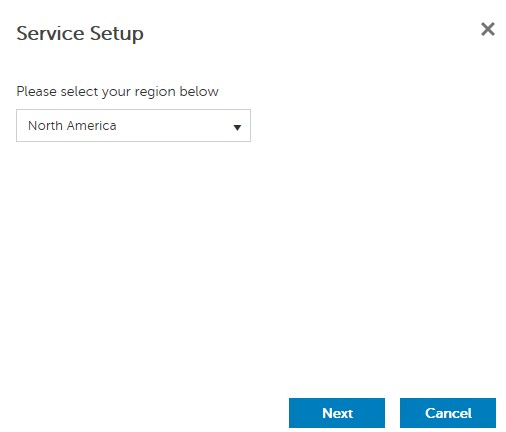
- Selecione a sua região e clique em Next.
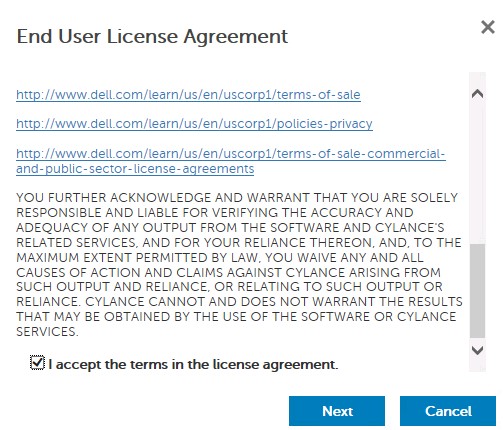
- Selecione Aceito os termos do acordo de licença e clique em Avançar.
- No menu Service Setup:
- Preencha o campo Company Name.
- Preencha o campo Contact Name.
- Preencha o campo Contact Email Address.
- Preencha o campo Country.
- Clique em Next.
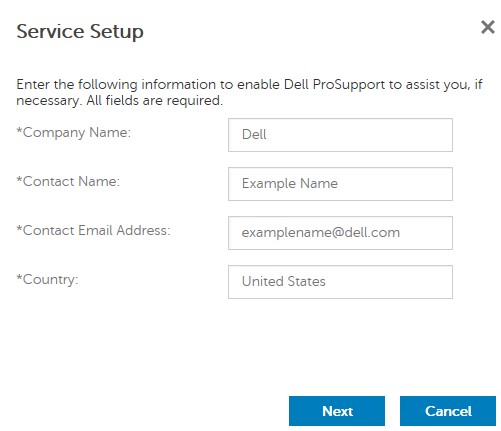 As informações preenchidas na imagem de exemplo podem ser diferentes das que constam em seu ambiente.
 - No menu Certificate Backup:
- Clique em Download Certificate e escolha um local disponível para a recuperação.
- Marque a caixa de seleção I have backed up the Advanced Threat Prevention certificate.
- Clique em Next.
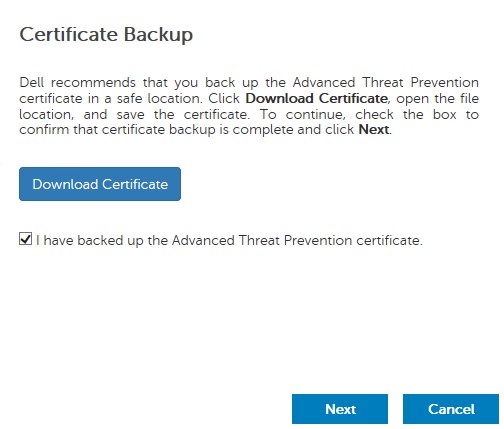 O certificado baixado será usado se o serviço Advanced Threat Prevention precisar ser recuperado. Para obter mais informações, consulte Como fazer backup e restaurar o certificado do Advanced Threat Prevention para o Dell Data Security Servers.
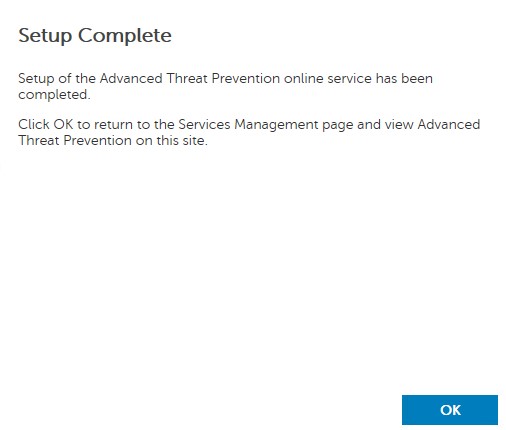
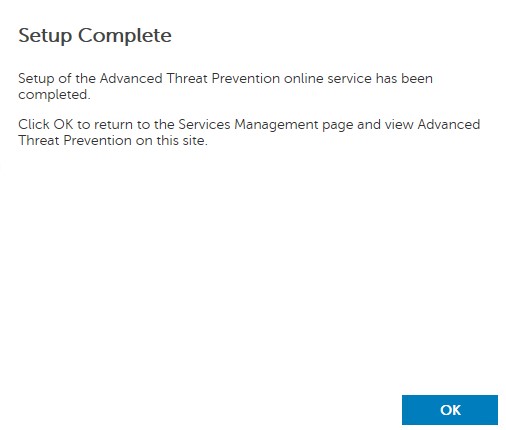
 - Clique em OK.
Políticas iniciais
- Faça login no console de administração do Dell Data Security.
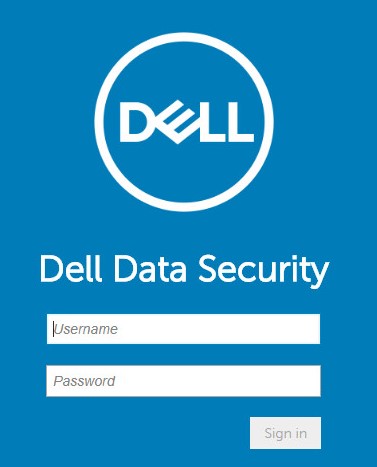 Para obter mais informações, consulte Como acessar o console de administração do Dell Data Security Management Server.
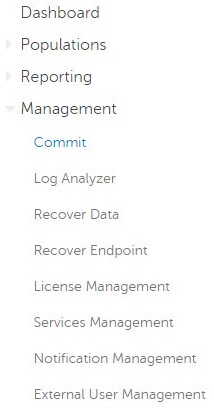
 - No painel do menu à esquerda, clique em Management e em Commit.
- Insira um comentário e clique em Commit Policies.
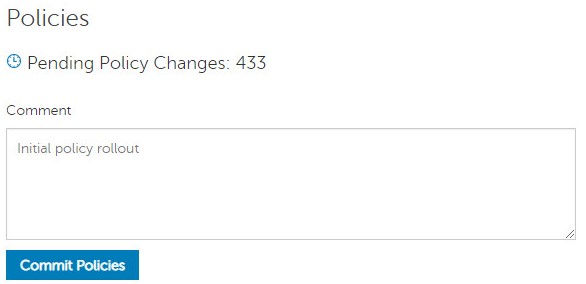 O número de alterações de políticas pendentes pode ser diferente do que consta em seu ambiente.
v10.2.13 à 10.2.14
Após a instalação, um administrador pode configurar o acesso de domínio, os direitos de administrador, os direitos de volume, o gerenciamento de serviços e as políticas iniciais. Clique na tarefa apropriada para obter mais informações.
Acesso ao domínio
- Faça login no console de administração do Dell Data Security.
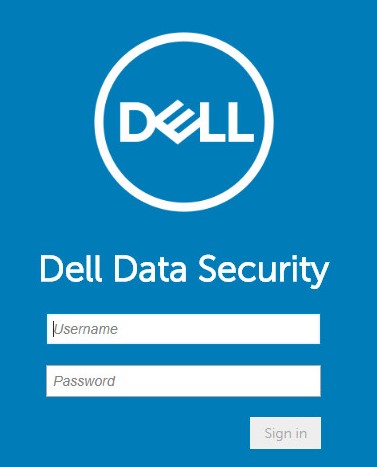 Para obter mais informações, consulte Como acessar o console de administração do Dell Data Security Management Server.
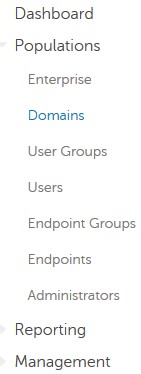
 - No painel do menu esquerdo, clique em Populations e depois em Domains.
- Clique em Add.

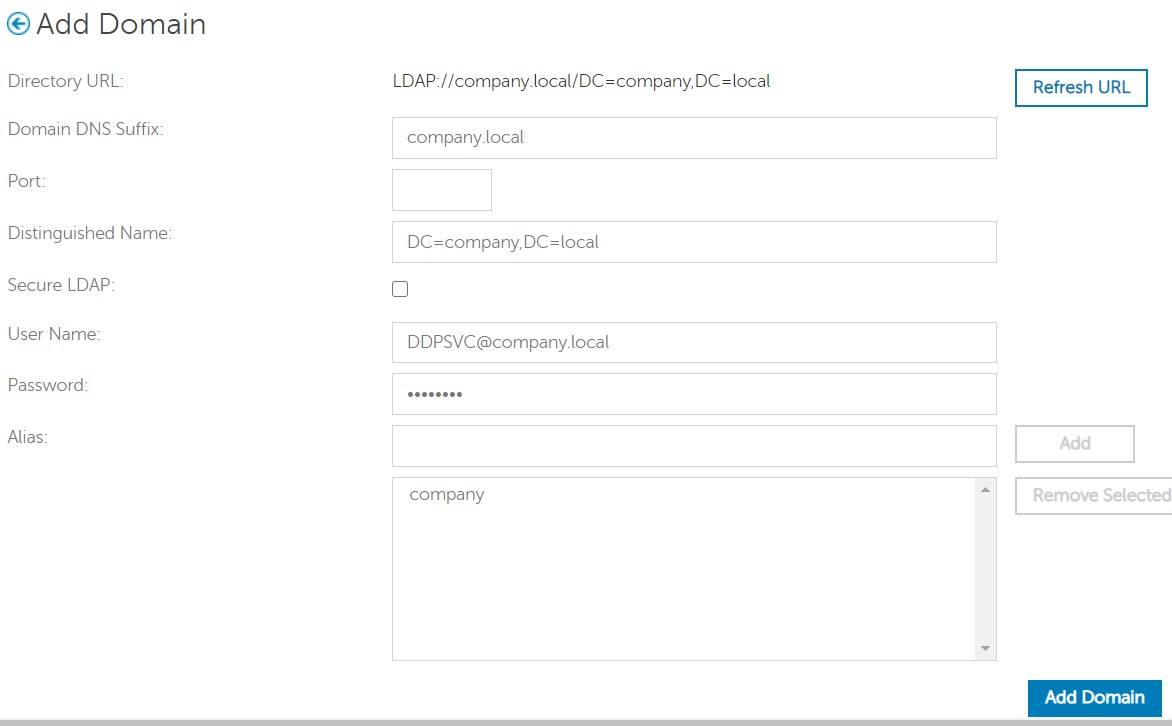
- No menu Add Domain:
- Preencha o campo Domain DNS Suffix com o sufixo DNS de domínio.
- Opcionalmente, preencha uma porta.
- Opcionalmente, clique para ativar a opção Secure LDAP.
- Preencha os campos user name e password com o nome de usuário e a senha, respectivamente, de uma conta de serviço de domínio.
- Opcionalmente, preencha um alias de domínio. Clique em Add após cada alias.
- Clique em Add Domain.
 Nota:
Nota:- A Porta 389 será usada se o campo não for preenchido.
- O campo Distinguished Name será preenchido automaticamente depois de clicar fora do campo Host Name.
- Os exemplos usados na captura de tela serão diferentes em seu ambiente.
Direitos de administrador
A Dell recomenda atribuir privilégios apropriados a cada administrador individual para criar uma trilha de auditoria sobre acesso, solicitações de chave de dados e alterações de política.
- Faça login no console de administração do Dell Data Security.
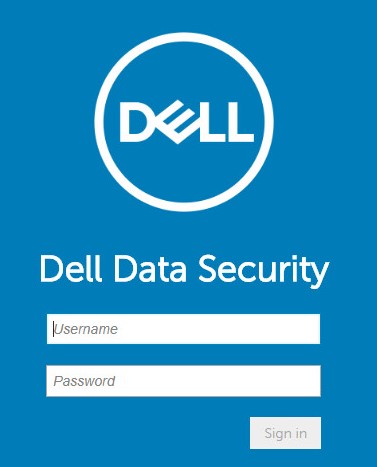 Para obter mais informações, consulte Como acessar o console de administração do Dell Data Security Management Server.
 - No painel do menu à esquerda, clique em Populations e depois em Users.
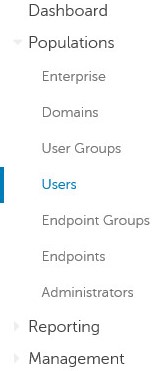
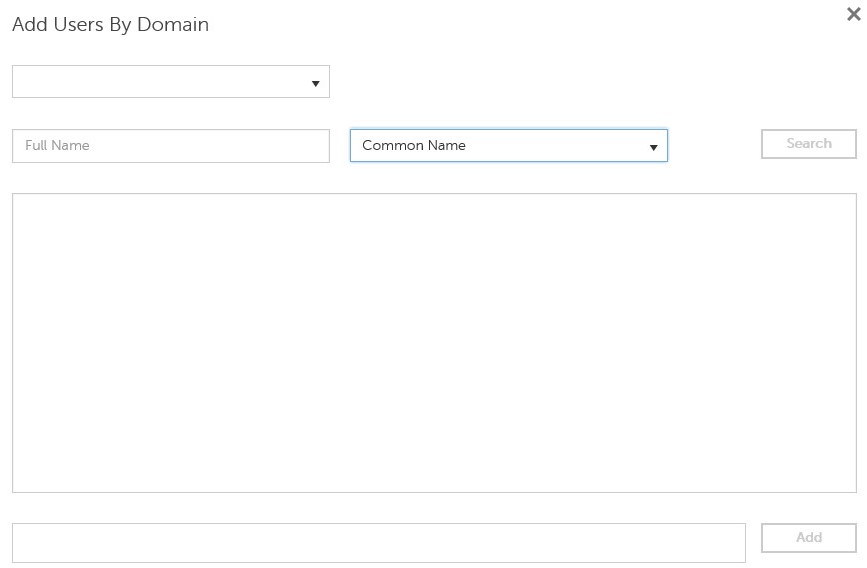
- Clique em Add Users By Domain.

- No menu Add Users By Domain:
- Selecione o domínio no menu suspenso superior.
- Preencha o campo Full Name com o nome completo da conta do Active Directory a ser adicionada.
- Selecione se deseja fazer a pesquisa por Common Name, Universal Principal Name ou sAM Account Name.
- Clique em Search.
- Nos resultados da pesquisa, clique na conta.
- Clique em Add.
 Nota:
Nota:- Se estiver pesquisando por Universal Principal Name, o nome completo da conta precisará ser preenchido. Um exemplo de um nome principal universal é
Jane_Doe@Dell.com. - Um símbolo de caracteres curinga (*) pode ser usado na pesquisa em vez de preencher um nome completo. Um exemplo de uso de um símbolo curinga ao pesquisar um Nome Principal Universal é
Jan*.
- No canto inferior direito, clique no botão Refresh.

- Na lista, clique na conta que acabou de ser adicionada.
- Clique na guia Admin.

- Marque todas as funções de administrador desejadas e clique em Save.
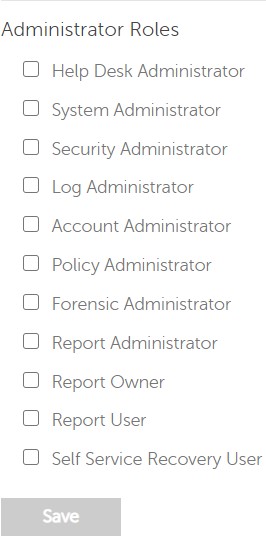 Para obter mais informações sobre as atividades que cada função permite, clique no ponto de interrogação no canto superior direito e, em seguida, clique em Administrator Roles.
Direitos de volume
Os direitos são licenças de software usadas para validar o software adquirido e estão disponíveis:
- Para determinados hardwares da Dell (On The Box), em https://www.dell.com/.
- Em volume de vendas da Dell
Os direitos de volume precisam ser carregados no console de administração antes de ativar um produto Dell Data Security. As licenças On-the-box (OTB) são ativadas após a configuração do produto Dell Data Security.
- Faça login no console de administração do Dell Data Security.
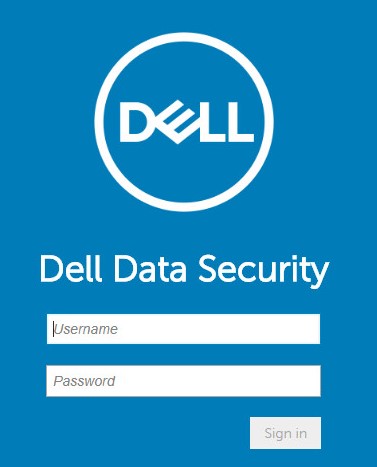 Para obter mais informações, consulte Como acessar o console de administração do Dell Data Security Management Server.
 - No painel do menu à esquerda, clique em Management e em License Management.
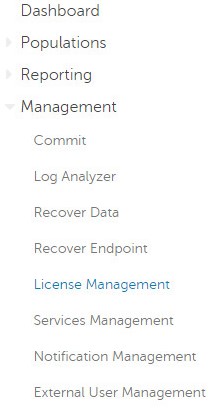
- Clique em Escolher arquivo.
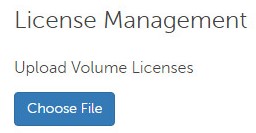
- Navegue até e, em seguida, clique duas vezes em
<VOLUMELICENSE>.xml.
 Nota:
Nota:<VOLUMELICENSE>= O nome do arquivo de licença de volume - Clique em OK.
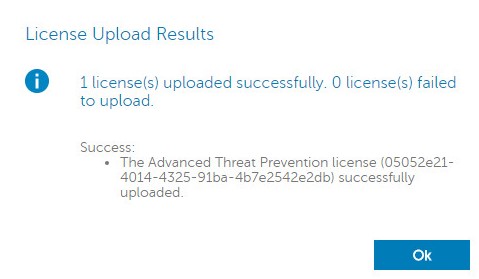 Os resultados da imagem de exemplo podem ser diferentes dos que constam no seu ambiente.
Gerenciamento de serviços
A configuração de gerenciamento de serviços só é necessária se você estiver usando o Dell Endpoint Security Suite Enterprise. Antes do provisionamento, a licença do Advanced Threat Prevention deve ser importada para o console usando o processo de direito abordado anteriormente neste artigo.
- Faça login no console de administração do Dell Data Security.
 Para obter mais informações, consulte Como acessar o console de administração do Dell Data Security Management Server.
 - No painel do menu à esquerda, clique em Management e em Services Management.
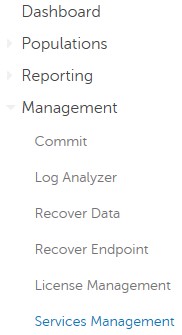
- Clique em Set Up Advanced Threat Prevention Service.
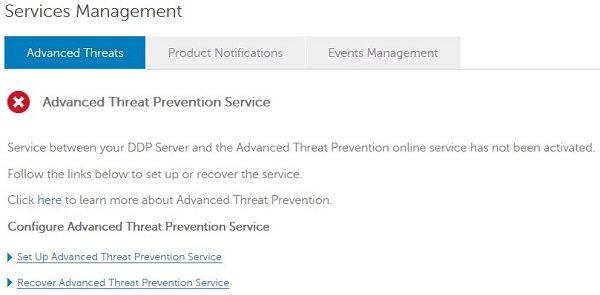
- Clique em Next.
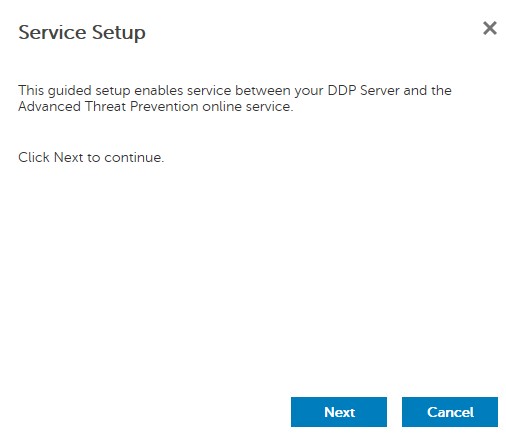
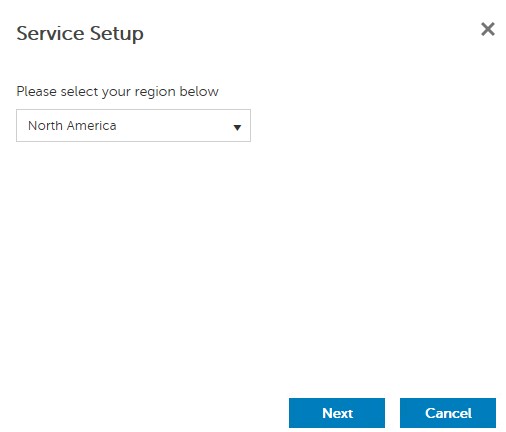
- Selecione a sua região e clique em Next.
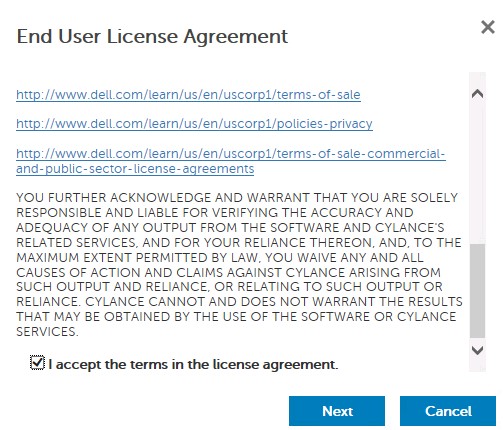
- Selecione Aceito os termos do acordo de licença e clique em Avançar.
- No menu Service Setup:
- Preencha o campo Company Name.
- Preencha o campo Contact Name.
- Preencha o campo Contact Email Address.
- Preencha o campo Country.
- Clique em Next.
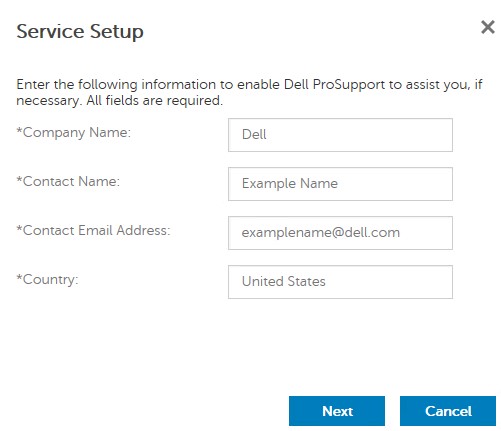 As informações preenchidas na imagem de exemplo podem ser diferentes das que constam em seu ambiente.
 - No menu Certificate Backup:
- Clique em Download Certificate e escolha um local disponível para a recuperação.
- Marque a caixa de seleção I have backed up the Advanced Threat Prevention certificate.
- Clique em Next.
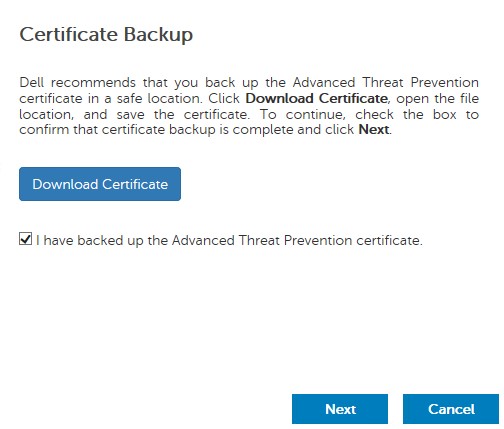 O certificado baixado será usado se o serviço Advanced Threat Prevention precisar ser recuperado. Para obter mais informações, consulte Como fazer backup e restaurar o certificado do Advanced Threat Prevention para o Dell Data Security Servers.
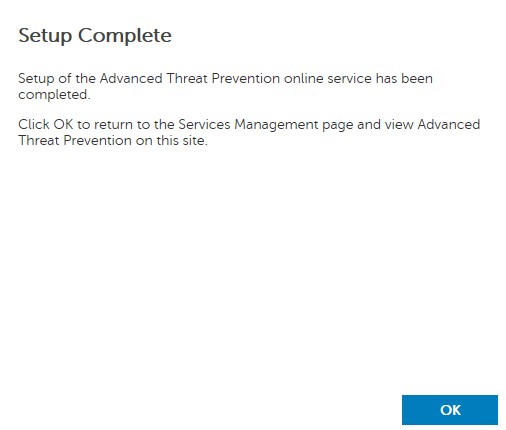
 - Clique em OK.
Políticas iniciais
- Faça login no console de administração do Dell Data Security.
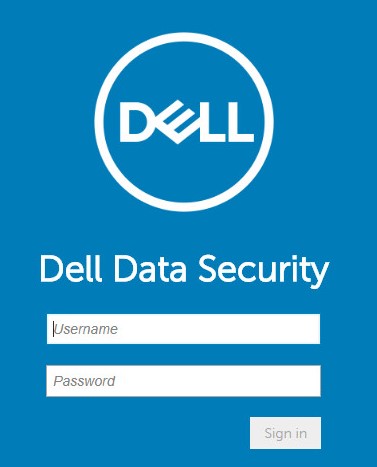 Para obter mais informações, consulte Como acessar o console de administração do Dell Data Security Management Server.
 - No painel do menu à esquerda, clique em Management e em Commit.
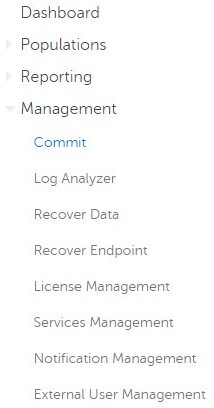
- Insira um comentário e clique em Commit Policies.
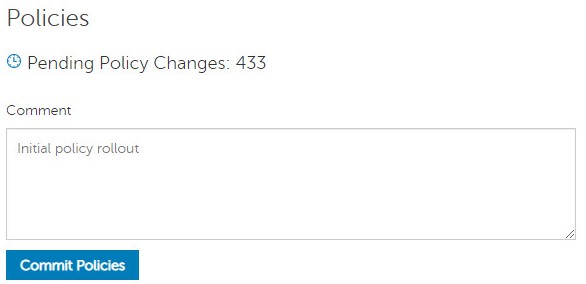 O número de alterações de políticas pendentes pode ser diferente do que consta em seu ambiente.
v10.2.12
Após a instalação, um administrador pode configurar o acesso de domínio, os direitos de administrador, os direitos de volume, o gerenciamento de serviços e as políticas iniciais. Clique na tarefa apropriada para obter mais informações.
Acesso ao domínio
- Faça login no console de administração do Dell Data Security.
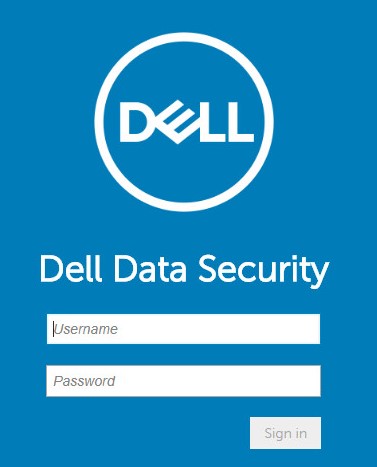 Para obter mais informações, consulte Como acessar o console de administração do Dell Data Security Management Server.
 - No painel do menu esquerdo, clique em Populations e depois em Domains.
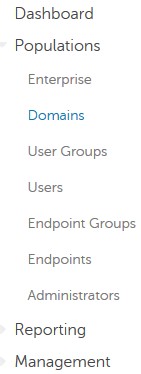
- Clique em Add.

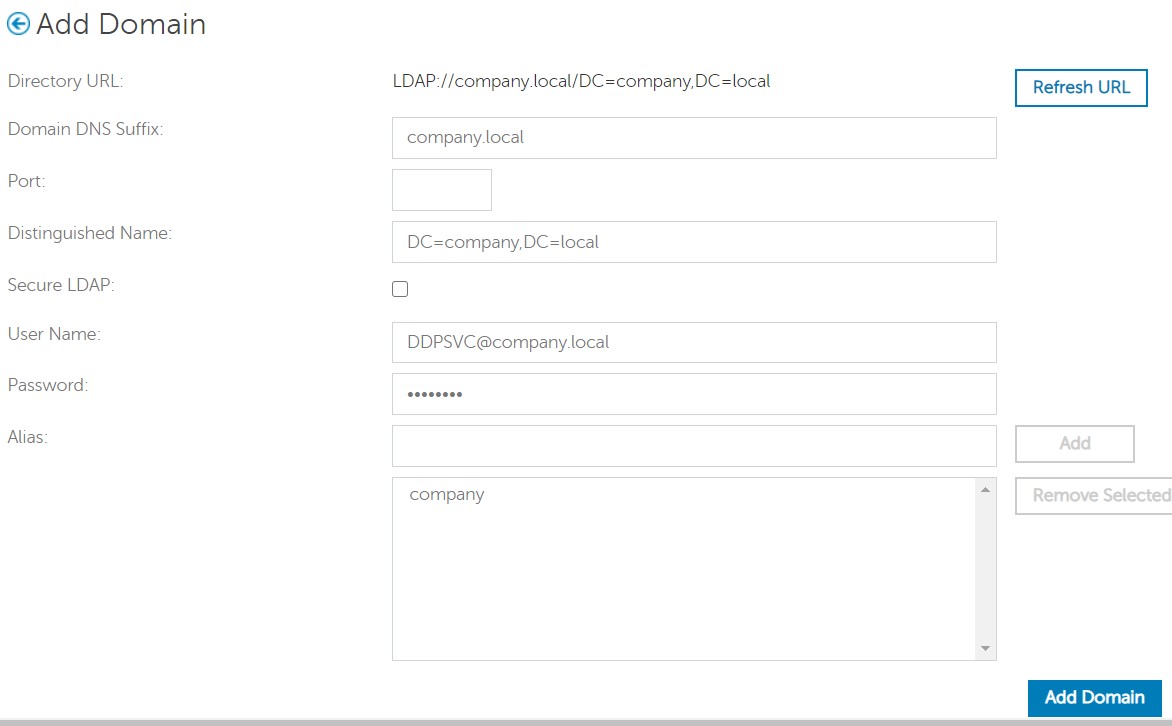
- No menu Add Domain:
- Preencha o campo Domain DNS Suffix com o sufixo DNS de domínio.
- Opcionalmente, preencha uma porta.
- Opcionalmente, clique para ativar a opção Secure LDAP.
- Preencha os campos user name e password com o nome de usuário e a senha, respectivamente, de uma conta de serviço de domínio.
- Opcionalmente, preencha um alias de domínio. Clique em Add após cada alias.
- Clique em Add Domain.
 Nota:
Nota:- A Porta 389 será usada se o campo não for preenchido.
- O campo Distinguished Name será preenchido automaticamente depois de clicar fora do campo Host Name.
- Os exemplos usados na captura de tela serão diferentes em seu ambiente.
Direitos de administrador
A Dell recomenda atribuir privilégios apropriados a cada administrador individual para criar uma trilha de auditoria sobre acesso, solicitações de chave de dados e alterações de política.
- Faça login no console de administração do Dell Data Security.
 Para obter mais informações, consulte Como acessar o console de administração do Dell Data Security Management Server.
 - No painel do menu à esquerda, clique em Populations e depois em Users.
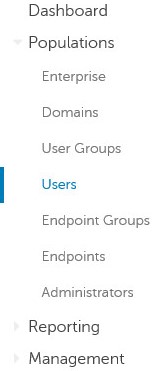
- Clique em Add Users By Domain.

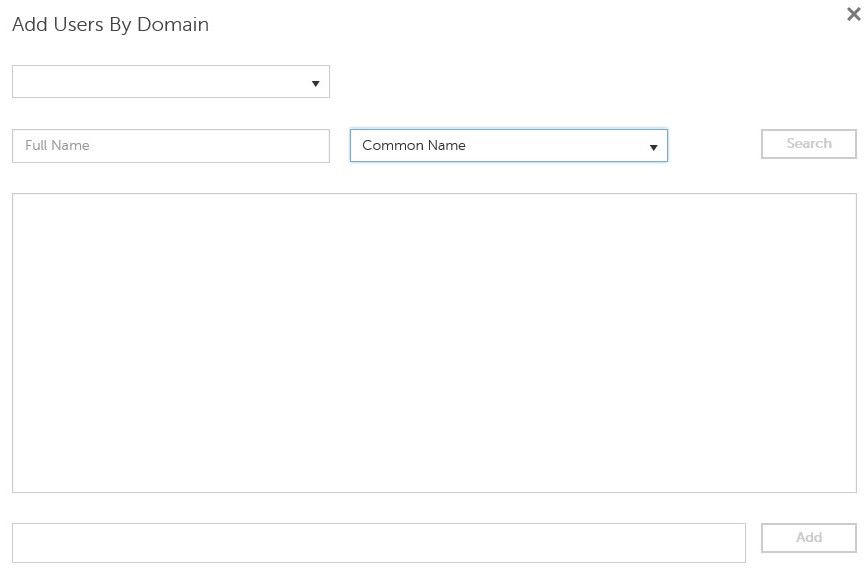
- No menu Add Users By Domain:
- Selecione o domínio no menu suspenso superior.
- Preencha o campo Full Name com o nome completo da conta do Active Directory a ser adicionada.
- Selecione se deseja fazer a pesquisa por Common Name, Universal Principal Name ou sAM Account Name.
- Clique em Search.
- Nos resultados da pesquisa, clique na conta.
- Clique em Add.
 Nota:
Nota:- Se estiver pesquisando por Universal Principal Name, o nome completo da conta precisará ser preenchido. Um exemplo de um nome principal universal é
Jane_Doe@Dell.com. - Um símbolo de caracteres curinga (*) pode ser usado na pesquisa em vez de preencher um nome completo. Um exemplo de uso de um símbolo curinga ao pesquisar um Nome Principal Universal é
Jan*.
- No canto inferior direito, clique no botão Refresh.

- Na lista, clique na conta que acabou de ser adicionada.
- Clique na guia Admin.

- Marque todas as funções de administrador desejadas e clique em Save.
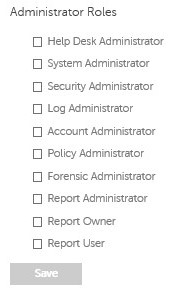 Para obter mais informações sobre as atividades que cada função permite, clique no ponto de interrogação no canto superior direito e, em seguida, clique em Administrator Roles.
Direitos de volume
Os direitos são licenças de software usadas para validar o software adquirido e estão disponíveis:
- Para determinados hardwares da Dell (On The Box), em https://www.dell.com/.
- Em volume de vendas da Dell
Os direitos de volume precisam ser carregados no console de administração antes de ativar um produto Dell Data Security. As licenças On-the-box (OTB) são ativadas após a configuração do produto Dell Data Security.
- Faça login no console de administração do Dell Data Security.
 Para obter mais informações, consulte Como acessar o console de administração do Dell Data Security Management Server.
 - No painel do menu à esquerda, clique em Management e em License Management.
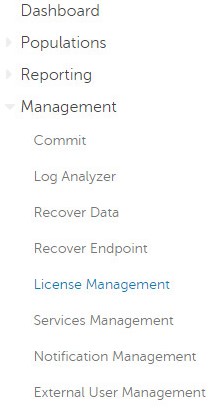
- Clique em Escolher arquivo.
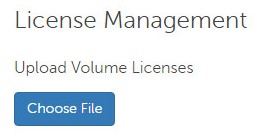
- Navegue até e, em seguida, clique duas vezes em
<VOLUMELICENSE>.xml.
 Nota:
Nota:<VOLUMELICENSE>= O nome do arquivo de licença de volume - Clique em OK.
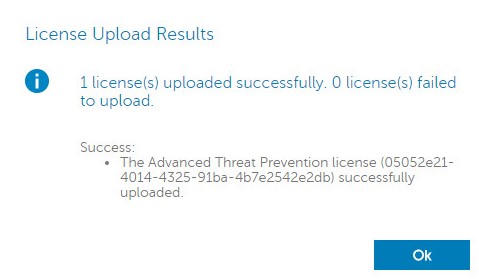 Os resultados da imagem de exemplo podem ser diferentes dos que constam no seu ambiente.
Gerenciamento de serviços
A configuração de gerenciamento de serviços só é necessária se você estiver usando o Dell Endpoint Security Suite Enterprise. Antes do provisionamento, a licença do Advanced Threat Prevention deve ser importada para o console usando o processo de direito abordado anteriormente neste artigo.
- Faça login no console de administração do Dell Data Security.
 Para obter mais informações, consulte Como acessar o console de administração do Dell Data Security Management Server.
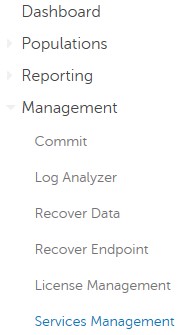
 - No painel do menu à esquerda, clique em Management e em Services Management.
- Clique em Set Up Advanced Threat Prevention Service.
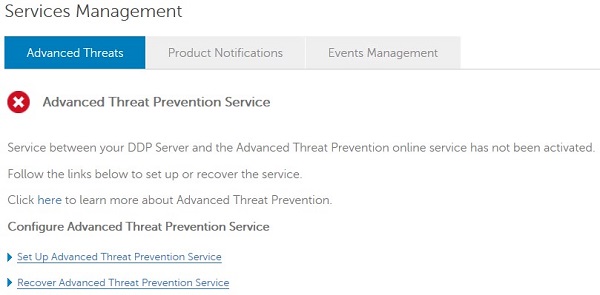
- Clique em Next.
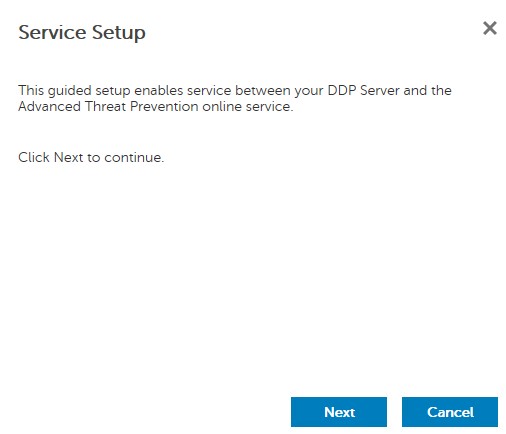
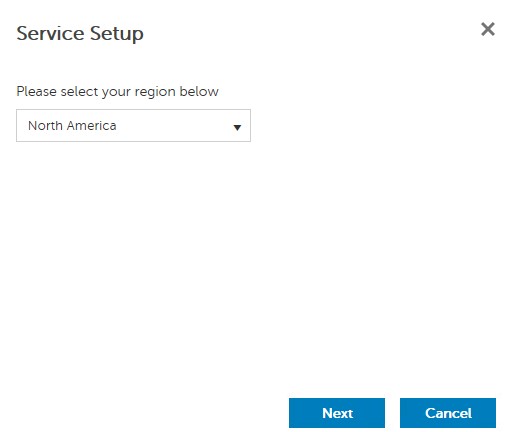
- Selecione a sua região e clique em Next.
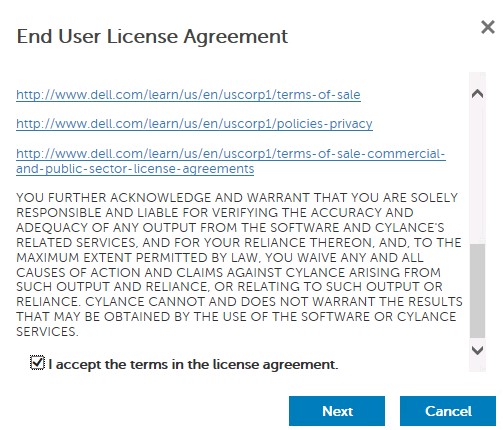
- Selecione Aceito os termos do acordo de licença e clique em Avançar.
- No menu Service Setup:
- Preencha o campo Company Name.
- Preencha o campo Contact Name.
- Preencha o campo Contact Email Address.
- Preencha o campo Country.
- Clique em Next.
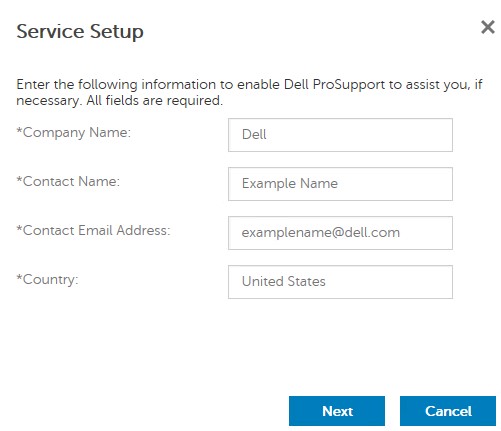 As informações preenchidas na imagem de exemplo podem ser diferentes das que constam em seu ambiente.
 - No menu Certificate Backup:
- Clique em Download Certificate e escolha um local disponível para a recuperação.
- Marque a caixa de seleção I have backed up the Advanced Threat Prevention certificate.
- Clique em Next.
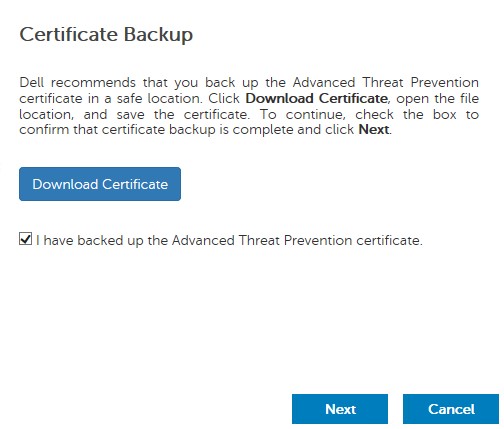 O certificado baixado será usado se o serviço Advanced Threat Prevention precisar ser recuperado. Para obter mais informações, consulte Como fazer backup e restaurar o certificado do Advanced Threat Prevention para o Dell Data Security Servers.
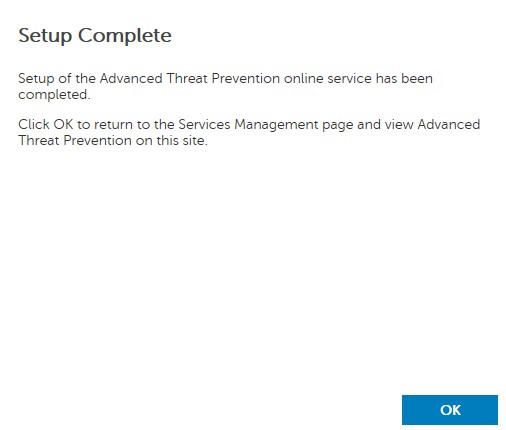
 - Clique em OK.
Políticas iniciais
- Faça login no console de administração do Dell Data Security.
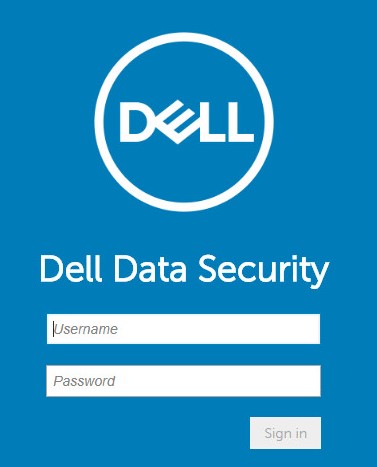 Para obter mais informações, consulte Como acessar o console de administração do Dell Data Security Management Server.
 - No painel do menu à esquerda, clique em Management e em Commit.
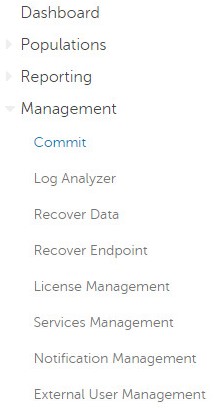
- Insira um comentário e clique em Commit Policies.
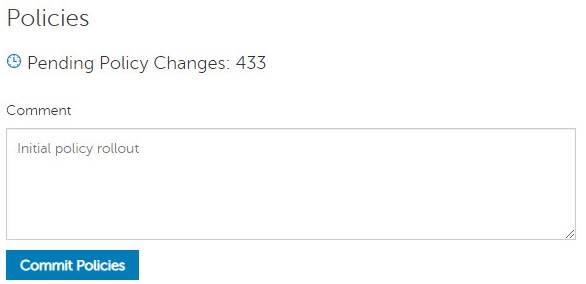 O número de alterações de políticas pendentes pode ser diferente do que consta em seu ambiente.
v10.2.10 à 10.2.11
Após a instalação, um administrador pode configurar o acesso de domínio, os direitos de administrador, os direitos de volume, o gerenciamento de serviços e as políticas iniciais. Clique na tarefa apropriada para obter mais informações.
Acesso ao domínio
- Faça login no console de administração do Dell Data Security.
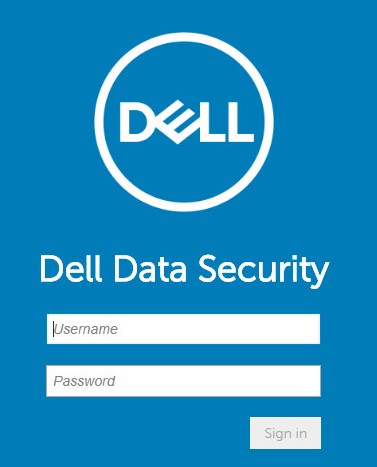 Para obter mais informações, consulte Como acessar o console de administração do Dell Data Security Management Server.
 - No painel do menu esquerdo, clique em Populations e depois em Domains.
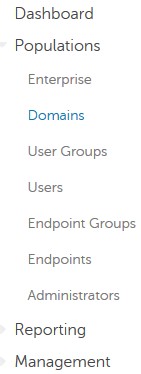
- Clique em Add.

- No menu Add Domain:
- Preencha o campo Domain DNS Suffix com o sufixo DNS de domínio.
- Opcionalmente, preencha uma porta.
- Preencha os campos user name e password com o nome de usuário e a senha, respectivamente, de uma conta de serviço de domínio.
- Opcionalmente, preencha um alias de domínio. Clique em Add após cada alias.
- Clique em Add Domain.
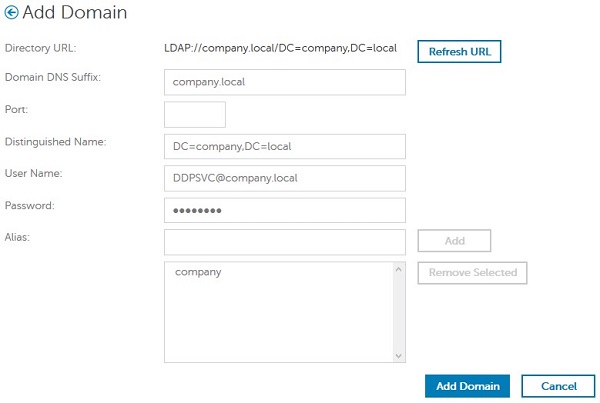 Nota:
Nota:- A Porta 389 será usada se o campo não for preenchido.
- O campo Distinguished Name será preenchido automaticamente depois de clicar fora do campo Host Name.
- Os exemplos usados na captura de tela serão diferentes em seu ambiente.
Direitos de administrador
A Dell recomenda atribuir privilégios apropriados a cada administrador individual para criar uma trilha de auditoria sobre acesso, solicitações de chave de dados e alterações de política.
- Faça login no console de administração do Dell Data Security.
 Para obter mais informações, consulte Como acessar o console de administração do Dell Data Security Management Server.
 - No painel do menu à esquerda, clique em Populations e depois em Users.
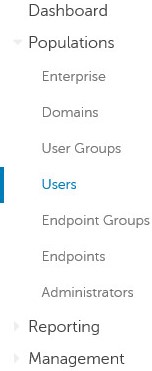
- Clique em Add Users By Domain.

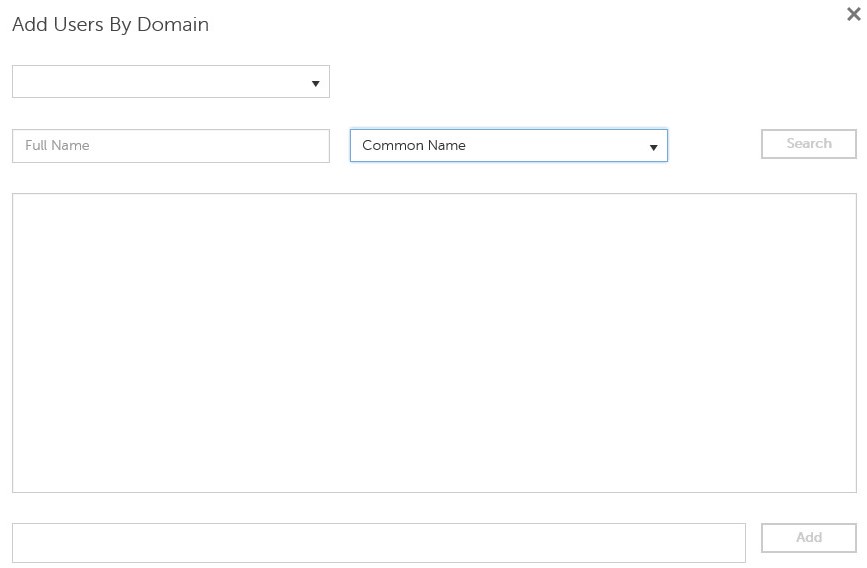
- No menu Add Users By Domain:
- Selecione o domínio no menu suspenso superior.
- Preencha o campo Full Name com o nome completo da conta do Active Directory a ser adicionada.
- Selecione se deseja fazer a pesquisa por Common Name, Universal Principal Name ou sAM Account Name.
- Clique em Search.
- Nos resultados da pesquisa, clique na conta.
- Clique em Add.
 Nota:
Nota:- Se estiver pesquisando por Universal Principal Name, o nome completo da conta precisará ser preenchido. Um exemplo de um nome principal universal é
Jane_Doe@Dell.com. - Um símbolo de caracteres curinga (*) pode ser usado na pesquisa em vez de preencher um nome completo. Um exemplo de uso de um símbolo curinga ao pesquisar um Nome Principal Universal é
Jan*.
- No canto inferior direito, clique no botão Refresh.

- Na lista, clique na conta que acabou de ser adicionada.
- Clique na guia Admin.

- Marque todas as funções de administrador desejadas e clique em Save.
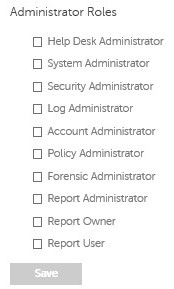 Para obter mais informações sobre as atividades que cada função permite, clique no ponto de interrogação no canto superior direito e, em seguida, clique em Administrator Roles.
Direitos de volume
Os direitos são licenças de software usadas para validar o software adquirido e estão disponíveis:
- Para determinados hardwares da Dell (On The Box), em https://www.dell.com/.
- Em volume de vendas da Dell
Os direitos de volume precisam ser carregados no console de administração antes de ativar um produto Dell Data Security. As licenças On-the-box (OTB) são ativadas após a configuração do produto Dell Data Security.
- Faça login no console de administração do Dell Data Security.
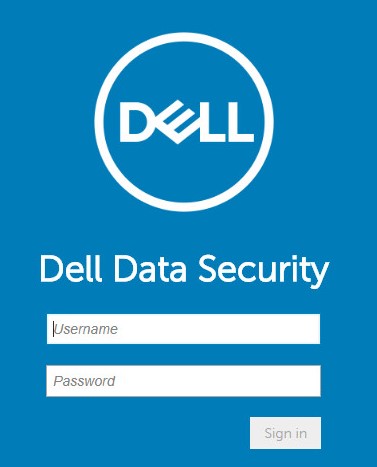 Para obter mais informações, consulte Como acessar o console de administração do Dell Data Security Management Server.
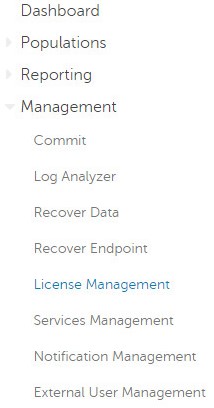
 - No painel do menu à esquerda, clique em Management e em License Management.
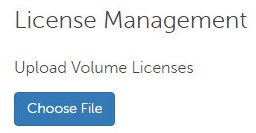
- Clique em Escolher arquivo.
- Navegue até e, em seguida, clique duas vezes em
<VOLUMELICENSE>.xml.
 Nota:
Nota:<VOLUMELICENSE>= O nome do arquivo de licença de volume - Clique em OK.
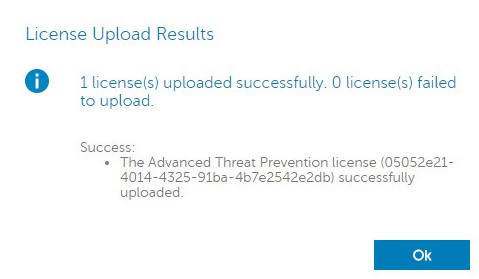 Os resultados da imagem de exemplo podem ser diferentes dos que constam no seu ambiente.
Gerenciamento de serviços
A configuração de gerenciamento de serviços só é necessária se você estiver usando o Dell Endpoint Security Suite Enterprise. Antes do provisionamento, a licença do Advanced Threat Prevention deve ser importada para o console usando o processo de direito abordado anteriormente neste artigo.
- Faça login no console de administração do Dell Data Security.
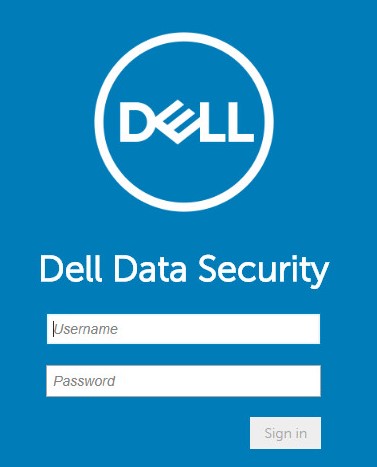 Para obter mais informações, consulte Como acessar o console de administração do Dell Data Security Management Server.
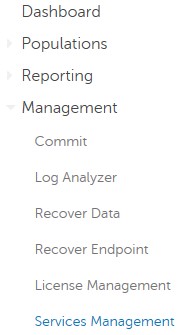
 - No painel do menu à esquerda, clique em Management e em Services Management.
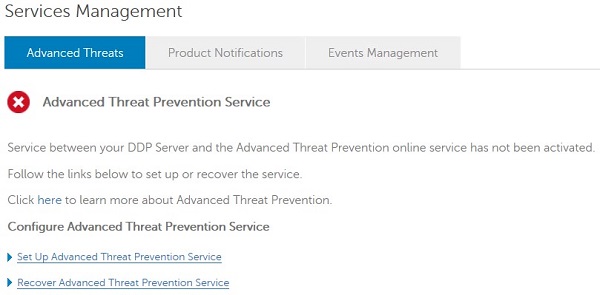
- Clique em Set Up Advanced Threat Prevention Service.
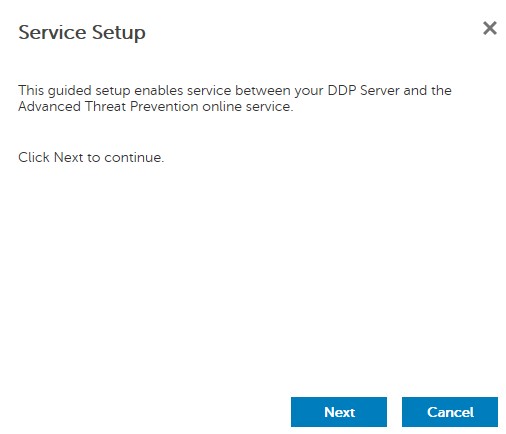
- Clique em Next.
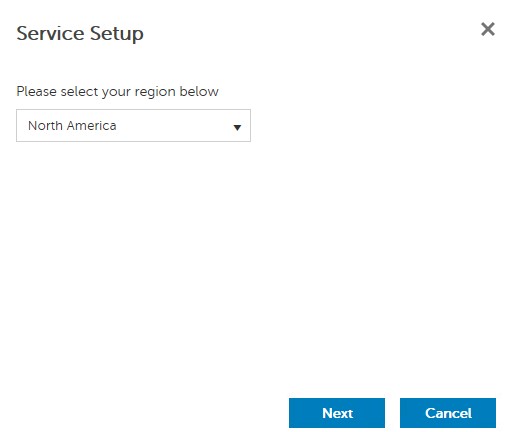
- Selecione a sua região e clique em Next.
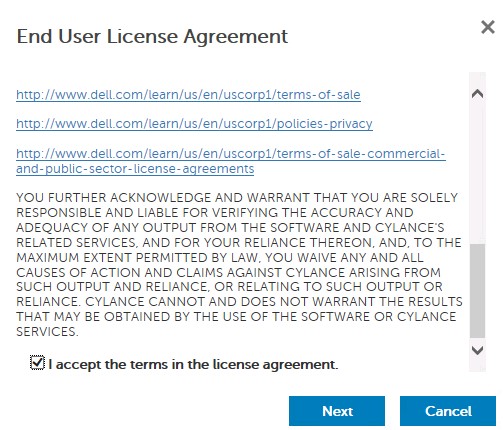
- Selecione Aceito os termos do acordo de licença e clique em Avançar.
- No menu Service Setup:
- Preencha o campo Company Name.
- Preencha o campo Contact Name.
- Preencha o campo Contact Email Address.
- Preencha o campo Country.
- Clique em Next.
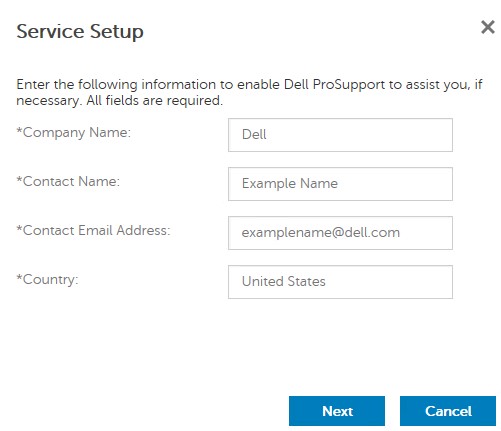 As informações preenchidas na imagem de exemplo podem ser diferentes das que constam em seu ambiente.
 - No menu Certificate Backup:
- Clique em Download Certificate e escolha um local disponível para a recuperação.
- Marque a caixa de seleção I have backed up the Advanced Threat Prevention certificate.
- Clique em Next.
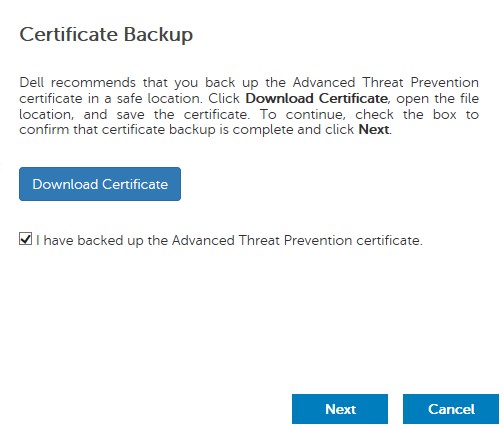 O certificado baixado será usado se o serviço Advanced Threat Prevention precisar ser recuperado. Para obter mais informações, consulte Como fazer backup e restaurar o certificado do Advanced Threat Prevention para o Dell Data Security Servers.
 - Clique em OK.
Políticas iniciais
- Faça login no console de administração do Dell Data Security.
 Para obter mais informações, consulte Como acessar o console de administração do Dell Data Security Management Server.
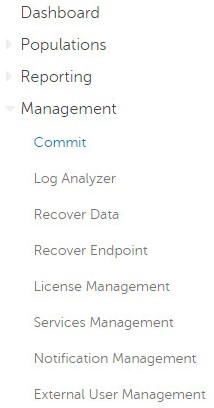
 - No painel do menu à esquerda, clique em Management e em Commit.
- Insira um comentário e clique em Commit Policies.
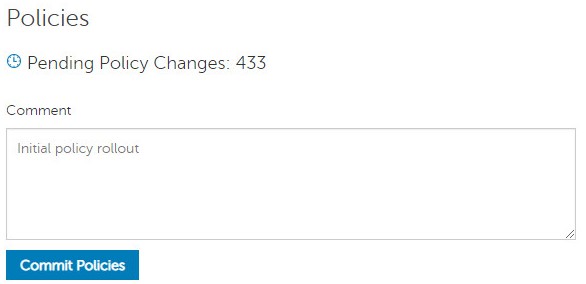 O número de alterações de políticas pendentes pode ser diferente do que consta em seu ambiente.
v9.2.0 à 10.2.9
Após a instalação, um administrador pode configurar o acesso de domínio, os direitos de administrador, os direitos de volume, o gerenciamento de serviços e as políticas iniciais. Clique na tarefa apropriada para obter mais informações.
Acesso ao domínio
- Faça login no console de administração do Dell Data Security.
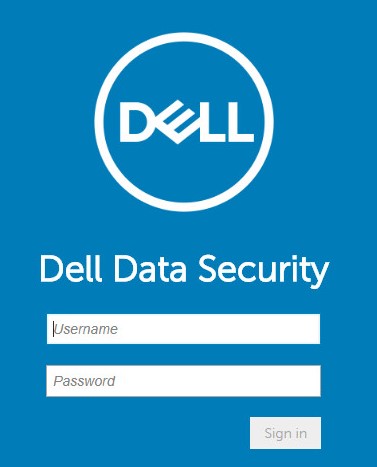 Para obter mais informações, consulte Como acessar o console de administração do Dell Data Security Management Server.
 - No painel do menu esquerdo, clique em Populations e depois em Domains.
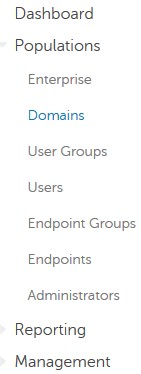
- Clique em Add.

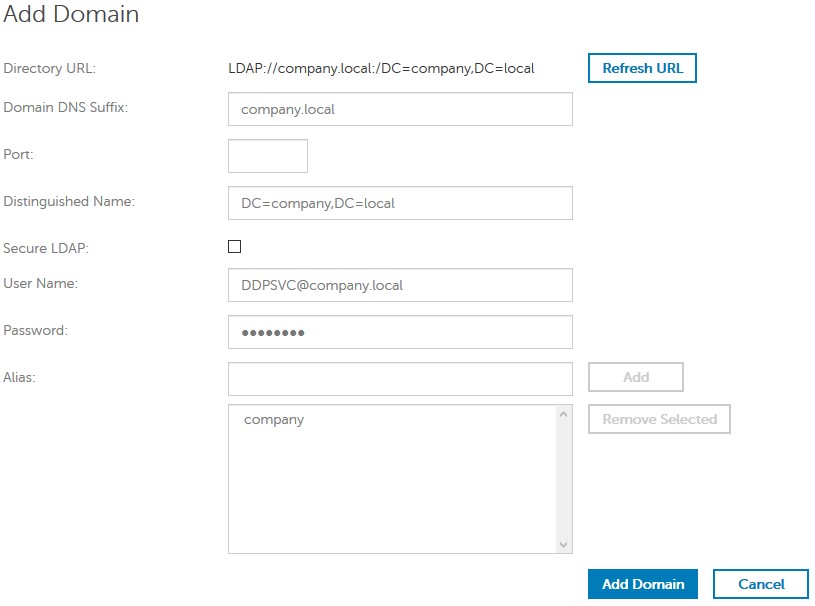
- No menu Add Domain:
- Preencha o campo Domain DNS Suffix com o sufixo DNS de domínio.
- Opcionalmente, preencha uma porta.
- Opcionalmente, ative a opção Secure LDAP.
- Preencha os campos user name e password com o nome de usuário e a senha, respectivamente, de uma conta de serviço de domínio.
- Opcionalmente, preencha um alias de domínio. Clique em Add após cada alias.
- Clique em Add Domain.
 Nota:
Nota:- A Porta 389 será usada se o campo não for preenchido.
- O campo Distinguished Name será preenchido automaticamente depois de clicar fora do campo Host Name.
- Os exemplos usados na captura de tela serão diferentes em seu ambiente.
Direitos de administrador
A Dell recomenda atribuir privilégios apropriados a cada administrador individual para criar uma trilha de auditoria sobre acesso, solicitações de chave de dados e alterações de política.
- Faça login no console de administração do Dell Data Security.
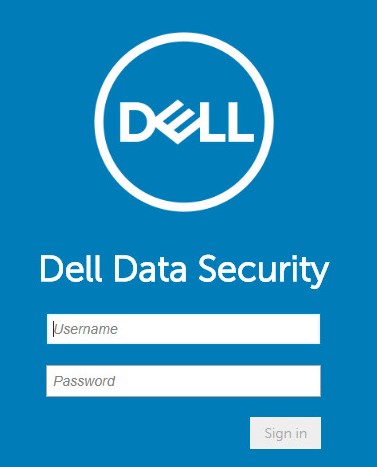 Para obter mais informações, consulte Como acessar o console de administração do Dell Data Security Management Server.
 - No painel do menu à esquerda, clique em Populations e depois em Users.
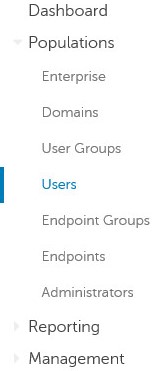
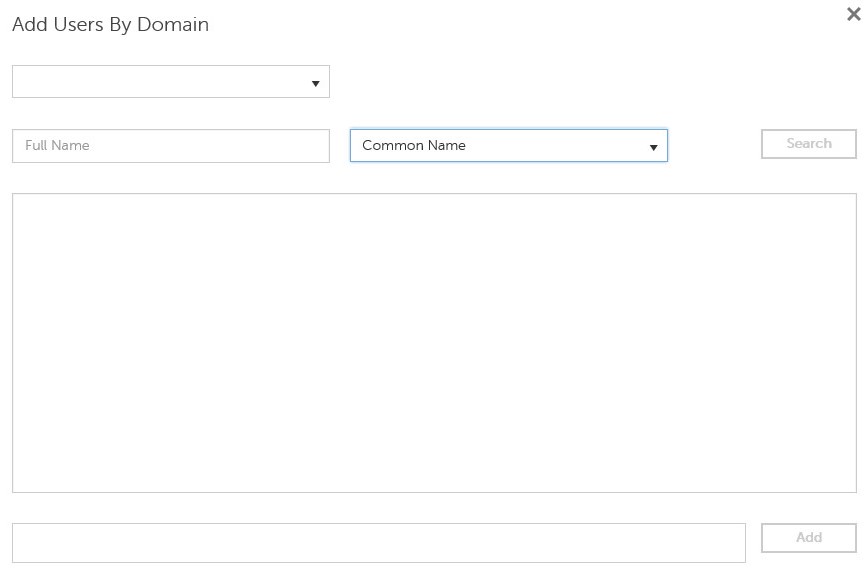
- Clique em Add Users By Domain.

- No menu Add Users By Domain:
- Selecione o domínio no menu suspenso superior.
- Preencha o campo Full Name com o nome completo da conta do Active Directory a ser adicionada.
- Selecione se deseja fazer a pesquisa por Common Name, Universal Principal Name ou sAM Account Name.
- Clique em Search.
- Nos resultados da pesquisa, clique na conta.
- Clique em Add.
 Nota:
Nota:- Se estiver pesquisando por Universal Principal Name, o nome completo da conta precisará ser preenchido. Um exemplo de um nome principal universal é
Jane_Doe@Dell.com. - Um símbolo de caracteres curinga (*) pode ser usado na pesquisa em vez de preencher um nome completo. Um exemplo de uso de um símbolo curinga ao pesquisar um Nome Principal Universal é
Jan*.
- No canto inferior direito, clique no botão Refresh.

- Na lista, clique na conta que acabou de ser adicionada.
- Clique na guia Admin.

- Marque todas as funções de administrador desejadas e clique em Save.
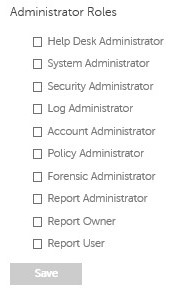 Para obter mais informações sobre as atividades que cada função permite, clique no ponto de interrogação no canto superior direito e, em seguida, clique em Administrator Roles.
Direitos de volume
Os direitos são licenças de software usadas para validar o software adquirido e estão disponíveis:
- Para determinados hardwares da Dell (On The Box), em https://www.dell.com/.
- Em volume de vendas da Dell
Os direitos de volume precisam ser carregados no console de administração antes de ativar um produto Dell Data Security. As licenças On-the-box (OTB) são ativadas após a configuração do produto Dell Data Security.
- Faça login no console de administração do Dell Data Security.
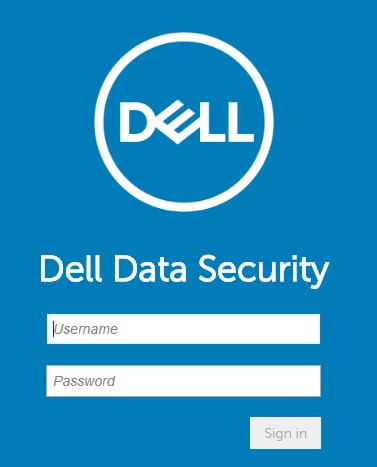 Para obter mais informações, consulte Como acessar o console de administração do Dell Data Security Management Server.
 - No painel do menu à esquerda, clique em Management e em License Management.
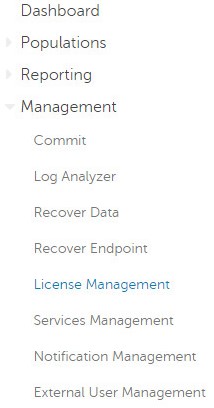
- Clique em Escolher arquivo.
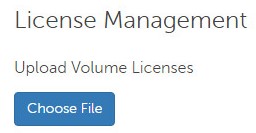
- Navegue até e, em seguida, clique duas vezes em
<VOLUMELICENSE>.xml.
 Nota:
Nota:<VOLUMELICENSE>= O nome do arquivo de licença de volume - Clique em OK.
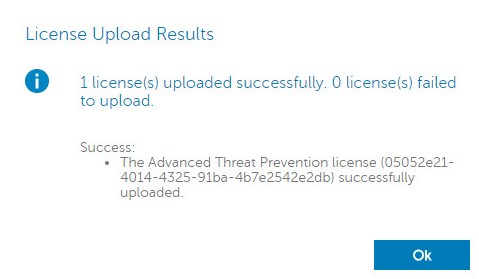 Os resultados da imagem de exemplo podem ser diferentes dos que constam no seu ambiente.
Gerenciamento de serviços
A configuração de gerenciamento de serviços só é necessária se você estiver usando o Dell Endpoint Security Suite Enterprise. Antes do provisionamento, a licença do Advanced Threat Prevention deve ser importada para o console usando o processo de direito abordado anteriormente neste artigo.
- Faça login no console de administração do Dell Data Security.
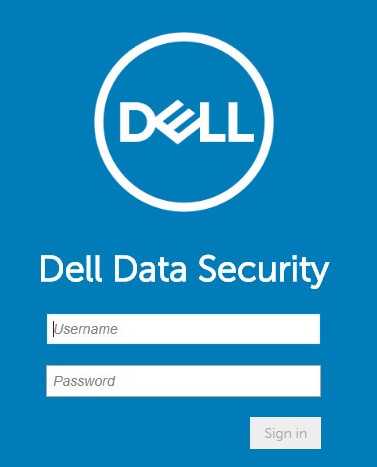 Para obter mais informações, consulte Como acessar o console de administração do Dell Data Security Management Server.
 - No painel do menu à esquerda, clique em Management e em Services Management.
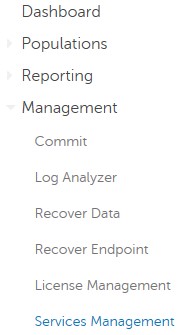
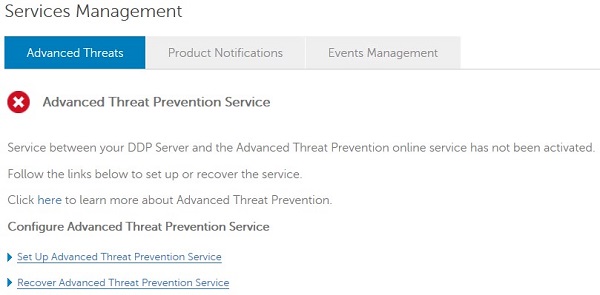
- Clique em Set Up Advanced Threat Prevention Service.
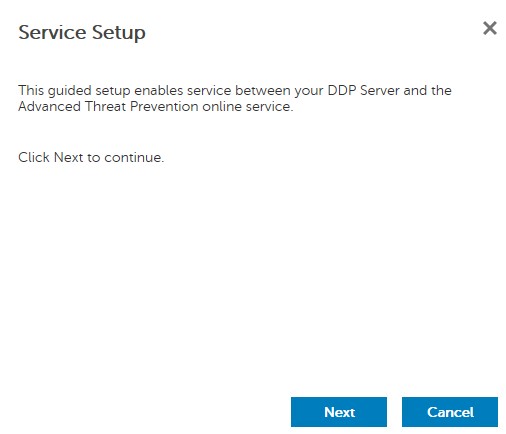
- Clique em Next.
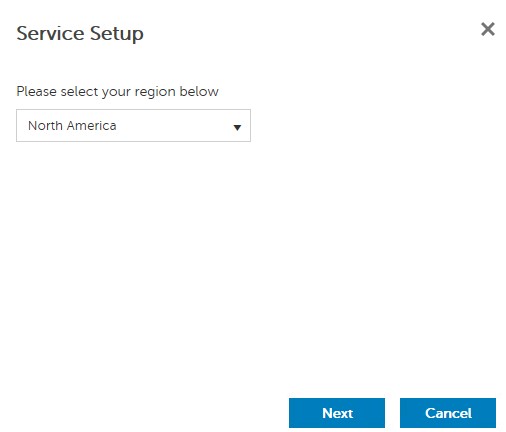
- Selecione a sua região e clique em Next.
- Selecione Aceito os termos do acordo de licença e clique em Avançar.
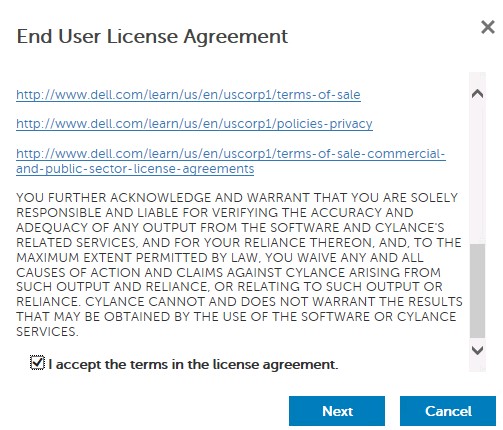
- No menu Service Setup:
- Preencha o campo Company Name.
- Preencha o campo Contact Name.
- Preencha o campo Contact Email Address.
- Preencha o campo Country.
- Clique em Next.
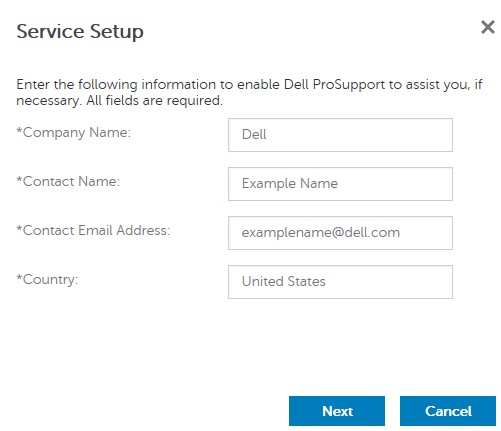 As informações preenchidas na imagem de exemplo podem ser diferentes das que constam em seu ambiente.
 - No menu Certificate Backup:
- Clique em Download Certificate e escolha um local disponível para a recuperação.
- Marque a caixa de seleção I have backed up the Advanced Threat Prevention certificate.
- Clique em Next.
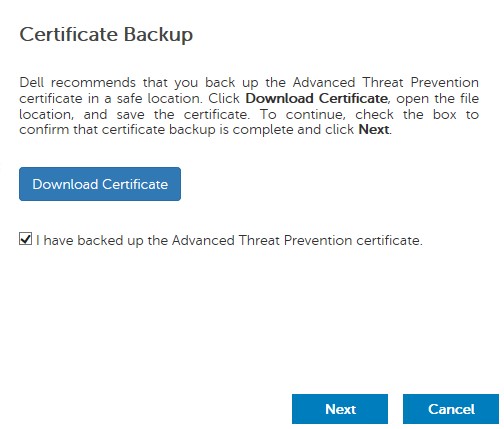 O certificado baixado será usado se o serviço Advanced Threat Prevention precisar ser recuperado. Para obter mais informações, consulte Como fazer backup e restaurar o certificado do Advanced Threat Prevention para o Dell Data Security Servers.
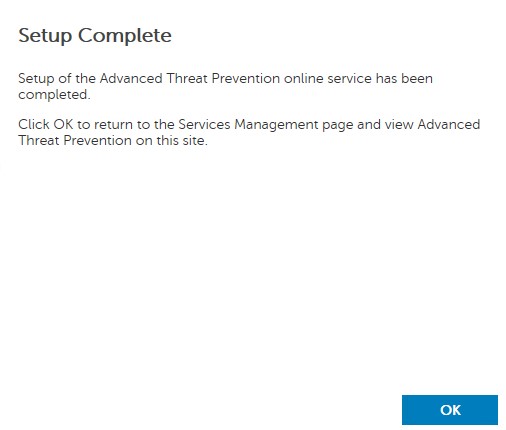
 - Clique em OK.
Políticas iniciais
- Faça login no console de administração do Dell Data Security.
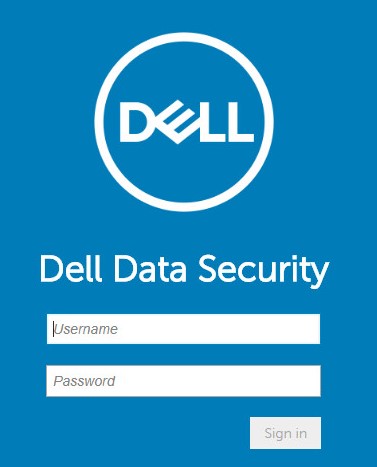 Para obter mais informações, consulte Como acessar o console de administração do Dell Data Security Management Server.
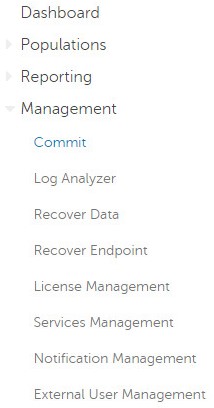
 - No painel do menu à esquerda, clique em Management e em Commit.
- Insira um comentário e clique em Commit Policies.
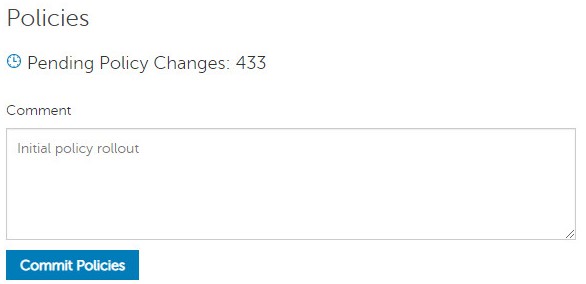 O número de alterações de políticas pendentes pode ser diferente do que consta em seu ambiente.
v8.0.0 à 9.1.5
Após a instalação, um administrador pode configurar o acesso ao domínio, os direitos de administrador, os direitos de volume e as políticas iniciais. Clique na tarefa apropriada para obter mais informações.
Acesso ao domínio
- Envie as credenciais para entrar no Remote Management Console.
 Para obter mais informações, consulte Como acessar o console de administração do Dell Data Security Management Server.
 - No painel à esquerda, clique em Domains.
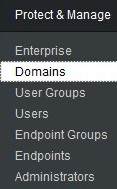
- No canto inferior direito, clique em Add Domain.

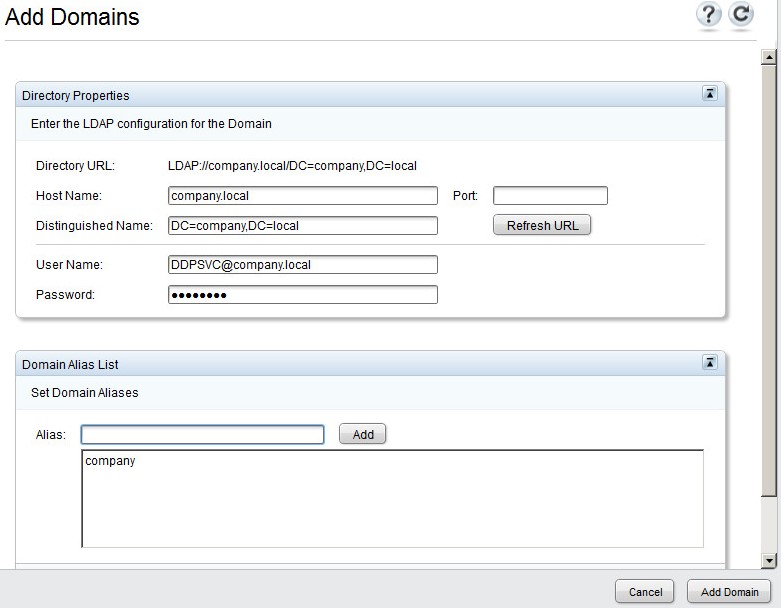
- No menu Add Domains:
- Insira o nome do domínio no campo Host Name.
- Opcionalmente, preencha uma porta.
- Preencha os campos user name e password com o nome de usuário e a senha, respectivamente, de uma conta de serviço de domínio.
- Opcionalmente, preencha um alias de domínio. Clique em Add após cada alias.
- Clique em Add Domain.
 Nota:
Nota:- A Porta 389 será usada se o campo não for preenchido.
- O campo Distinguished Name será preenchido automaticamente depois de clicar fora do campo Host Name.
- Os exemplos usados na captura de tela serão diferentes em seu ambiente.
Direitos de administrador
A Dell recomenda atribuir direitos de administrador a todos os usuários que precisam de direitos de gerenciamento, em vez de compartilhar uma conta. Isso permite uma trilha de auditoria clara para identificar as alterações.
- Envie as credenciais para entrar no Remote Management Console.
 Para obter mais informações, consulte Como acessar o console de administração do Dell Data Security Management Server.
 - No painel à esquerda, clique em Domains.
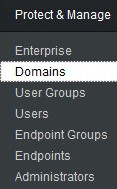
- Clique na pasta Members do domínio adicionado (consulte Add Domain para obter mais informações).

- Na parte inferior esquerda, clique em Add Users.

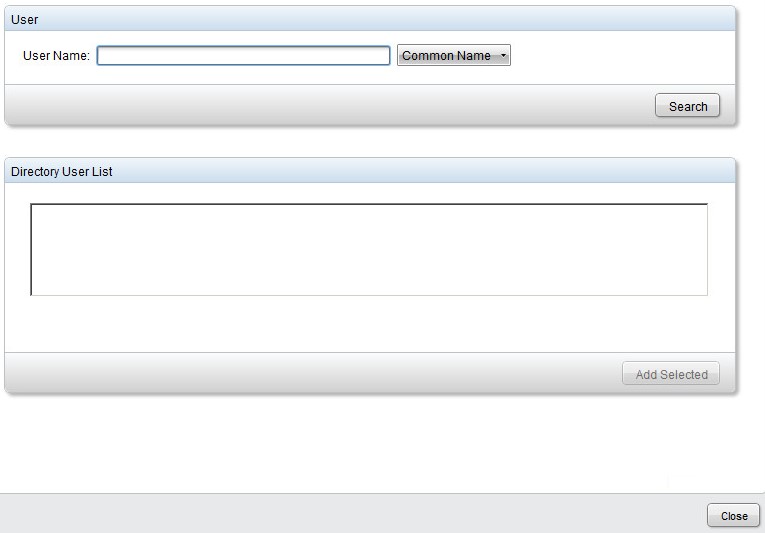
- Em Add Users for Domain:
- Preencha o campo User Name com um nome de usuário.
- No menu suspenso, selecione se deseja fazer a pesquisa por Common Name, Universal Principal Name ou sAMAccount Name.
- Clique em Search.
- Nos resultados da pesquisa, clique na conta.
- Clique em Add Selected.
- Clique em Close.
 Nota:
Nota:- Se estiver pesquisando por Universal Principal Name, o nome completo da conta precisará ser preenchido. Um exemplo de um nome principal universal é
Jane_Doe@Dell.com. - Um símbolo de caracteres curinga (*) pode ser usado na pesquisa em vez de preencher um nome completo. Um exemplo de uso de um símbolo curinga ao pesquisar um Nome Principal Universal é
Jan*.
- No canto superior direito, clique no botão Refresh.

- Na lista, clique em Details da conta que acabou de ser adicionada.

- Clique na guia Admin.

- Marque todas as funções de administrador desejadas e clique em Save.
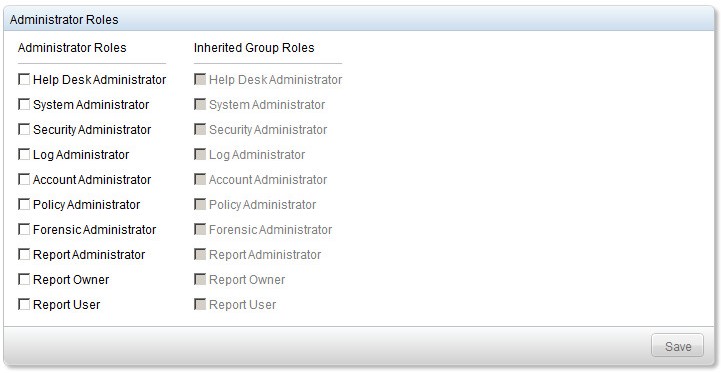 Para obter mais informações sobre as atividades que cada função permite, clique no ponto de interrogação no canto superior direito e, em seguida, clique em Administrator Roles.
Direitos de volume
Os direitos são licenças de software usadas para validar o software adquirido e estão disponíveis:
- Para determinados hardwares da Dell (On The Box), em https://www.dell.com/.
- Em volume de vendas da Dell
Os direitos de volume precisam ser carregados no console de administração antes de ativar um produto Dell Data Security. As licenças On-the-box (OTB) são ativadas após a configuração do produto Dell Data Security.
- Envie as credenciais para entrar no Remote Management Console.
 Para obter mais informações, consulte Como acessar o console de administração do Dell Data Security Management Server.
 - No painel à esquerda, clique em Software Licenses.

- Clique em Upload License File.

- Navegue até e, em seguida, clique duas vezes em
<VOLUMELICENSE>.xml.
 Nota:
Nota:<VOLUMELICENSE>= O nome do arquivo de licença de volume
Políticas iniciais
- Envie as credenciais para entrar no Remote Management Console.
 Para obter mais informações, consulte Como acessar o console de administração do Dell Data Security Management Server.
 - No painel à esquerda, clique em Commit Policies.

- Insira um comentário e clique em Apply Changes.
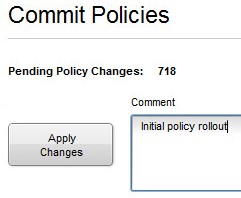 O número de alterações de políticas pendentes pode ser diferente do que consta em seu ambiente.