Как получить доступ к консоли администрирования в Dell Data Security Server
Summary: Первоначальную настройку консоли администрирования сервера Dell Data Security (ранее Dell Data Protection) можно выполнить, следуя этим инструкциям.
Instructions
Консоль администрирования сервера Dell Data Security (ранее Dell Data Protection) должна быть настроена перед управлением конечными точками. Узнайте о действиях по настройке сервера версии 8.0.0 и более поздних.
Затронутые продукты:
- Dell Security Management Server
- Dell Data Protection | Enterprise Edition
- Dell Security Management Server Virtual
- Dell Data Protection Virtual Edition
Затронутые версии:
- v8.0.0 и более поздние версии
Инструкции по настройке консоли администрирования сервера Dell Data Security различаются:
- Версия v11.0.0 и более поздние
- v10.2.13–10.2.14
- v10.2.12
- v10.2.10–10.2.11
- v9.2.0–10.2.9
- v8.0.0–9.1.5
Выберите версию сервера Dell Data Security для соответствующих конфигураций консоли администрирования. Для получения дополнительной информации о версии см. статью Как определить версию Dell Data Security Server.
Версия v11.0.0 и более поздние
После установки администратор может настроить доступ к домену, права администратора, полномочия на том, управление службами и начальные политики. Выберите нужную задачу, чтобы ознакомиться с дополнительными сведениями.
Доступ к домену
- Войдите в консоль администрирования Dell Data Security.
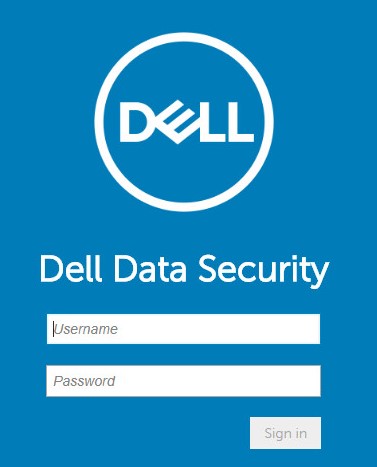 Дополнительные сведения см. в статье Как получить доступ к консоли администрирования в Dell Data Security Management Server.
 - В левой панели меню выберите Populations и нажмите Domains.
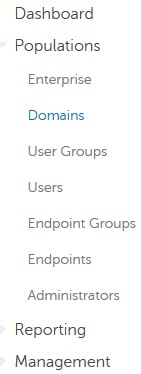
- Нажмите Добавить.

- В меню «Add Domain» выполните следующие действия.
- Укажите Domain DNS Suffix.
- При необходимости заполните поле Port.
- При необходимости включите Secure LDAP.
- Введите имя пользователя и пароль служебной учетной записи домена.
- При необходимости заполните поле Псевдоним домена. Нажимайте кнопку «Добавить» после каждого псевдонима.
- Нажмите Add Domain.
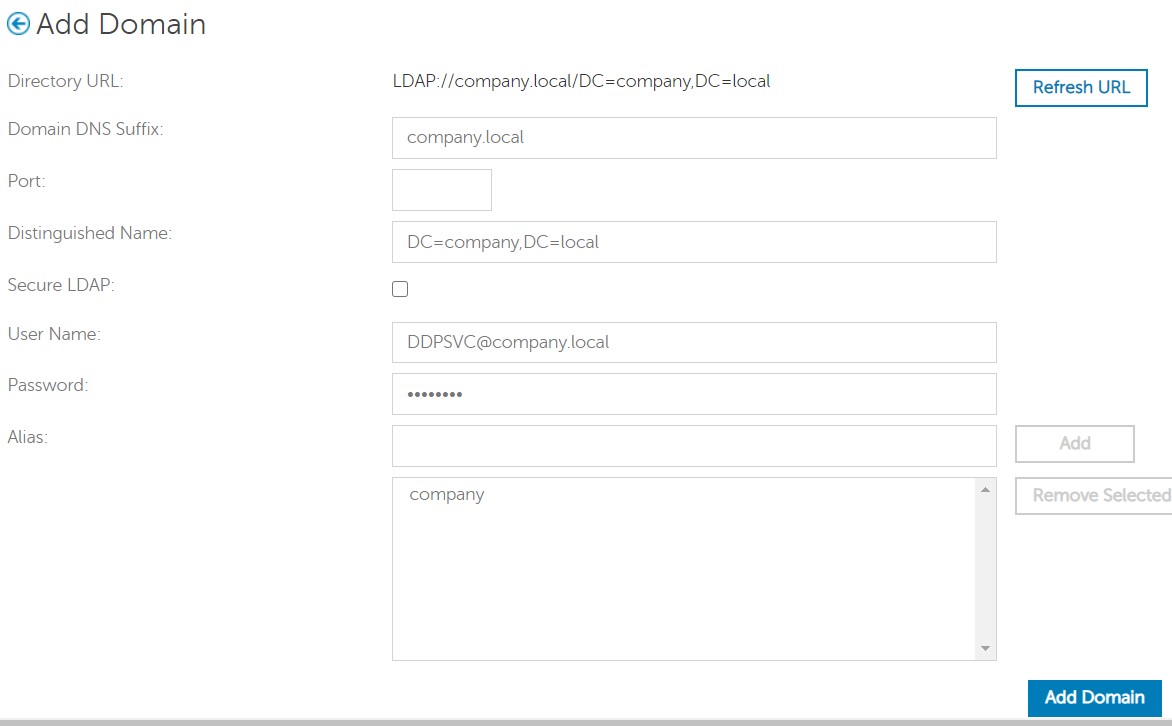 Примечание.
- Если оставить поле незаполненным, используется порт 389.
- Distinguished Name заполняется автоматически после нажатия из поля «Host Name».
- Примеры, используемые на снимке экрана, будут отличаться в вашей среде.
- Аутентификация без пароля поддерживает настройку служб Active Directory Federation Services (AD FS) и подключений Azure Active Directory для проверки учетных данных. Дополнительные сведения см. в статье Как настроить Dell Encryption Enterprise для проверки подлинности с помощью Windows Hello.
Права администратора
Dell рекомендует назначать соответствующие права каждому отдельному администратору для создания журнала аудита доступа, запросов ключей данных и изменений политик.
- Войдите в консоль администрирования Dell Data Security.
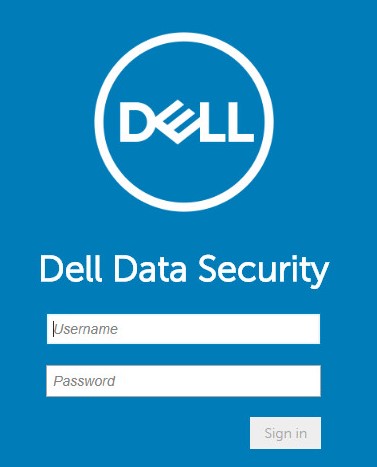 Дополнительные сведения см. в статье Как получить доступ к консоли администрирования в Dell Data Security Management Server.
 - В левой панели меню выберите Populations и нажмите Users.
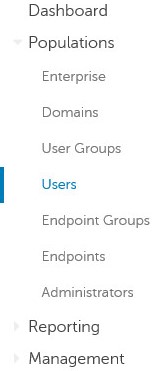
- Нажмите кнопку Add Users By Domain.

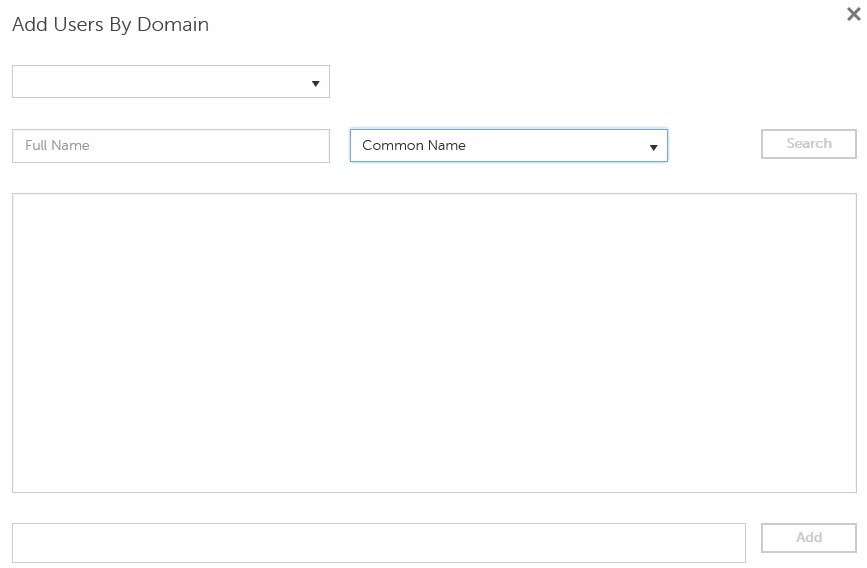
- В меню «Add Users by Domain»:
- Выберите domain в раскрывающемся меню.
- Заполните поле Full Name учетной записи Active Directory, которую необходимо добавить.
- Выберите Common Name, Universal Principal Name или sAM Account Name для поиска.
- Нажмите Поиск.
- В результатах поиска нажмите на учетную запись.
- Нажмите Добавить.
 Примечание.
- При поиске по Universal Principal Name необходимо указать полное имя учетной записи. Пример универсального имени участника:
Jane_Doe@Dell.com. - Подстановочный знак (*) может использоваться для поиска вместо заполнения полного имени. Пример использования подстановочного знака при поиске универсального имени участника:
Jan*.
- В правом нижнем углу нажмите кнопку обновления.

- Нажмите на новую добавленную учетную запись в списке.
- Перейдите на вкладку Admin.

- Отметьте все необходимые роли администратора и нажмите Save.
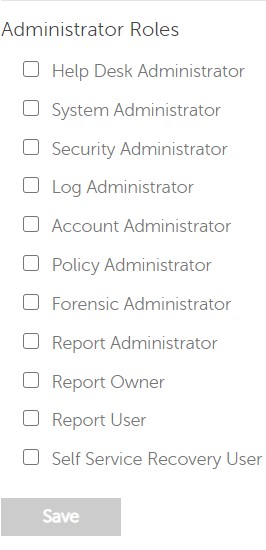 Для получения дополнительной информации о функциях, которые позволяет использовать каждая роль, нажмите на вопросительный знак в правом верхнем углу, а затем нажмите «Administrator Roles».
Полномочия на том
Полномочия — это лицензии на программное обеспечение, которые используются для подтверждения приобретения программного обеспечения и доступны:
- На некоторых моделях оборудования Dell (On-the-box) на сайте https://www.dell.com/.
- В массовом объеме от отдела продаж Dell
Перед активацией продукта Dell Data Security полномочия на том должны быть загружены в консоль администрирования. После настройки продукта Dell Data Security активируются лицензии On-the-box (OTB).
- Войдите в консоль администрирования Dell Data Security.
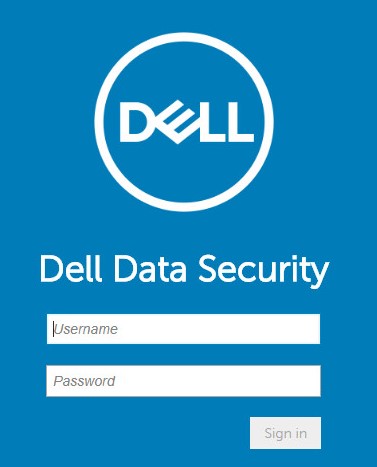 Дополнительные сведения см. в статье Как получить доступ к консоли администрирования в Dell Data Security Management Server.
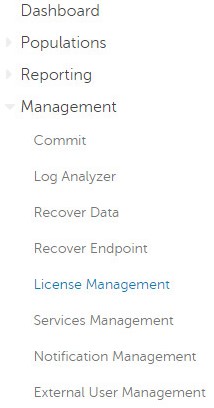
 - В левой панели меню выберите Management, затем License Management.
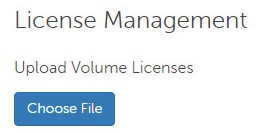
- Нажмите Choose File.
- Перейдите и дважды нажмите
<VOLUMELICENSE>.xml.
 Примечание.
<VOLUMELICENSE>= имя файла корпоративной лицензии - Нажмите на кнопку OK.
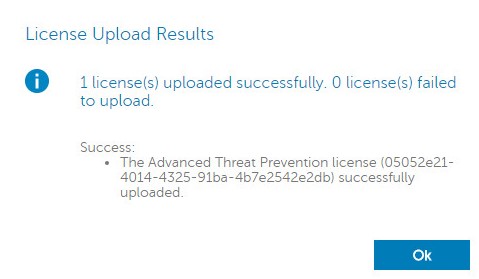 Результаты в вашей инфраструктуре могут отличаться от показанных в примере.
Управление службами
Настройка управления службами требуется только при использовании Dell Endpoint Security Suite Enterprise. Перед выделением ресурсов необходимо импортировать лицензию Advanced Threat Prevention в консоль с помощью процесса предоставления полномочий, который описан выше в этой статье.
- Войдите в консоль администрирования Dell Data Security.
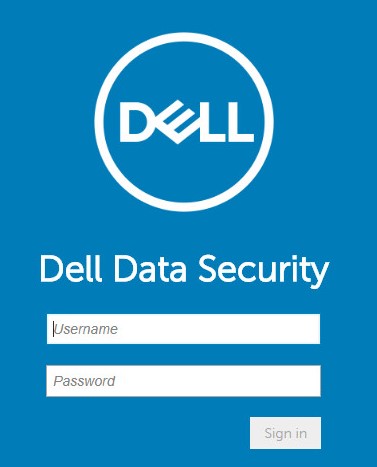 Дополнительные сведения см. в статье Как получить доступ к консоли администрирования в Dell Data Security Management Server.
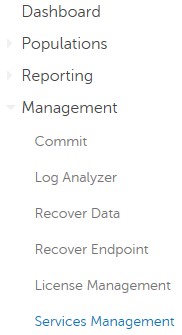
 - В левой панели меню выберите Management, а затем Services Management.
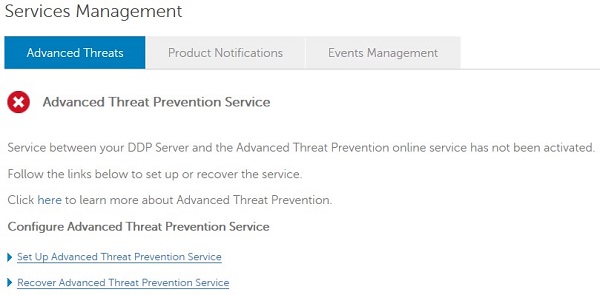
- Нажмите Set Up Advanced Threat Prevention Service.
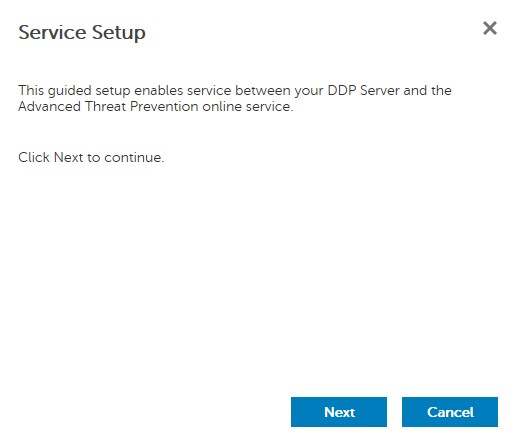
- Нажмите Далее.
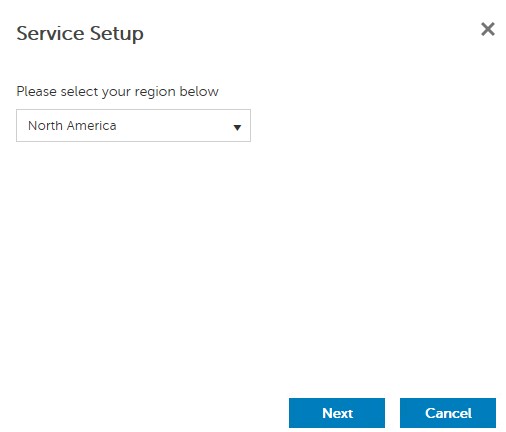
- Выберите Region и нажмите кнопку Next.
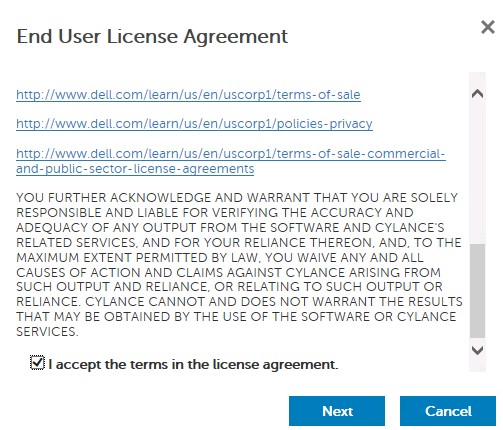
- Выберите Я принимаю условия лицензионного соглашения и нажмите Далее.
- В меню Service Setup:
- Заполните поле Company Name.
- Заполните поле Contact Name.
- Заполните поле Contact Email Address.
- Заполните поле Country.
- Нажмите Далее.
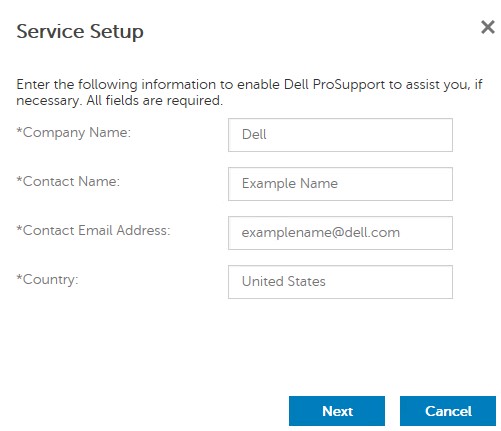 Заполнение полей в вашей инфраструктуре может отличаться от показанных в примере.
 - В меню «Certificate Backup» выполните следующие действия.
- Скачайте сертификат в местоположение, доступное при выполнении восстановления.
- Поставьте флажок I have backed up the Advanced Threat Prevention certificate.
- Нажмите Далее.
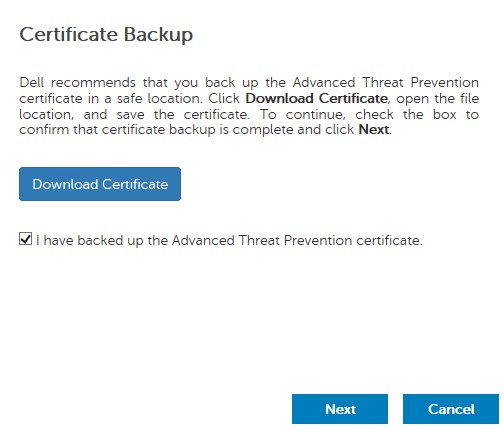 Скачанный сертификат используется, если необходимо восстановить службу Advanced Threat Prevention. Дополнительные сведения см. в разделе Как создать резервную копию или восстановить сертификат Advanced Threat Prevention в Dell Data Security Server.
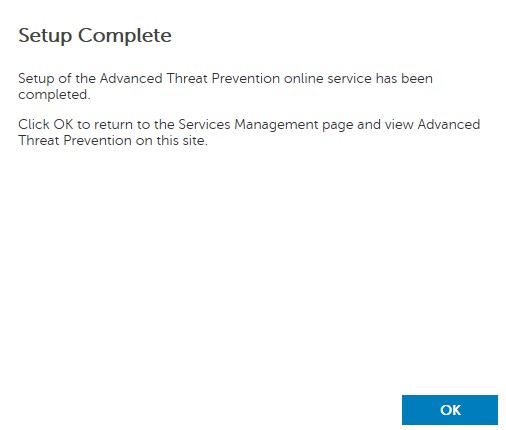
 - Нажмите на кнопку OK.
Начальные политики
- Войдите в консоль администрирования Dell Data Security.
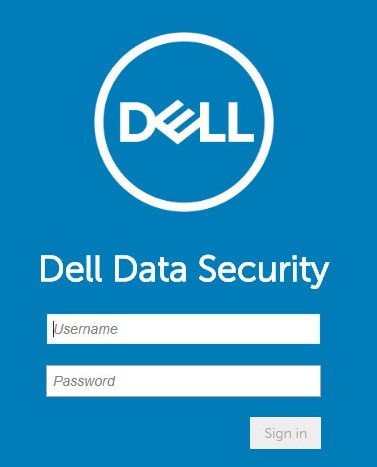 Дополнительные сведения см. в статье Как получить доступ к консоли администрирования в Dell Data Security Management Server.
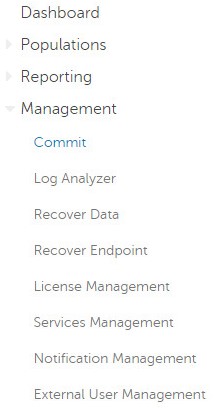
 - В левой панели меню выберите Management, затем Commit.
- Введите комментарий и нажмите Commit Policies.
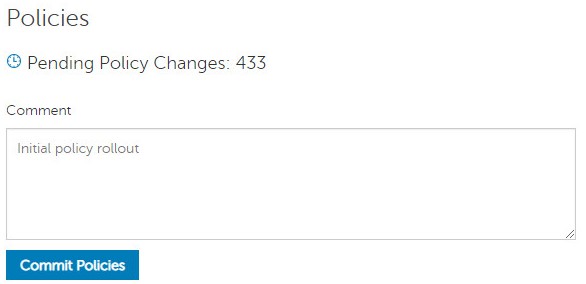 Количество изменений политики в процессе может отличаться в вашей среде.
v10.2.13–10.2.14
После установки администратор может настроить доступ к домену, права администратора, полномочия на том, управление службами и начальные политики. Выберите нужную задачу, чтобы ознакомиться с дополнительными сведениями.
Доступ к домену
- Войдите в консоль администрирования Dell Data Security.
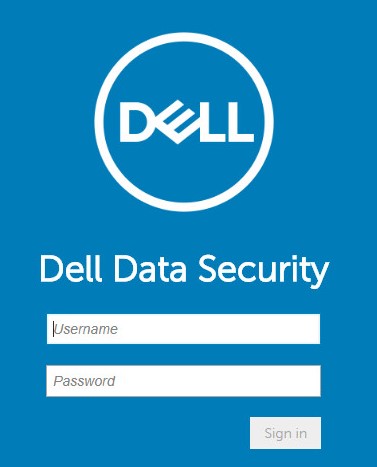 Дополнительные сведения см. в статье Как получить доступ к консоли администрирования в Dell Data Security Management Server.
 - В левой панели меню выберите Populations и нажмите Domains.
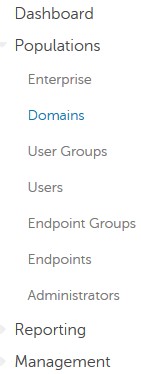
- Нажмите Добавить.

- В меню «Add Domain» выполните следующие действия.
- Укажите Domain DNS Suffix.
- При необходимости заполните поле Port.
- При необходимости включите Secure LDAP.
- Введите имя пользователя и пароль служебной учетной записи домена.
- При необходимости заполните поле Псевдоним домена. Нажимайте кнопку «Добавить» после каждого псевдонима.
- Нажмите Add Domain.
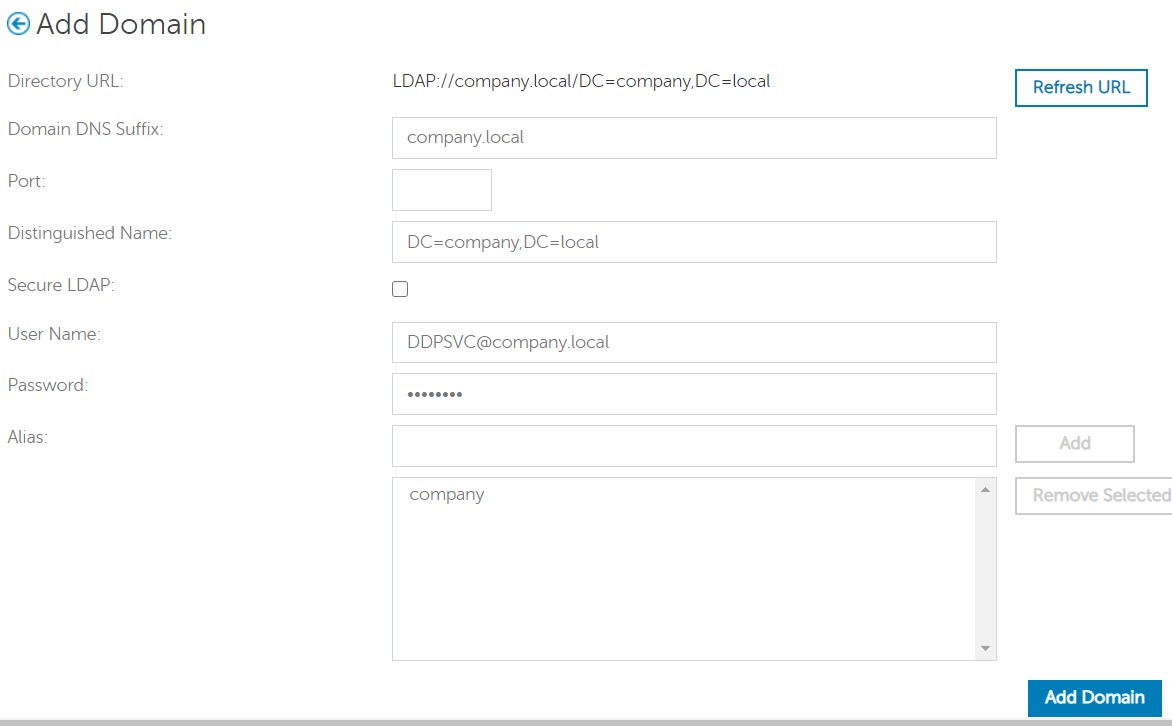 Примечание.
- Если оставить поле незаполненным, используется порт 389.
- Distinguished Name заполняется автоматически после нажатия из поля «Host Name».
- Примеры, используемые на снимке экрана, будут отличаться в вашей среде.
Права администратора
Dell рекомендует назначать соответствующие права каждому отдельному администратору для создания журнала аудита доступа, запросов ключей данных и изменений политик.
- Войдите в консоль администрирования Dell Data Security.
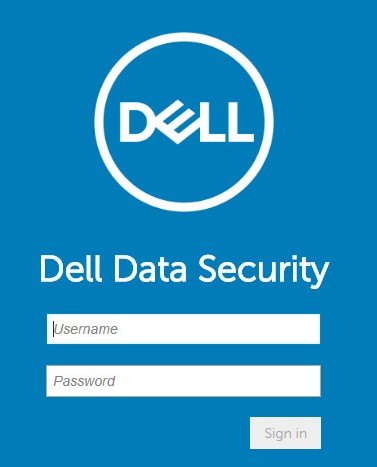 Дополнительные сведения см. в статье Как получить доступ к консоли администрирования в Dell Data Security Management Server.
 - В левой панели меню выберите Populations и нажмите Users.
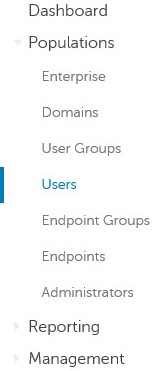
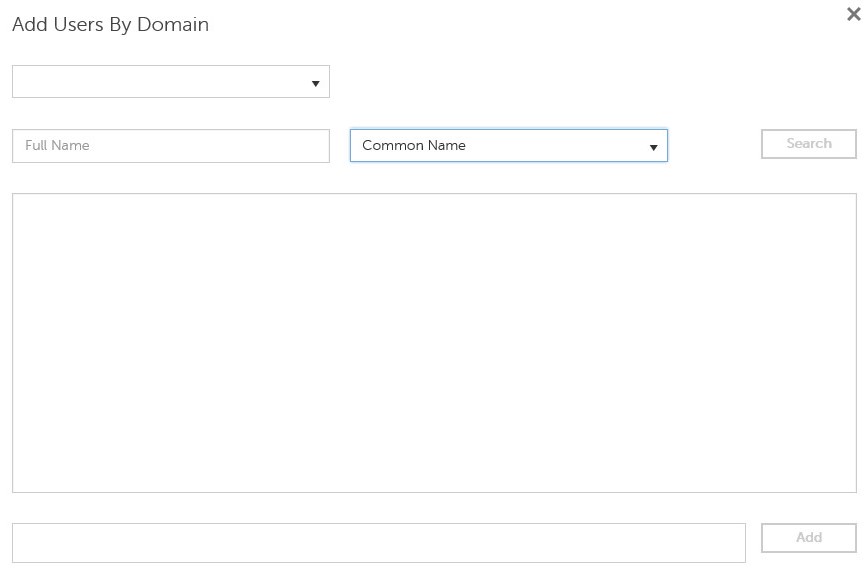
- Нажмите Add Users By Domain.

- В меню «Add Users by Domain»:
- Выберите domain в раскрывающемся меню.
- Заполните поле Full Name учетной записи Active Directory, которую необходимо добавить.
- Выберите Common Name, Universal Principal Name или sAM Account Name для поиска.
- Нажмите Поиск.
- В результатах поиска нажмите на учетную запись.
- Нажмите Добавить.
 Примечание.
- При поиске по Universal Principal Name необходимо указать полное имя учетной записи. Пример универсального имени участника:
Jane_Doe@Dell.com. - Подстановочный знак (*) может использоваться для поиска вместо заполнения полного имени. Пример использования подстановочного знака при поиске универсального имени участника:
Jan*.
- В правом нижнем углу нажмите кнопку обновления.

- Нажмите на новую добавленную учетную запись в списке.
- Перейдите на вкладку Admin.

- Отметьте все необходимые роли администратора и нажмите Save.
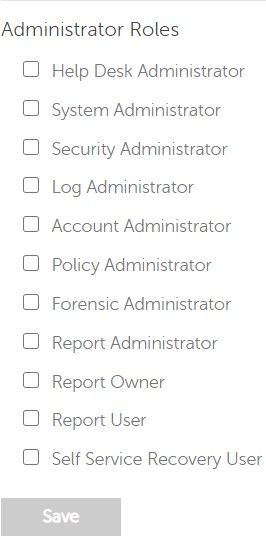 Для получения дополнительной информации о функциях, которые позволяет использовать каждая роль, нажмите на вопросительный знак в правом верхнем углу, а затем нажмите «Administrator Roles».
Полномочия на том
Полномочия — это лицензии на программное обеспечение, которые используются для подтверждения приобретения программного обеспечения и доступны:
- На некоторых моделях оборудования Dell (On-the-box) на сайте https://www.dell.com/.
- В массовом объеме от отдела продаж Dell
Перед активацией продукта Dell Data Security полномочия на том должны быть загружены в консоль администрирования. После настройки продукта Dell Data Security активируются лицензии On-the-box (OTB).
- Войдите в консоль администрирования Dell Data Security.
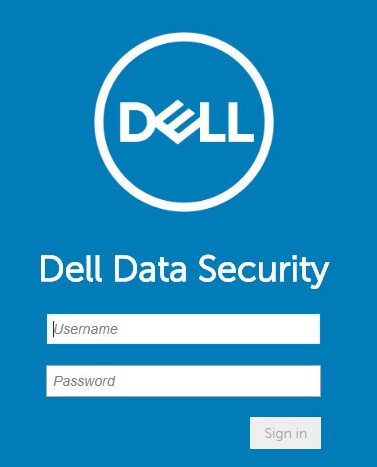 Дополнительные сведения см. в статье Как получить доступ к консоли администрирования в Dell Data Security Management Server.
 - В левой панели меню выберите Management, затем License Management.
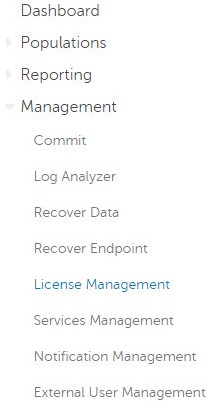
- Нажмите Choose File.
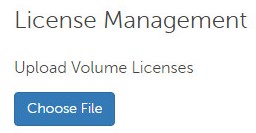
- Перейдите и дважды нажмите
<VOLUMELICENSE>.xml.
 Примечание.
<VOLUMELICENSE>= имя файла корпоративной лицензии - Нажмите на кнопку OK.
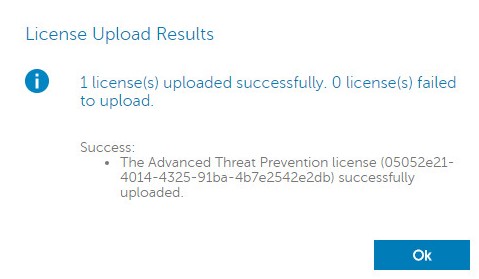 Результаты в вашей инфраструктуре могут отличаться от показанных в примере.
Управление службами
Настройка управления службами требуется только при использовании Dell Endpoint Security Suite Enterprise. Перед выделением ресурсов необходимо импортировать лицензию Advanced Threat Prevention в консоль с помощью процесса предоставления полномочий, который описан выше в этой статье.
- Войдите в консоль администрирования Dell Data Security.
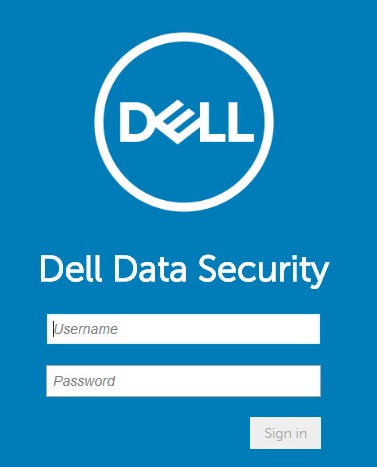 Дополнительные сведения см. в статье Как получить доступ к консоли администрирования в Dell Data Security Management Server.
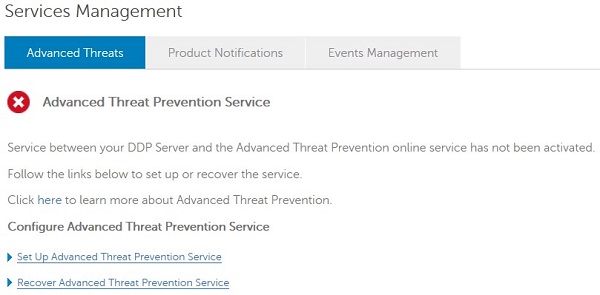
 - В левой панели меню выберите Management, а затем Services Management.
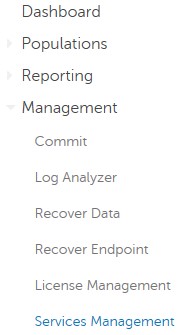
- Нажмите Set Up Advanced Threat Prevention Service.
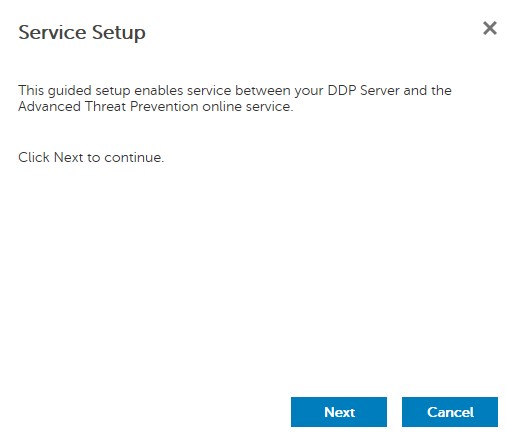
- Нажмите Далее.
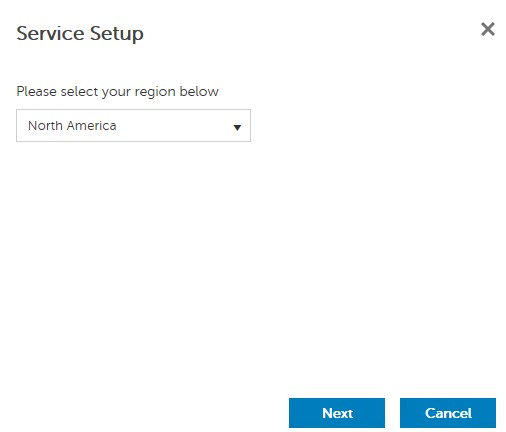
- Выберите Region и нажмите кнопку Next.
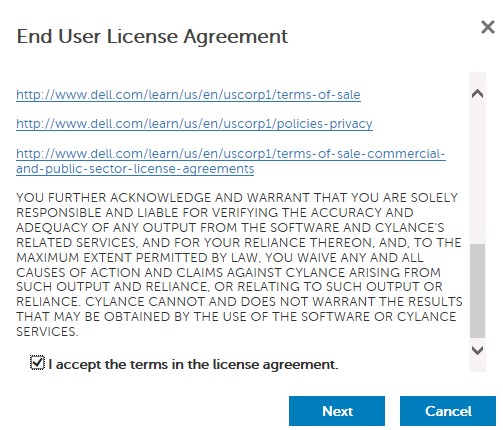
- Выберите Я принимаю условия лицензионного соглашения и нажмите Далее.
- В меню Service Setup:
- Заполните поле Company Name.
- Заполните поле Contact Name.
- Заполните поле Contact Email Address.
- Заполните поле Country.
- Нажмите Далее.
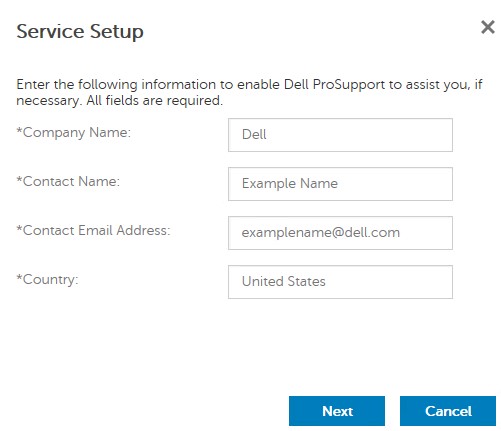 Заполнение полей в вашей инфраструктуре может отличаться от показанных в примере.
 - В меню «Certificate Backup» выполните следующие действия.
- Скачайте сертификат в местоположение, доступное при выполнении восстановления.
- Поставьте флажок I have backed up the Advanced Threat Prevention certificate.
- Нажмите Далее.
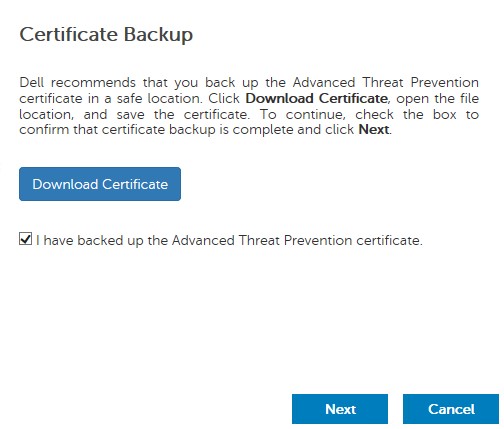 Скачанный сертификат используется, если необходимо восстановить службу Advanced Threat Prevention. Дополнительные сведения см. в разделе Как создать резервную копию или восстановить сертификат Advanced Threat Prevention в Dell Data Security Server.
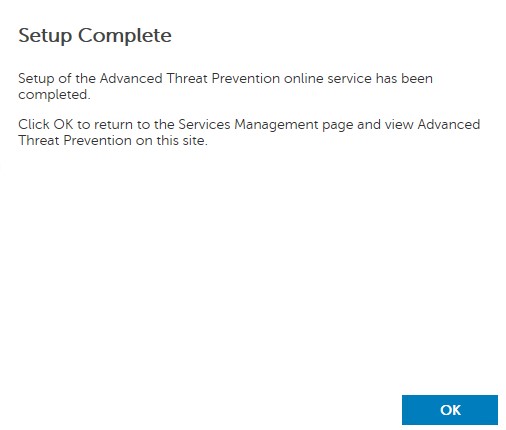
 - Нажмите на кнопку OK.
Начальные политики
- Войдите в консоль администрирования Dell Data Security.
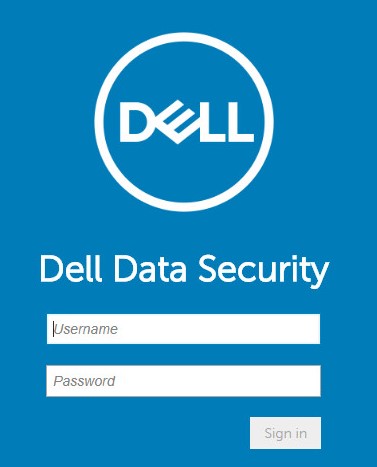 Дополнительные сведения см. в статье Как получить доступ к консоли администрирования в Dell Data Security Management Server.
 - В левой панели меню выберите Management, затем Commit.
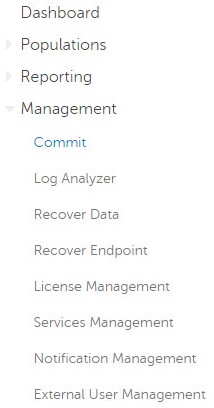
- Введите комментарий и нажмите Commit Policies.
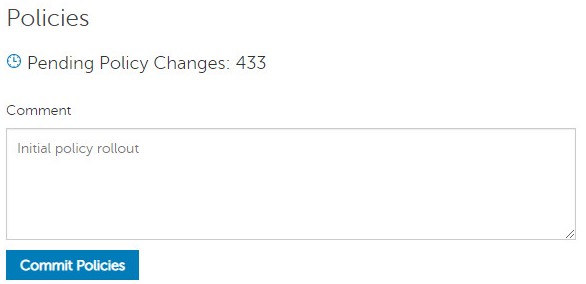 Количество изменений политики в процессе может отличаться в вашей среде.
v10.2.12
После установки администратор может настроить доступ к домену, права администратора, полномочия на том, управление службами и начальные политики. Выберите нужную задачу, чтобы ознакомиться с дополнительными сведениями.
Доступ к домену
- Войдите в консоль администрирования Dell Data Security.
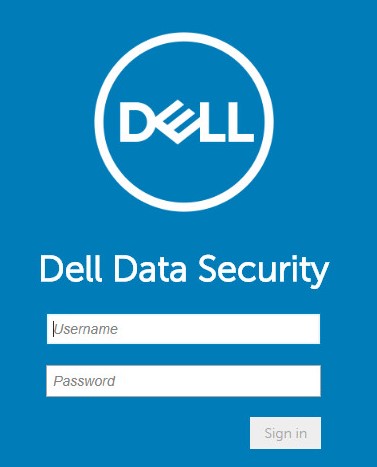 Дополнительные сведения см. в статье Как получить доступ к консоли администрирования в Dell Data Security Management Server.
 - В левой панели меню выберите Populations и нажмите Domains.
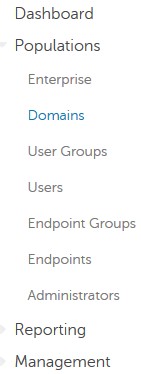
- Нажмите Добавить.

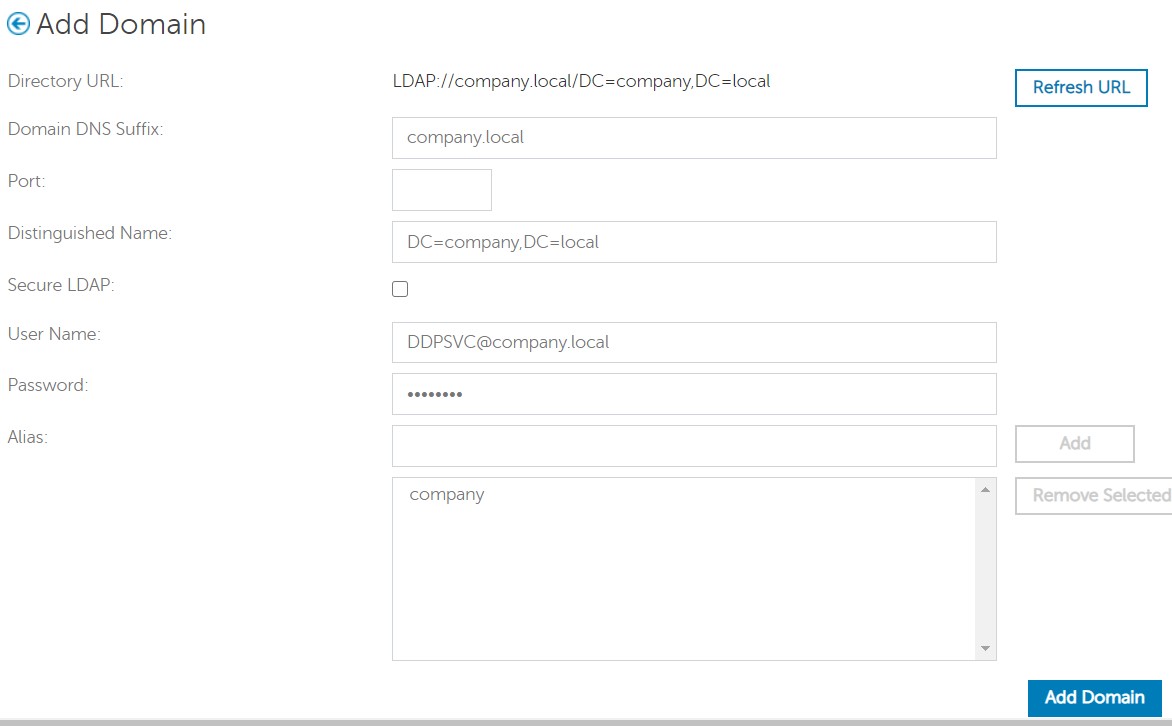
- В меню «Add Domain» выполните следующие действия.
- Укажите Domain DNS Suffix.
- При необходимости заполните поле Port.
- При необходимости включите Secure LDAP.
- Введите имя пользователя и пароль служебной учетной записи домена.
- При необходимости заполните поле Псевдоним домена. Нажимайте кнопку «Добавить» после каждого псевдонима.
- Нажмите Add Domain.
 Примечание.
- Если оставить поле незаполненным, используется порт 389.
- Distinguished Name заполняется автоматически после нажатия из поля «Host Name».
- Примеры, используемые на снимке экрана, будут отличаться в вашей среде.
Права администратора
Dell рекомендует назначать соответствующие права каждому отдельному администратору для создания журнала аудита доступа, запросов ключей данных и изменений политик.
- Войдите в консоль администрирования Dell Data Security.
 Дополнительные сведения см. в статье Как получить доступ к консоли администрирования в Dell Data Security Management Server.
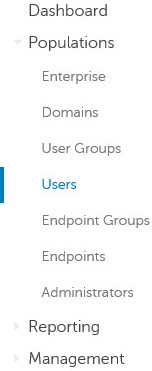
 - В левой панели меню выберите Populations и нажмите Users.
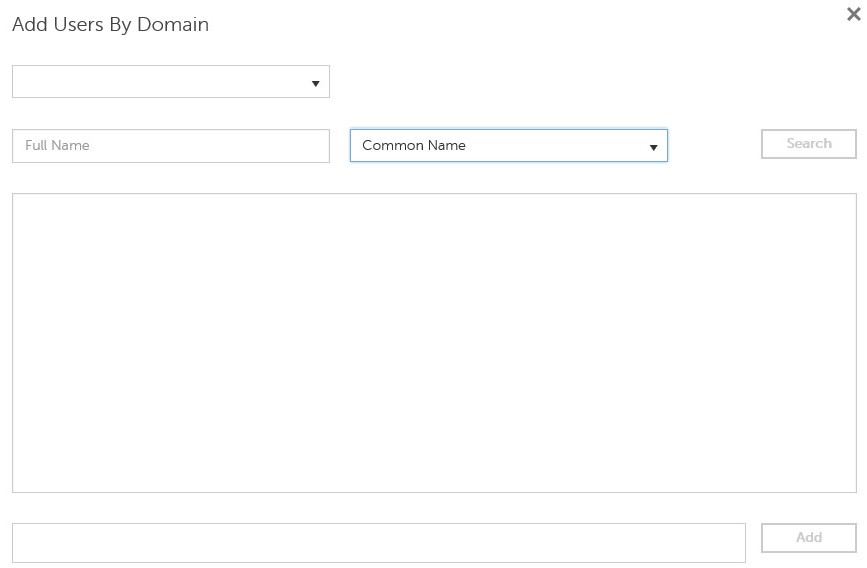
- Нажмите Add Users By Domain.

- В меню «Add Users by Domain»:
- Выберите domain в раскрывающемся меню.
- Заполните поле Full Name учетной записи Active Directory, которую необходимо добавить.
- Выберите Common Name, Universal Principal Name или sAM Account Name для поиска.
- Нажмите Поиск.
- В результатах поиска нажмите на учетную запись.
- Нажмите Добавить.
 Примечание.
- При поиске по Universal Principal Name необходимо указать полное имя учетной записи. Пример универсального имени участника:
Jane_Doe@Dell.com. - Подстановочный знак (*) может использоваться для поиска вместо заполнения полного имени. Пример использования подстановочного знака при поиске универсального имени участника:
Jan*.
- В правом нижнем углу нажмите кнопку обновления.

- Нажмите на новую добавленную учетную запись в списке.
- Перейдите на вкладку Admin.

- Отметьте все необходимые роли администратора и нажмите Save.
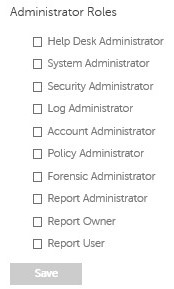 Для получения дополнительной информации о функциях, которые позволяет использовать каждая роль, нажмите на вопросительный знак в правом верхнем углу, а затем нажмите «Administrator Roles».
Полномочия на том
Полномочия — это лицензии на программное обеспечение, которые используются для подтверждения приобретения программного обеспечения и доступны:
- На некоторых моделях оборудования Dell (On-the-box) на сайте https://www.dell.com/.
- В массовом объеме от отдела продаж Dell
Перед активацией продукта Dell Data Security полномочия на том должны быть загружены в консоль администрирования. После настройки продукта Dell Data Security активируются лицензии On-the-box (OTB).
- Войдите в консоль администрирования Dell Data Security.
 Дополнительные сведения см. в статье Как получить доступ к консоли администрирования в Dell Data Security Management Server.
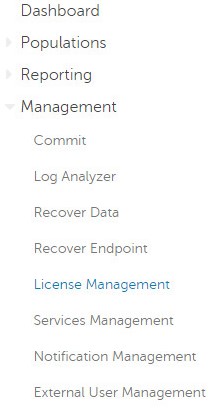
 - В левой панели меню выберите Management, затем License Management.
- Нажмите Choose File.
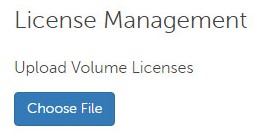
- Перейдите и дважды нажмите
<VOLUMELICENSE>.xml.
 Примечание.
<VOLUMELICENSE>= имя файла корпоративной лицензии - Нажмите на кнопку OK.
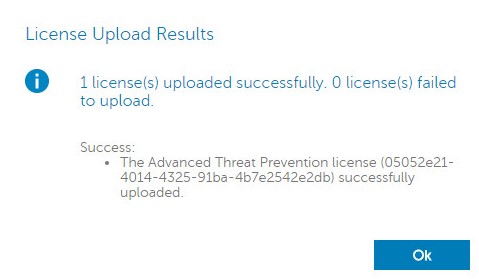 Результаты в вашей инфраструктуре могут отличаться от показанных в примере.
Управление службами
Настройка управления службами требуется только при использовании Dell Endpoint Security Suite Enterprise. Перед выделением ресурсов необходимо импортировать лицензию Advanced Threat Prevention в консоль с помощью процесса предоставления полномочий, который описан выше в этой статье.
- Войдите в консоль администрирования Dell Data Security.
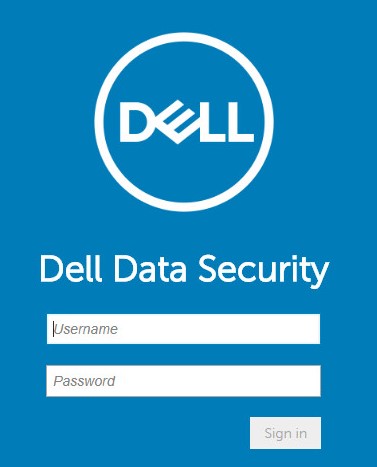 Дополнительные сведения см. в статье Как получить доступ к консоли администрирования в Dell Data Security Management Server.
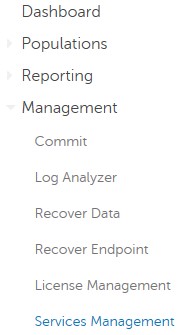
 - В левой панели меню выберите Management, а затем Services Management.
- Нажмите Set Up Advanced Threat Prevention Service.
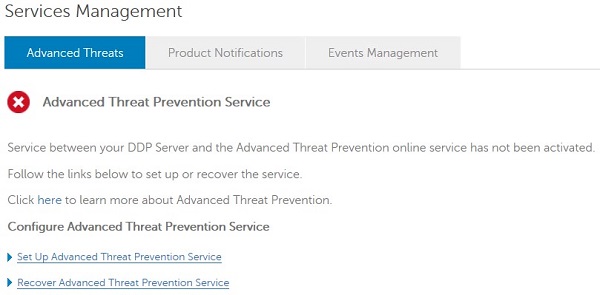
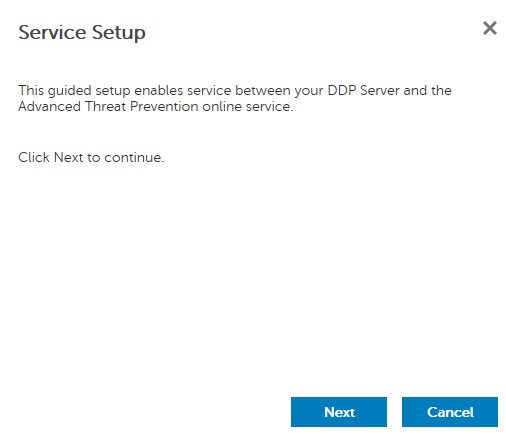
- Нажмите Далее.
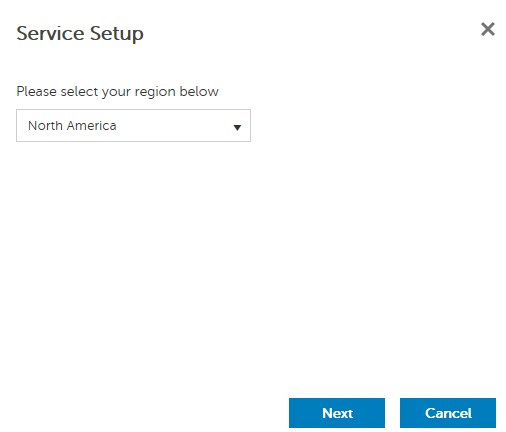
- Выберите Region и нажмите кнопку Next.
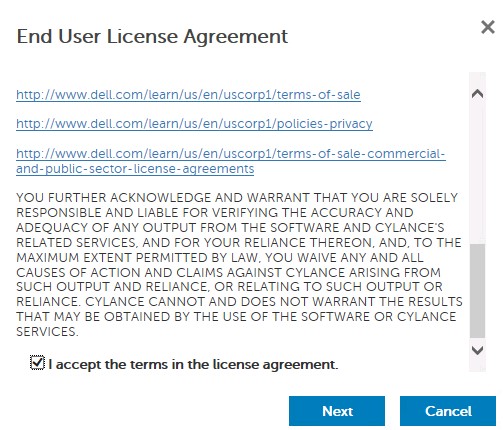
- Выберите Я принимаю условия лицензионного соглашения и нажмите Далее.
- В меню Service Setup:
- Заполните поле Company Name.
- Заполните поле Contact Name.
- Заполните поле Contact Email Address.
- Заполните поле Country.
- Нажмите Далее.
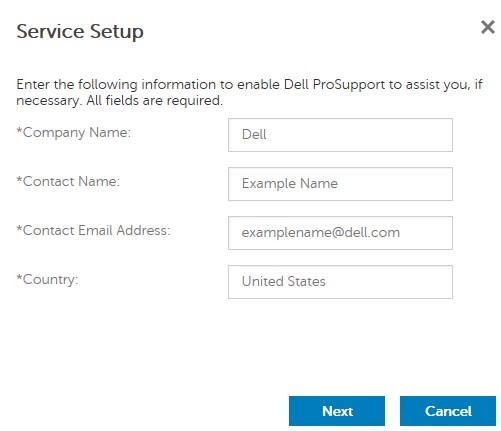 Заполнение полей в вашей инфраструктуре может отличаться от показанных в примере.
 - В меню «Certificate Backup» выполните следующие действия.
- Скачайте сертификат в местоположение, доступное при выполнении восстановления.
- Поставьте флажок I have backed up the Advanced Threat Prevention certificate.
- Нажмите Далее.
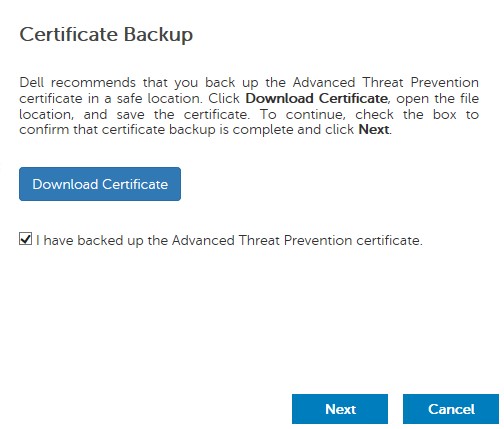 Скачанный сертификат используется, если необходимо восстановить службу Advanced Threat Prevention. Дополнительные сведения см. в разделе Как создать резервную копию или восстановить сертификат Advanced Threat Prevention в Dell Data Security Server.
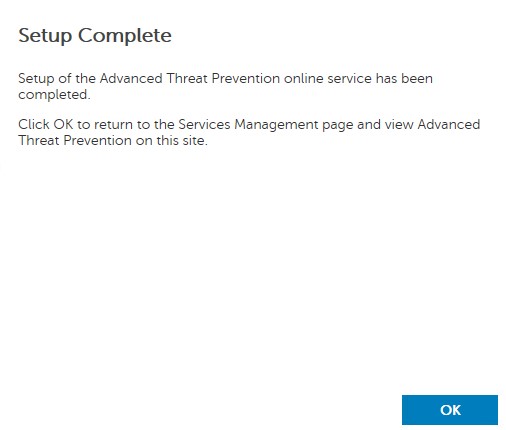
 - Нажмите на кнопку OK.
Начальные политики
- Войдите в консоль администрирования Dell Data Security.
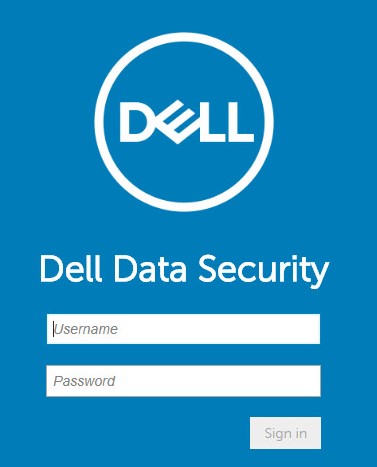 Дополнительные сведения см. в статье Как получить доступ к консоли администрирования в Dell Data Security Management Server.
 - В левой панели меню выберите Management, затем Commit.
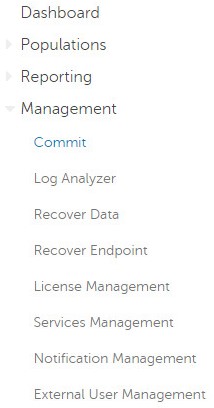
- Введите комментарий и нажмите Commit Policies.
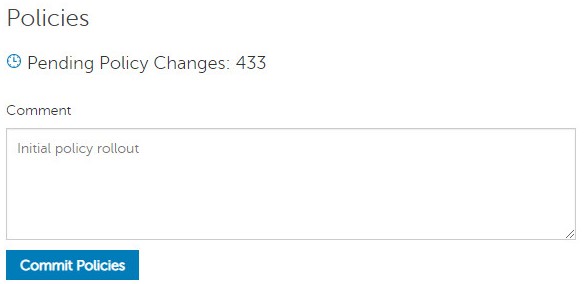 Количество изменений политики в процессе может отличаться в вашей среде.
v10.2.10–10.2.11
После установки администратор может настроить доступ к домену, права администратора, полномочия на том, управление службами и начальные политики. Выберите нужную задачу, чтобы ознакомиться с дополнительными сведениями.
Доступ к домену
- Войдите в консоль администрирования Dell Data Security.
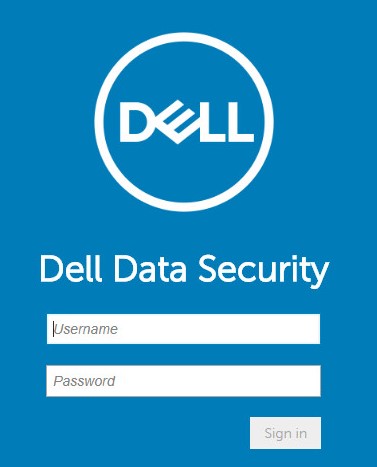 Дополнительные сведения см. в статье Как получить доступ к консоли администрирования в Dell Data Security Management Server.
 - В левой панели меню выберите Populations и нажмите Domains.
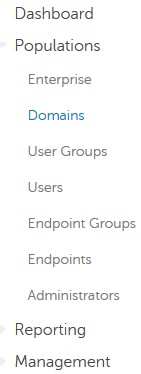
- Нажмите Добавить.

- В меню «Add Domain» выполните следующие действия.
- Укажите Domain DNS Suffix.
- При необходимости заполните поле Port.
- Введите имя пользователя и пароль служебной учетной записи домена.
- При необходимости заполните поле Псевдоним домена. Нажимайте кнопку «Добавить» после каждого псевдонима.
- Нажмите Add Domain.
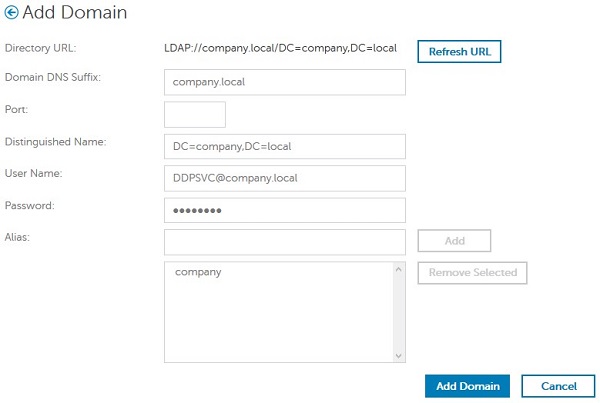 Примечание.
- Если оставить поле незаполненным, используется порт 389.
- Distinguished Name заполняется автоматически после нажатия из поля «Host Name».
- Примеры, используемые на снимке экрана, будут отличаться в вашей среде.
Права администратора
Dell рекомендует назначать соответствующие права каждому отдельному администратору для создания журнала аудита доступа, запросов ключей данных и изменений политик.
- Войдите в консоль администрирования Dell Data Security.
 Дополнительные сведения см. в статье Как получить доступ к консоли администрирования в Dell Data Security Management Server.
 - В левой панели меню выберите Populations и нажмите Users.
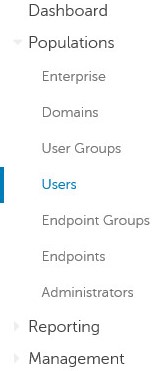
- Нажмите Add Users By Domain.

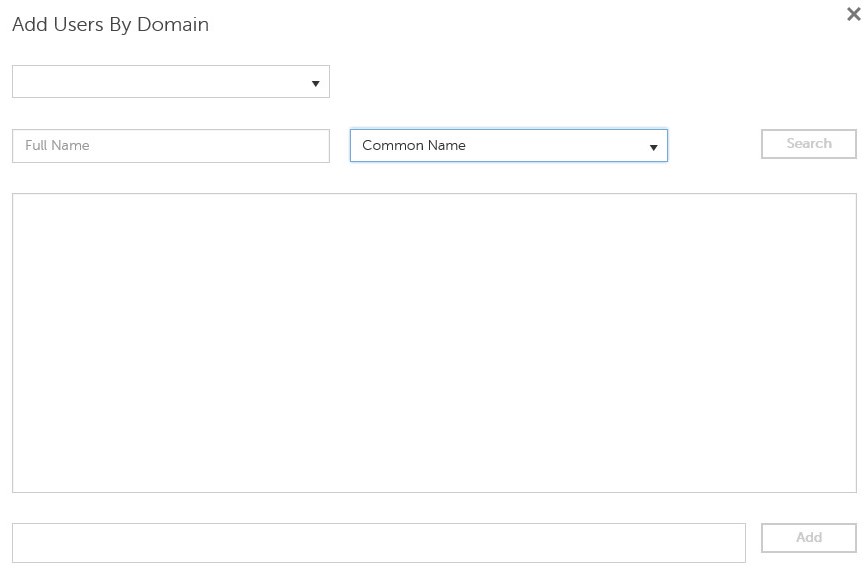
- В меню «Add Users by Domain»:
- Выберите domain в раскрывающемся меню.
- Заполните поле Full Name учетной записи Active Directory, которую необходимо добавить.
- Выберите Common Name, Universal Principal Name или sAM Account Name для поиска.
- Нажмите Поиск.
- В результатах поиска нажмите на учетную запись.
- Нажмите Добавить.
 Примечание.
- При поиске по Universal Principal Name необходимо указать полное имя учетной записи. Пример универсального имени участника:
Jane_Doe@Dell.com. - Подстановочный знак (*) может использоваться для поиска вместо заполнения полного имени. Пример использования подстановочного знака при поиске универсального имени участника:
Jan*.
- В правом нижнем углу нажмите кнопку обновления.

- Нажмите на новую добавленную учетную запись в списке.
- Перейдите на вкладку Admin.

- Отметьте все необходимые роли администратора и нажмите Save.
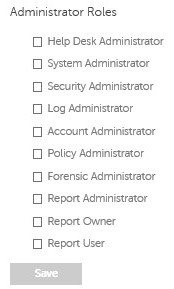 Для получения дополнительной информации о функциях, которые позволяет использовать каждая роль, нажмите на вопросительный знак в правом верхнем углу, а затем нажмите «Administrator Roles».
Полномочия на том
Полномочия — это лицензии на программное обеспечение, которые используются для подтверждения приобретения программного обеспечения и доступны:
- На некоторых моделях оборудования Dell (On-the-box) на сайте https://www.dell.com/.
- В массовом объеме от отдела продаж Dell
Перед активацией продукта Dell Data Security полномочия на том должны быть загружены в консоль администрирования. После настройки продукта Dell Data Security активируются лицензии On-the-box (OTB).
- Войдите в консоль администрирования Dell Data Security.
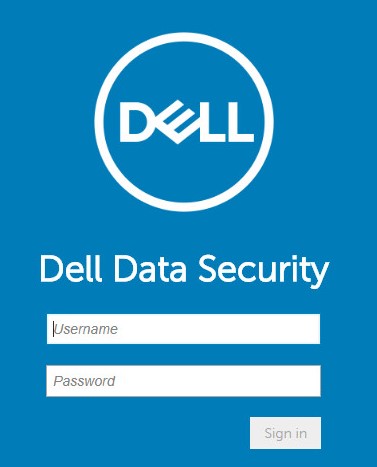 Дополнительные сведения см. в статье Как получить доступ к консоли администрирования в Dell Data Security Management Server.
 - В левой панели меню выберите Management, затем License Management.
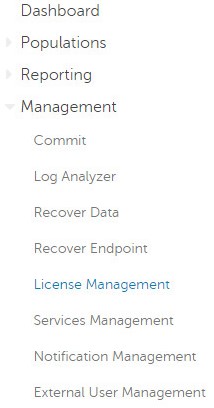
- Нажмите Choose File.
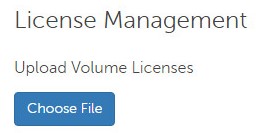
- Перейдите и дважды нажмите
<VOLUMELICENSE>.xml.
 Примечание.
<VOLUMELICENSE>= имя файла корпоративной лицензии - Нажмите на кнопку OK.
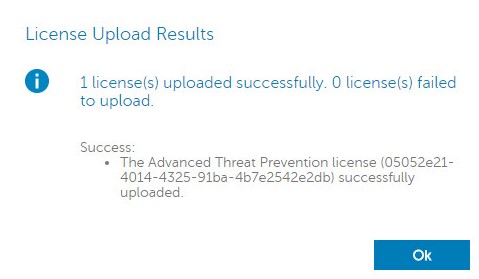 Результаты в вашей инфраструктуре могут отличаться от показанных в примере.
Управление службами
Настройка управления службами требуется только при использовании Dell Endpoint Security Suite Enterprise. Перед выделением ресурсов необходимо импортировать лицензию Advanced Threat Prevention в консоль с помощью процесса предоставления полномочий, который описан выше в этой статье.
- Войдите в консоль администрирования Dell Data Security.
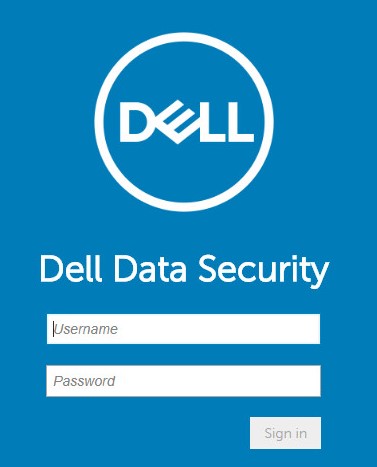 Дополнительные сведения см. в статье Как получить доступ к консоли администрирования в Dell Data Security Management Server.
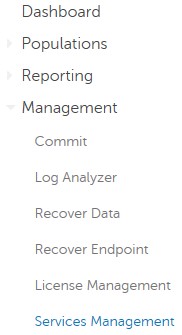
 - В левой панели меню выберите Management, а затем Services Management.
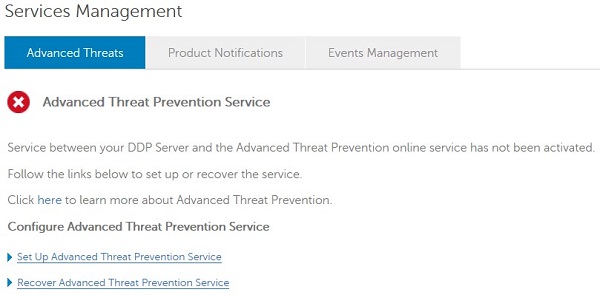
- Нажмите Set Up Advanced Threat Prevention Service.
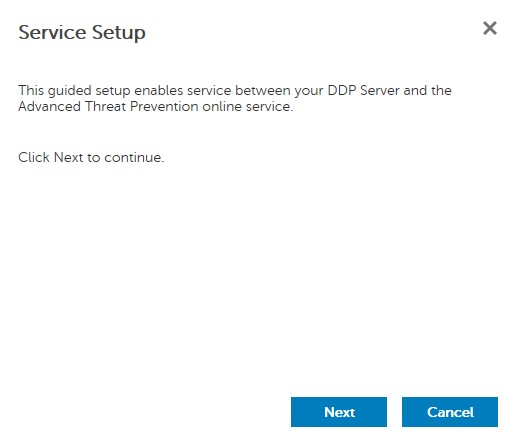
- Нажмите Далее.
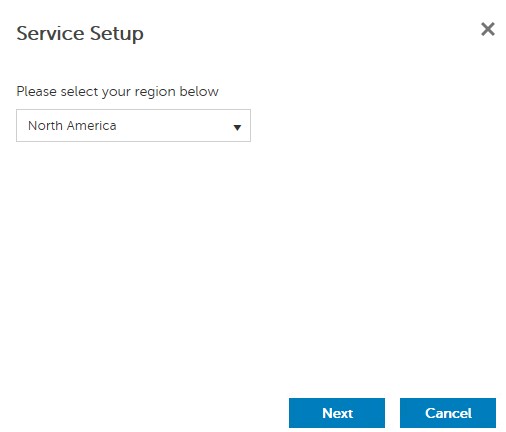
- Выберите Region и нажмите кнопку Next.
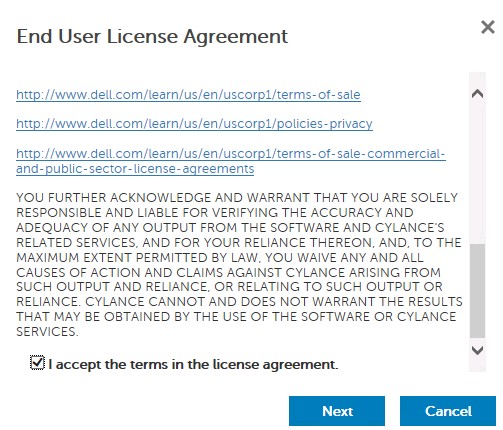
- Выберите Я принимаю условия лицензионного соглашения и нажмите Далее.
- В меню Service Setup:
- Заполните поле Company Name.
- Заполните поле Contact Name.
- Заполните поле Contact Email Address.
- Заполните поле Country.
- Нажмите Далее.
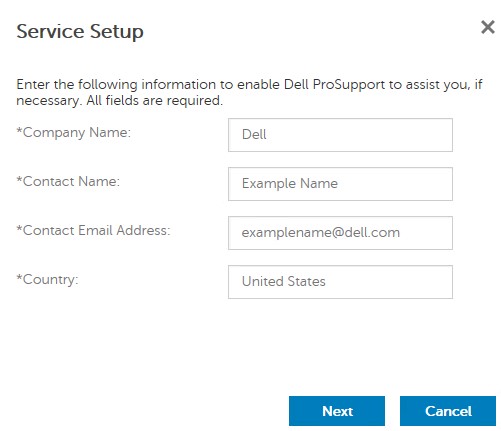 Заполнение полей в вашей инфраструктуре может отличаться от показанных в примере.
 - В меню «Certificate Backup» выполните следующие действия.
- Скачайте сертификат в местоположение, доступное при выполнении восстановления.
- Поставьте флажок I have backed up the Advanced Threat Prevention certificate.
- Нажмите Далее.
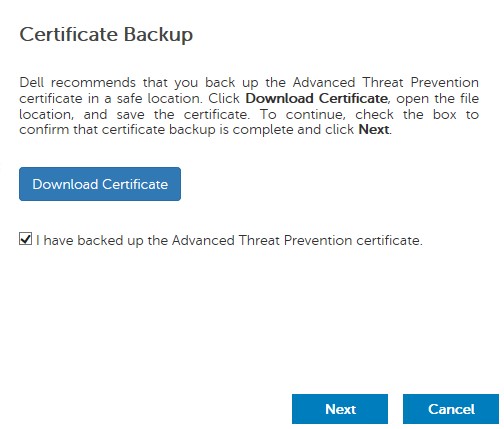 Скачанный сертификат используется, если необходимо восстановить службу Advanced Threat Prevention. Дополнительные сведения см. в разделе Как создать резервную копию или восстановить сертификат Advanced Threat Prevention в Dell Data Security Server.
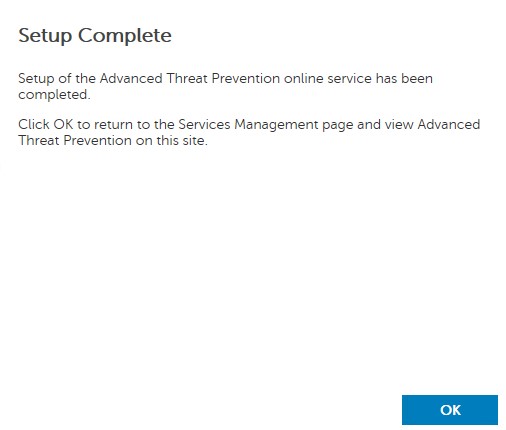
 - Нажмите на кнопку OK.
Начальные политики
- Войдите в консоль администрирования Dell Data Security.
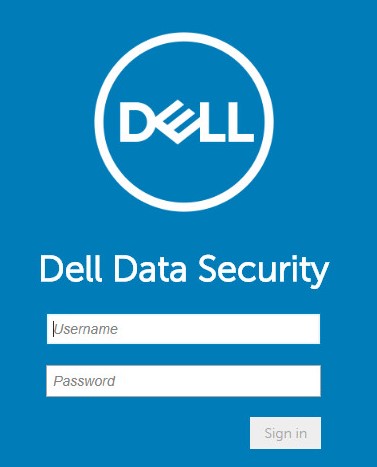 Дополнительные сведения см. в статье Как получить доступ к консоли администрирования в Dell Data Security Management Server.
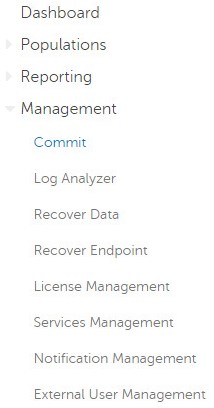
 - В левой панели меню выберите Management, затем Commit.
- Введите комментарий и нажмите Commit Policies.
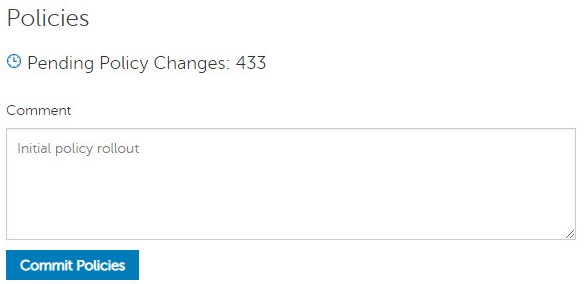 Количество изменений политики в процессе может отличаться в вашей среде.
v9.2.0–10.2.9
После установки администратор может настроить доступ к домену, права администратора, полномочия на том, управление службами и начальные политики. Выберите нужную задачу, чтобы ознакомиться с дополнительными сведениями.
Доступ к домену
- Войдите в консоль администрирования Dell Data Security.
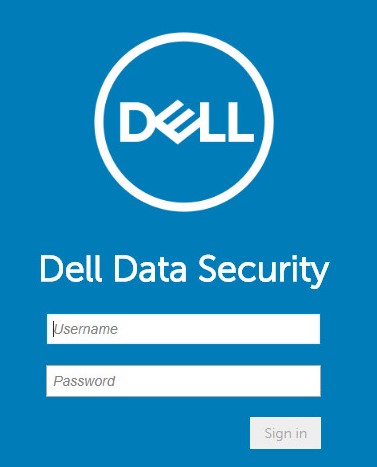 Дополнительные сведения см. в статье Как получить доступ к консоли администрирования в Dell Data Security Management Server.
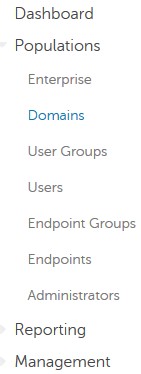
 - В левой панели меню выберите Populations и нажмите Domains.
- Нажмите Добавить.

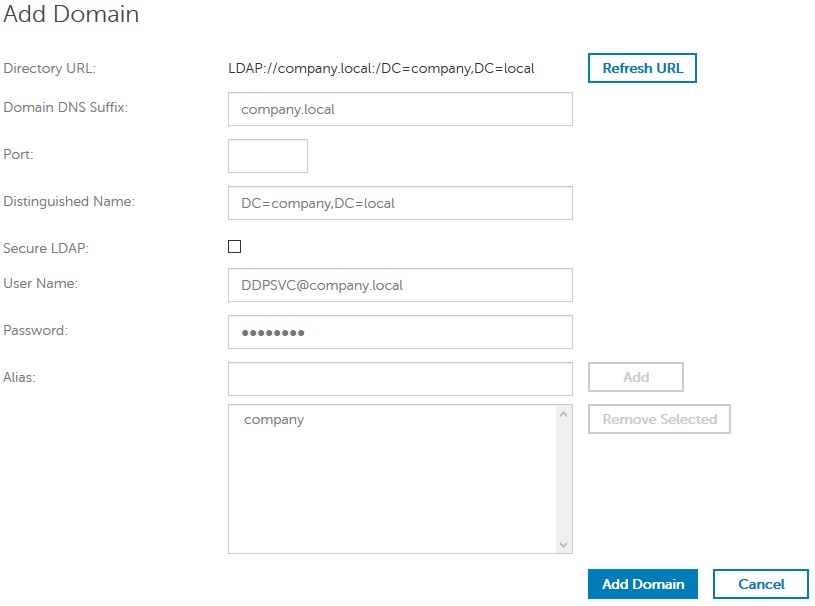
- В меню «Add Domain» выполните следующие действия.
- Укажите Domain DNS Suffix.
- При необходимости заполните поле Port.
- Дополнительно включите Secure LDAP.
- Введите имя пользователя и пароль служебной учетной записи домена.
- При необходимости заполните поле Псевдоним домена. Нажимайте кнопку «Добавить» после каждого псевдонима.
- Нажмите Add Domain.
 Примечание.
- Если оставить поле незаполненным, используется порт 389.
- Distinguished Name заполняется автоматически после нажатия из поля «Host Name».
- Примеры, используемые на снимке экрана, будут отличаться в вашей среде.
Права администратора
Dell рекомендует назначать соответствующие права каждому отдельному администратору для создания журнала аудита доступа, запросов ключей данных и изменений политик.
- Войдите в консоль администрирования Dell Data Security.
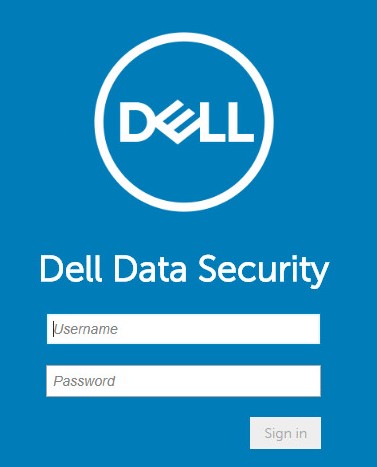 Дополнительные сведения см. в статье Как получить доступ к консоли администрирования в Dell Data Security Management Server.
 - В левой панели меню выберите Populations и нажмите Users.
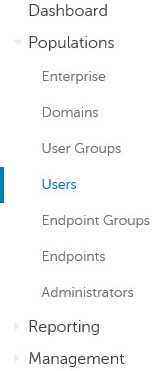
- Нажмите Add Users By Domain.

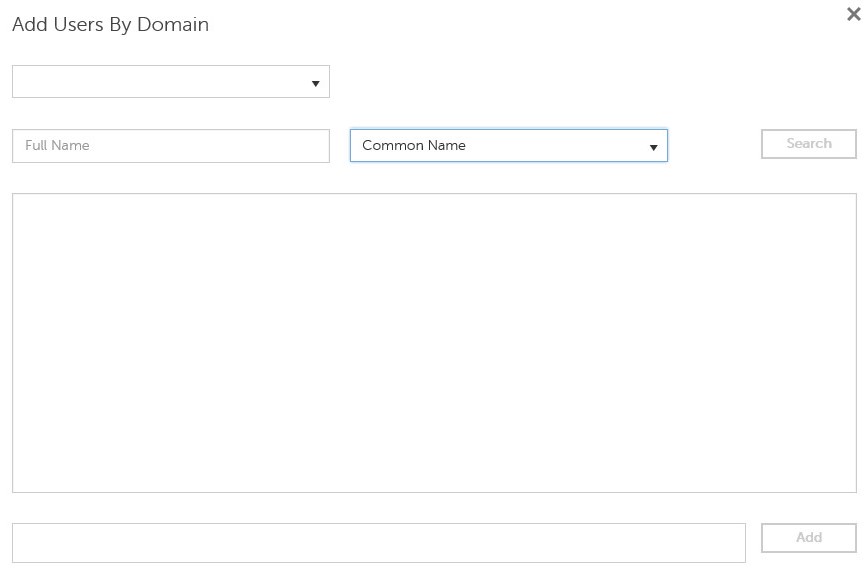
- В меню «Add Users by Domain»:
- Выберите domain в раскрывающемся меню.
- Заполните поле Full Name учетной записи Active Directory, которую необходимо добавить.
- Выберите Common Name, Universal Principal Name или sAM Account Name для поиска.
- Нажмите Поиск.
- В результатах поиска нажмите на учетную запись.
- Нажмите Добавить.
 Примечание.
- При поиске по Universal Principal Name необходимо указать полное имя учетной записи. Пример универсального имени участника:
Jane_Doe@Dell.com. - Подстановочный знак (*) может использоваться для поиска вместо заполнения полного имени. Пример использования подстановочного знака при поиске универсального имени участника:
Jan*.
- В правом нижнем углу нажмите кнопку обновления.

- Нажмите на новую добавленную учетную запись в списке.
- Перейдите на вкладку Admin.

- Отметьте все необходимые роли администратора и нажмите Save.
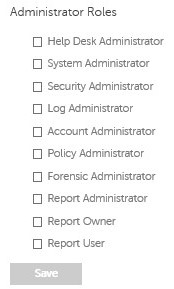 Для получения дополнительной информации о функциях, которые позволяет использовать каждая роль, нажмите на вопросительный знак в правом верхнем углу, а затем нажмите «Administrator Roles».
Полномочия на том
Полномочия — это лицензии на программное обеспечение, которые используются для подтверждения приобретения программного обеспечения и доступны:
- На некоторых моделях оборудования Dell (On-the-box) на сайте https://www.dell.com/.
- В массовом объеме от отдела продаж Dell
Перед активацией продукта Dell Data Security полномочия на том должны быть загружены в консоль администрирования. После настройки продукта Dell Data Security активируются лицензии On-the-box (OTB).
- Войдите в консоль администрирования Dell Data Security.
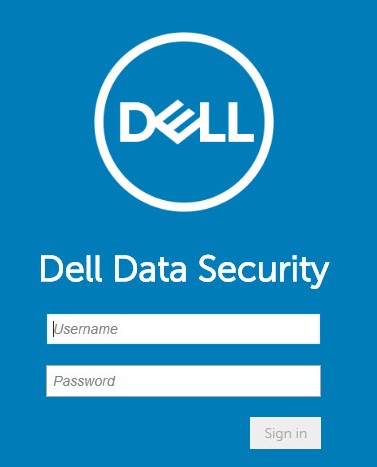 Дополнительные сведения см. в статье Как получить доступ к консоли администрирования в Dell Data Security Management Server.
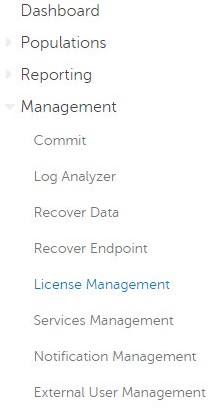
 - В левой панели меню выберите Management, затем License Management.
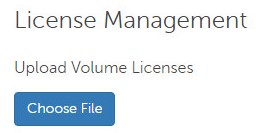
- Нажмите Choose File.
- Перейдите и дважды нажмите
<VOLUMELICENSE>.xml.
 Примечание.
<VOLUMELICENSE>= имя файла корпоративной лицензии - Нажмите на кнопку OK.
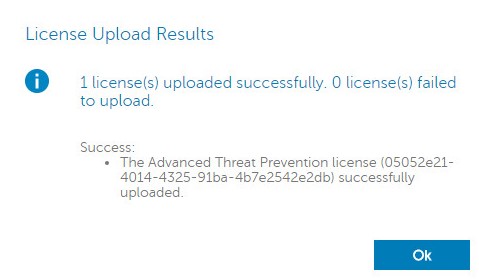 Результаты в вашей инфраструктуре могут отличаться от показанных в примере.
Управление службами
Настройка управления службами требуется только при использовании Dell Endpoint Security Suite Enterprise. Перед выделением ресурсов необходимо импортировать лицензию Advanced Threat Prevention в консоль с помощью процесса предоставления полномочий, который описан выше в этой статье.
- Войдите в консоль администрирования Dell Data Security.
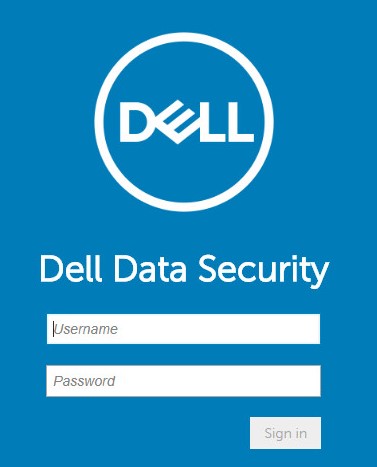 Дополнительные сведения см. в статье Как получить доступ к консоли администрирования в Dell Data Security Management Server.
 - В левой панели меню выберите Management, а затем Services Management.
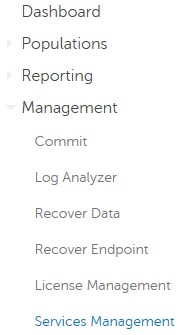
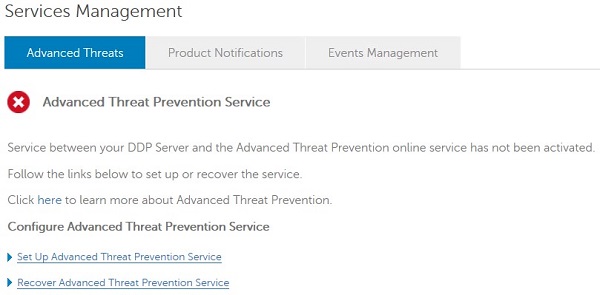
- Нажмите Set Up Advanced Threat Prevention Service.
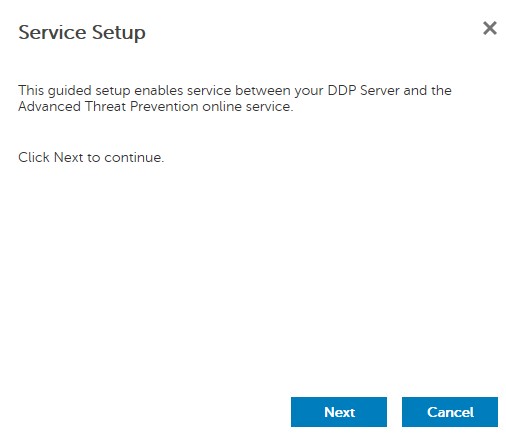
- Нажмите Далее.
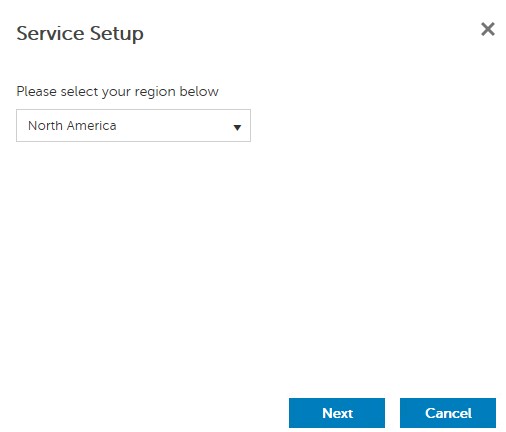
- Выберите Region и нажмите кнопку Next.
- Выберите Я принимаю условия лицензионного соглашения и нажмите Далее.
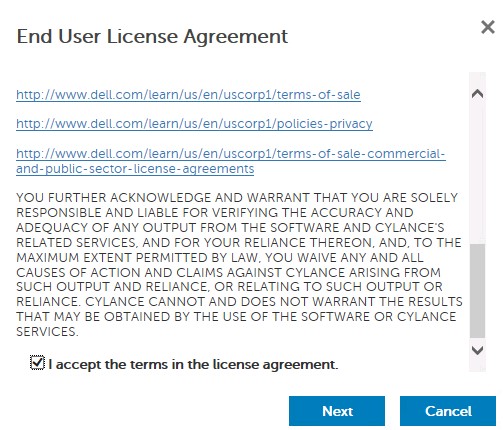
- В меню Service Setup:
- Заполните поле Company Name.
- Заполните поле Contact Name.
- Заполните поле Contact Email Address.
- Заполните поле Country.
- Нажмите Далее.
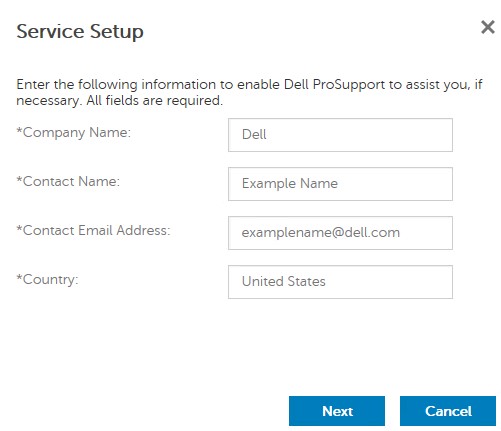 Заполнение полей в вашей инфраструктуре может отличаться от показанных в примере.
 - В меню «Certificate Backup» выполните следующие действия.
- Скачайте сертификат в местоположение, доступное при выполнении восстановления.
- Поставьте флажок I have backed up the Advanced Threat Prevention certificate.
- Нажмите Далее.
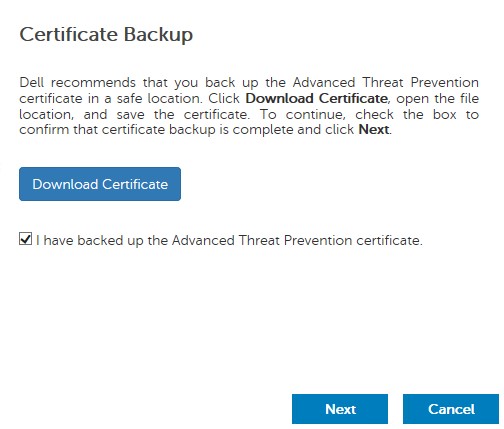 Скачанный сертификат используется, если необходимо восстановить службу Advanced Threat Prevention. Дополнительные сведения см. в разделе Как создать резервную копию или восстановить сертификат Advanced Threat Prevention в Dell Data Security Server.
 - Нажмите на кнопку OK.
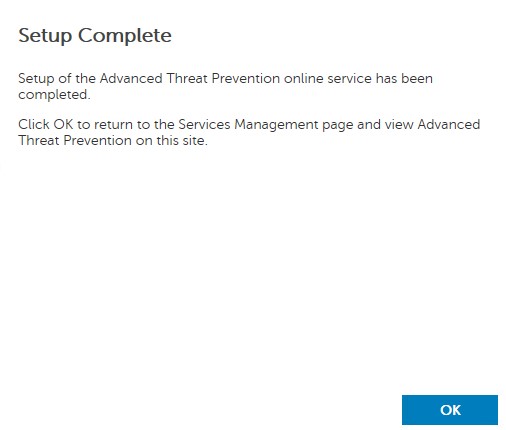
Начальные политики
- Войдите в консоль администрирования Dell Data Security.
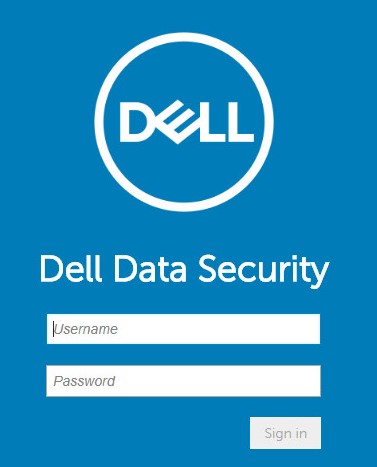 Дополнительные сведения см. в статье Как получить доступ к консоли администрирования в Dell Data Security Management Server.
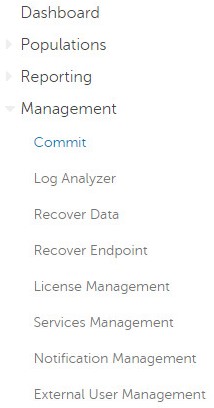
 - В левой панели меню выберите Management, затем Commit.
- Введите комментарий и нажмите Commit Policies.
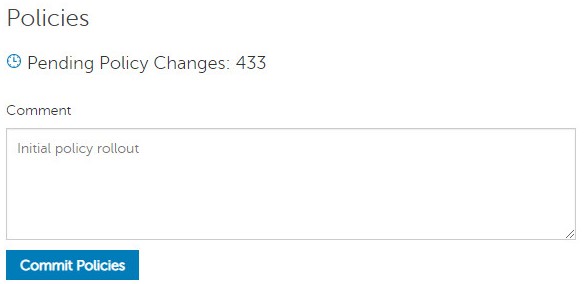 Количество изменений политики в процессе может отличаться в вашей среде.
v8.0.0–9.1.5
После установки администратор может настроить доступ к домену, права администратора, права на том и начальные политики. Выберите нужную задачу, чтобы ознакомиться с дополнительными сведениями.
Доступ к домену
- Отправьте учетные данные для входа в консоль удаленного управления.
 Дополнительные сведения см. в статье Как получить доступ к консоли администрирования в Dell Data Security Management Server.
 - На левой панели нажмите Domains.
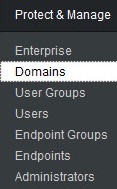
- В правом нижнем углу нажмите Add Domain.

- В меню «Add Domains» выполните следующие действия.
- Введите domain name в поле Host Name.
- При необходимости заполните поле Port.
- Введите имя пользователя и пароль служебной учетной записи домена.
- При необходимости заполните поле Псевдоним домена. Нажимайте кнопку «Добавить» после каждого псевдонима.
- Нажмите Add Domain.
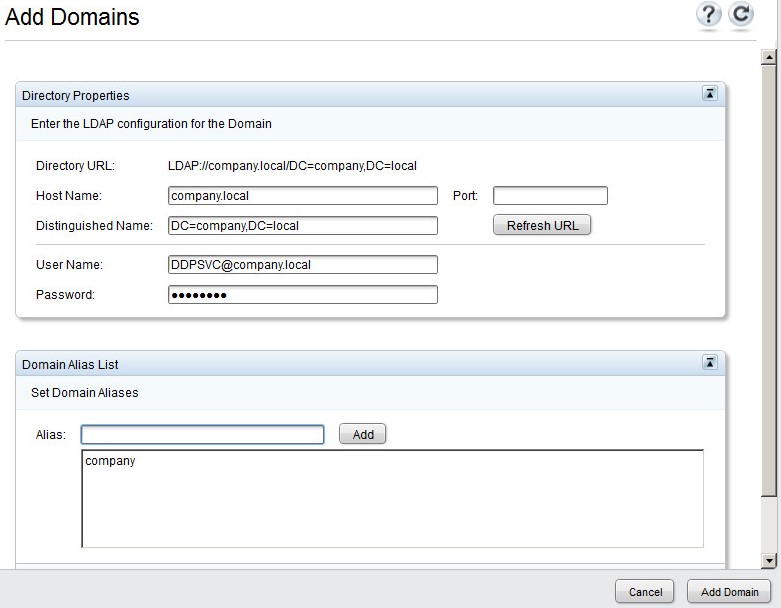 Примечание.
- Порт 389 используется, если оставить поле незаполненным,
- Distinguished Name заполняется автоматически после нажатия из поля «Host Name».
- Примеры, используемые на снимке экрана, будут отличаться в вашей среде.
Права администратора
Dell рекомендует назначать права администратора всем пользователям, которым необходимы права управления, вместо того, чтобы использовать одну учетную запись. Это способствует четкому контролю для выявления изменений.
- Отправьте учетные данные для входа в консоль удаленного управления.
 Дополнительные сведения см. в статье Как получить доступ к консоли администрирования в Dell Data Security Management Server.
 - На левой панели нажмите Domains.
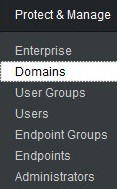
- Нажмите на папку Members добавленного домена (см. раздел «Добавление домена» для получения дополнительной информации).

- В левом нижнем углу нажмите Add Users.

- В меню «Add Users for Domain»:
- Заполните поле User Name.
- Выберите поиск по Common Name, Universal Principal Name или sAMAccount Name в раскрывающемся меню.
- Нажмите Поиск.
- В результатах поиска нажмите на учетную запись.
- Нажмите Add Selected.
- Нажмите Закрыть.
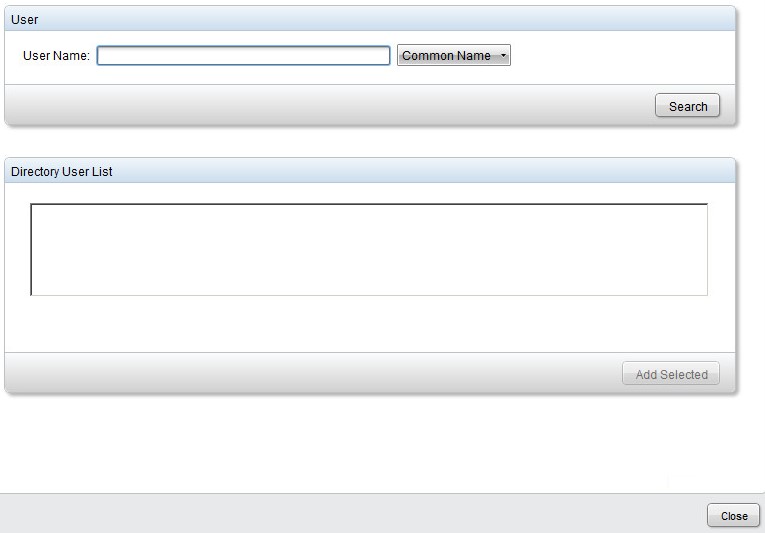 Примечание.
- При поиске по Universal Principal Name необходимо указать полное имя учетной записи. Пример универсального имени участника:
Jane_Doe@Dell.com. - Подстановочный знак (*) может использоваться для поиска вместо заполнения полного имени. Пример использования подстановочного знака при поиске универсального имени участника:
Jan*.
- В правом верхнем углу нажмите кнопку обновления.

- Нажмите Details для новой добавленной учетной записи в списке.

- Перейдите на вкладку Admin.

- Отметьте все необходимые роли администратора и нажмите Save.
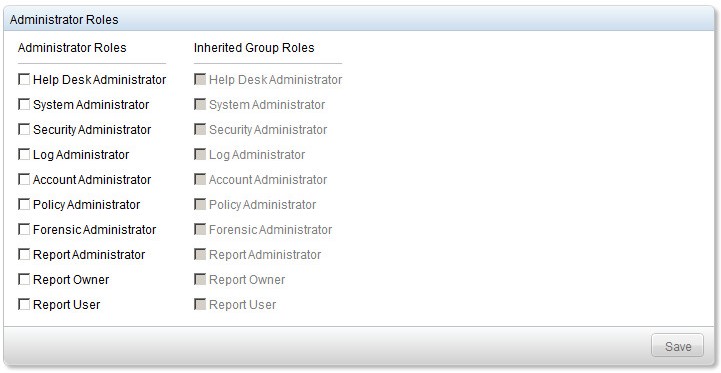 Для получения дополнительной информации о функциях, которые позволяет использовать каждая роль, нажмите на вопросительный знак в правом верхнем углу, а затем нажмите «Administrator Roles».
Полномочия на том
Полномочия — это лицензии на программное обеспечение, которые используются для подтверждения приобретения программного обеспечения и доступны:
- На некоторых моделях оборудования Dell (On-the-box) на сайте https://www.dell.com/.
- В массовом объеме от отдела продаж Dell
Перед активацией продукта Dell Data Security полномочия на том должны быть загружены в консоль администрирования. После настройки продукта Dell Data Security активируются лицензии On-the-box (OTB).
- Отправьте учетные данные для входа в консоль удаленного управления.
 Дополнительные сведения см. в статье Как получить доступ к консоли администрирования в Dell Data Security Management Server.
 - На левой панели нажмите Software Licenses.

- Нажмите Upload License File.

- Перейдите и дважды нажмите
<VOLUMELICENSE>.xml.
 Примечание.
<VOLUMELICENSE>= имя файла корпоративной лицензии
Начальные политики
- Отправьте учетные данные для входа в консоль удаленного управления.
 Дополнительные сведения см. в статье Как получить доступ к консоли администрирования в Dell Data Security Management Server.
 - На левой панели нажмите Commit Policies.

- Заполните комментарий, а затем нажмите Apply Changes.
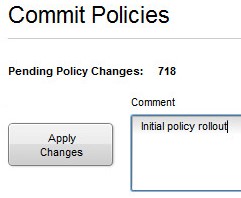 Количество изменений политики в процессе может отличаться в вашей среде.