Användar- och felsökningsmanual för Dell U3224KB Monitor
Summary: Den här artikeln innehåller information om hur du konfigurerar och använder Dell U3224KB-skärmen. Lär dig hur du felsöker vanliga skärm- eller videoproblem med U3224KB Dell-skärmen.
Instructions
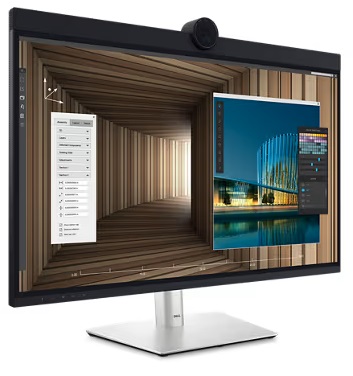
De viktigaste funktionerna för skärmen i Dell U3224KB är:
- 79,94 cm (31,5 tum) visningsbart område (mätt diagonalt)
- Upplösningen är 6 144 × 3 456 (16:9) och har stöd för lägre upplösningar i helskärmsläge.
- Breda betraktningsvinklar med 100 % sRGB-färg, 99 % DCI-P3, 100 % Rec.709 och 99 % Display P3
- Omfattande anslutningsmöjligheter med DP bidrar till att framtidssäkra skärmen.
- lutnings-, vridnings-, rotations- och vertikaljustering
- Löstagbart stativ och Video Electronics Standards Association (VESA) 100 mm monteringshål för flexibla monteringslösningar
- Den ultratunna ramen minimerar avståndet mellan ramarna när du använder flera skärmar, vilket möjliggör enklare installation med en elegant visningsupplevelse
- Thunderbolt 4 för att förse den kompatibla bärbara datorn med ström samtidigt som du tar emot en videosignal
- Plug-and-play-funktion om det stöds av din dator
- OSD-justeringar (On-Screen Display) för enkel installation och skärmoptimering
- Ström- och OSD-knapplås.
- Säkerhetslåsspår
- Stativlås
- Mindre eller lika med strömförbrukning på 0,26 watt i vänteläge
- Stöd för Picture by Picture (PBP) och Picture in Picture (PIP)
- Tillåt användaren att växla USB KVM-funktion i PBP/PIP-läge
- Bildskärmen är utformad med funktionen Dell Power Button Sync (DPBS) för att kontrollera datorns energiläge från bildskärmens strömbrytare
- Premium Panel-ersättningsservice för att du ska känna dig trygg
- Optimera ögonkomfort med en flimmerfri skärm och ComfortView Plus-funktion som minimerar blått ljus
- Certifierad för Windows Hello (ansiktsautentisering) och stöder Microsoft Cortana
- Ytterligare anpassning med Dell Peripheral Manager
Det här avsnittet innehåller några tekniska specifikationer för Dells U3224KB skärmar. Mer information finns i användarhandboken för Dell U3224KB-skärmen.
| Panelteknik |
|
|---|---|
| Högsta upplösning |
|
| Visningsvinkel |
|
| Kontrastförhållande |
|
| Svarstid |
Obs! I Extreme-läge kan små artefakter uppstå på grund av överstyrning för hög hastighet och lyhördhet. Använd Supersnabbt eller snabbt läge för optimal skärmupplevelse och spelupplevelse.
|
| Färgomfång |
|
| Färgdjup |
|
| Portar och anslutningar |
|
För bästa visningsupplevelse bör du montera bildskärmsstativet, ansluta och organisera kablarna och ställa in skärmen ergonomiskt.
Sätta fast stativet
Standardbildskärmsstativet tas bort när det skickas från fabriken. Mer information om hur du fäster standardbildskärmsstativet finns i användarhandboken för Dell U3224KB-skärmen.
Mer information om hur du ställer in andra bildskärmsstativ eller monitorarmar finns i produktens installationsguide.
Ergonomi
Det är nästan lika viktigt var du placerar skärmen som vilken modell du köper.
- Monitorn måste vara direkt framför dig, på en armlängds avstånd (mellan 20-40 tum från ögonen).
- Skärmens övre kant måste ställas in i ögonhöjd när du sitter bekvämt. Justera din stolshöjd eller höjden på monitorn för att uppnå detta.
Ansluta bildskärmen till datorn
Så här ansluter du en Dell U3224KB skärm till datorn:
- Stäng av datorn.
- Anslut strömkabeln till bildskärmen.
- Anslut Mini DisplayPort- eller HDMI- och Thunderbolt 4-kabeln mellan datorn och skärmen.
Obs! Konfigurerar du skärmen med en Dell-dockningsstation? Lär dig hur du ansluter och ställer in en dockningsstation med en bärbar Dell-dator.Obs! Installera mer än en bildskärm? Läs om hur du konfigurerar flera skärmar eller läser användarhandboken för den U3224KB Dell-skärmen.
- Anslut USB-uppströmskabeln mellan skärmen och datorn (om sådan finns).
- Slå på skärmen.
- Starta datorn.
Mer produktspecifik information finns i användarhandboken för Dell U3224KB-skärmen.
Använda lutning, vridning och vertikal förlängning
Med bildskärmsstativet kan du luta och vrida bildskärmen för att ställa in den mest bekväma betraktningsvinkeln. Bildskärmen stöder även vertikala justeringar.
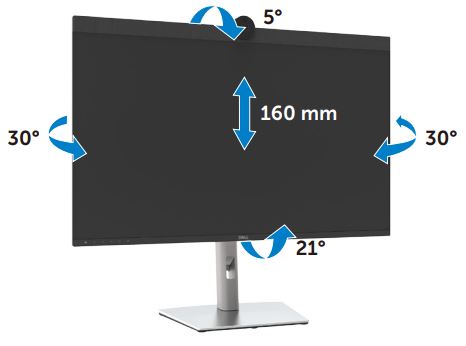
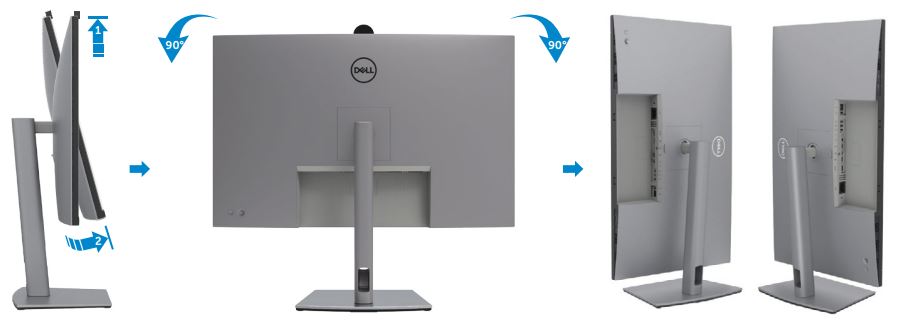
För att undvika att trycka på bildskärmens nedre kant när du roterar bildskärmen, dra ut bildskärmen vertikalt till toppen av stativpelaren. Luta sedan bildskärmen bakåt.
Skärmar som är monterade på en vägg eller skärmarm måste överensstämma med den rekommenderade panelorienteringen och arbetsvinkeln.
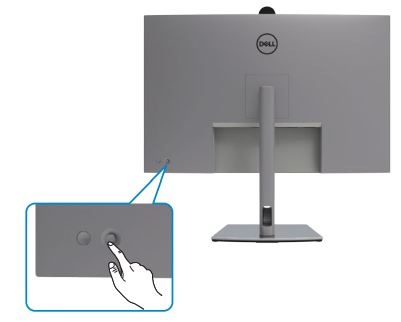
Använd joysticken på skärmen för att komma åt skärmens OSD-meny. För att komma åt OSD-menyn (on-screen display) använder du joysticken (bild 3) på baksidan av skärmen.
Mer information om hur du navigerar på OSD-menyn finns i användarhandboken för U3224KB skärmen från Dell.

Att återställa en bildskärm till fabriksinställningarna kan lösa många video- eller skärmrelaterade problem. Återställ Dell U3224KB skärmen till fabriksinställningarna genom att följa dessa steg:
- Tryck på joystickknappen för att starta OSD-menyn.
- Rör joysticken uppåt eller nedåt för att markera alternativet Övrigt på menyn och tryck på joystickknappen igen för att välja.
- Rör joysticken uppåt eller nedåt för att markera alternativet Fabriksåterställning i menyn och tryck på joysticken igen för att välja.
- Tryck på joysticken för att bekräfta återställningen.
Ett diagnostiskt test hjälper till att avgöra om Dell-skärmen är normal när den står inför en tom skärm, suddig bild, flimmer eller andra avvikelser.
Kontrollera att skärmen fungerar korrekt genom att köra ett diagnostiskt test om du upplever följande symptom.
- Datorn slås inte på eller visar inga tecken på ström.
- Datorn visar inga tecken på aktivitet, skärmen är tom och Dell-logotypen visas inte under start.
- Datorn fastnar vid skärmen med Dell-logotypen eller svarar inte på några tangenter under start.
- Du kan inte se någon skärm på skärmen.
- Du hör en ljudsignal från fönstren, men bildskärmen är tom.
Funktionssjälvtest
Skärmen på U3224KB Dell har en självtestfunktion som du kan använda för att kontrollera att skärmen fungerar som den ska. När skärmen är ansluten till datorn men skärmen fortfarande är mörk kör du skärmens självtest genom att följa dessa steg:
- Stäng av datorn och skärmen.
- Koppla bort videokabeln på datorns baksida. För att säkerställa korrekt självtestfunktion, koppla bort videokabeln (HDMI eller Mini DisplayPort) från baksidan av datorn.
- Slå på skärmen. En flytande dialogruta bör visas på skärmen (mot en svart bakgrund) om bildskärmen inte kan känna av en videosignal och fungerar korrekt. I självtestläget är strömlampan vit. Beroende på vald ingång bläddrar dialogrutan dessutom genom skärmen.
- Denna ruta visas även under normal drift, om videokabeln kopplas bort eller skadas.
- Stäng av skärmen och anslut videokabeln igen.
- Slå på datorn och skärmen.
Om skärmen är tom kontrollerar du grafikkortet (GPU) och datorn, eftersom skärmen fungerar som den ska.
Inbyggt självtest eller inbyggd diagnostik
Din U3224KB Dell-skärm har ett integrerat diagnostikverktyg. Med hjälp av diagnostik av maskinvara kan du avgöra om problemet med skärmavvikelser finns på skärmen eller grafikkortet i datorn.
Om du upptäcker skärmavvikelser bör du isolera skärmen genom att utföra den integrerade diagnostiken (BID).
- Se till att skärmen är ren (inga dammpartiklar på skärmytan).
- Koppla ur videokablarna från baksidan på datorn eller skärmen. Monitorn går in i självtestläge.
- På bakpanelen trycker du och håller ned styrspaken upp, ned, vänster eller höger i 4 sekunder.
- Använd joysticken för att markera diagnostikikonen och tryck sedan på joysticken för att bekräfta. Ett grått testmönster visas.
- Undersök skärmbilden noggrant för avvikelser.
- Flytta styrspaksknappen åt höger. Färgen på skärmen ändras till röd.
- Undersök skärmbilden noggrant för avvikelser.
- Upprepa steg 6 och 7 för att inspektera bildskärmen på gröna, blå, svarta, vita och textskärmar.

Testet är klart när textskärmen visas. För att avsluta, tryck på knappen 5 igen. Om du inte upptäcker några skärmavvikelser under diagnostiktestet fungerar skärmen som den ska. Kontrollera grafikkortet (GPU) och datorn.
Om du upptäcker avvikelser under diagnostiktestet kontaktar du Dells tekniska support för reparationsalternativ.
Under tillverkningsprocessen är det inte ovanligt att en eller flera pixlar fastnar i ett oföränderligt tillstånd. Sådana pixelproblem är svåra att se och påverkar inte skärmkvaliteten eller användbarheten. Läs mer om pixelriktlinjer för Dell-skärmar.
Följande tabell innehåller information om felsökning av vanliga bildskärmsrelaterade problem på en Dell U3224KB skärm.
Du kan också läsa om hur du felsöker skärm- eller videoproblem på en Dell-skärm eller läsa vår självhjälpsguide för Dell-skärmar.
| Vanliga problem | Vilka användarupplevelser | Möjlig lösning |
|---|---|---|
| Ingen video – strömlysdiod av | Ingen bild |
|
| Ingen video – strömlysdiod på | Ingen bild eller ingen ljusstyrka |
|
| Saknade pixlar | LCD-skärmen har fläckar. |
|
| På/av-pixlar som fastnat | LCD-skärmen har en ljus fläck. |
|
| Problem med ljusstyrka | Bilden är för mörk eller för ljus. |
|
| Säkerhetsrelaterade problem | Synliga tecken på rök eller gnistor |
|
| Återkommande problem | Monitorn fungerar inte på och av. |
|
| Färg saknas | Bilden har ingen färg. |
|
| Fel färg | Bildfärgen är inte bra. |
|
| Bilden från en statisk bild ligger kvar på skärmen under lång tid | En blek skugga från den statiska bilden visas på skärmen. |
|
| Mikrofonen eller webbkameran fungerar inte |
|
|
| Thunderbolt kan inte visa | Thunderbolt-utgångsporten ansluter den andra bildskärmen kan inte visas, men skärminställningen kan känna igen den andra bildskärmen. |
|
| Webbkamera videoflimmer | Upplev ett synligt videoflimmer från webbkameran |
|
| Ström-DVD kan inte spelas upp när du använder mDP-porten | Anslut mDP-kabeln till källan och skärmen, spela upp ström-DVD, och ström-DVD:n kan inte spela upp och visar fel |
|
| Maximal upplösning når inte 6144 x 3456 @60hz vid användning av TBT Daisy Chain | Den första eller andra bildskärmen kan inte ställa in upplösning 6144 x 3456 @60hz |
|
| Den andra bildskärmen visar en svart skärm när TBT-seriekoppling och SmartHDR är aktiverat på både OSD och Windows-skärminställningen | Den andra skärmen visar svart skärm |
|
| Skärmbilden är för liten. | Bilden centreras på skärmen, men fyller inte hela visningsområdet. |
|
| Det går inte att justera skärmen med knapparna på frontpanelen | OSD visas inte på skärmen |
Stäng av bildskärmen, koppla ur bildskärmens strömkabel, anslut den igen och slå sedan på bildskärmen. |
| Ingen ingångssignal när användarkontrollerna trycks in. | Ingen bild, LED-lampan är vit. |
|
| Bilden fyller inte hela skärmen. | Bilden fyller inte ut skärmen på höjden eller bredden. |
|
| Ingen bild när du använder DP-anslutning till datorn | Tom skärm |
|
| Ingen laddning vid användning av Thunderbolt 4-anslutning till dator, bärbar dator och så vidare | Ingen laddning |
|
| Intermittent laddning vid användning av Thunderbolt 4-anslutning till dator, bärbar dator och så vidare | Sporadisk laddning |
|
| Ingen bild när du använder Thunderbolt | Tom skärm eller andra bildskärmen är inte Prime-läge |
|
| Ingen nätverksanslutning | Nätverket avbröts eller intermittent |
|
| LAN-porten fungerar inte | Problem med OS-inställning eller kabelanslutning |
|
| Skärmknappar (Mute/Volym ned/Volym upp/Hookswitch) fungerar inte med Microsoft Teams-appen | Skärmknappar (ljud av/volym ned/volym upp/hookswitch) fungerar inte i Microsoft Teams-appen® med ChromeOS och Ubuntu. | Använd Microsoft Teams-appen® för att utföra följande uppgifter:
|
| Videoinspelningen fungerar inte | Videoinspelningsappen fungerar inte med Win 7 |
|
| Lysdioden blinkar inte när du trycker på knappen Volym ned eller Volym upp eller Ljud av. | lysdioden blinkar inte när den är ansluten till HDMI eller DP endast när du trycker på knappen Volym ned eller Volym upp eller Ljud av. |
|
| Webbkameran eller mikrofonen fungerar inte | Webbkameran eller mikrofonen fungerar inte när den endast är ansluten till HDMI eller DP |
|
| Ethernet-porten (RJ45) kan inte ansluta till internet. | Ethernet-porten (RJ45) kan inte ansluta till internet på Windows 10 eller Windows 11. |
|
| Inget ljud kommer från högtalarna | Inget ljud kommer från högtalarna när du spelar upp ljud eller video på din dator |
|
| Högtalarvolymen är låg eller låg | Högtalaralternativet är DELL-U3224KB i gränssnittet för ljudinställning |
|
| Webbkameran detekteras inte | Webbkameran identifieras inte i Windows Enhetshanteraren. |
|
| Webbkameran kan inte ansluta/webbkameran är frånkopplad | Kunde inte identifiera bildskärmskamera/kunde inte växla tillbaka till datorkameran |
|
| Mikrofonen är avstängd | Mikrofonen är avstängd i Windows Enhetshanteraren |
|
| Mikrofonvolymen är låg eller låter svagt | Mikrofonvolymen är låg/låter mjukt för den andra deltagaren under ett ljud-/videosamtal |
|
| Knapparna på framsidan fungerar inte | Inget svar på UC-programmet när du trycker på knapparna på högtalaren |
|
| Webbkamerabilden ser överexponerad ut | Webbkamerabilden visar en överexponerad bakgrund |
|
| Webbkamerabilden är kornig eller mörk | Webbkamerabilden är kornig eller mörk |
|
| Webbkamerans bild är suddig | Webbkamerabilden är suddig/otydlig. |
|
| Bildkvaliteten är dålig | Bildskärmens bildkvalitet var dålig | Alltid dålig:
|
| Tof ingen funktion | Närvarodetektering/uppvakning fungerar inte |
|
Följande tabell innehåller information om felsökning av USB-problem på en U3224KB Dell-skärm.
| Felsöka USB-problem | ||
|---|---|---|
| Specifika symptom | Vilka användarupplevelser | Möjlig lösning |
| USB-gränssnittet fungerar inte. | USB-enheter fungerar inte. |
|
| Super-Speed USB 3.2 Gen 2-gränssnittet är långsamt. | Supersnabba USB 3.2 Gen 2-enheter fungerar långsamt eller inte alls |
|
| Trådlösa USB-enheter slutar fungera när en USB 3.0-enhet ansluts. | Trådlösa USB-enheter svarar långsamt eller fungerar bara när avståndet mellan dem själva och mottagaren minskar. |
|
Läs om hur du visar eller laddar ner handböcker och dokumentation för din Dell-produkt.
Vanliga frågor och svar
Om du vill ha mer information klickar du för att utöka ett avsnitt nedan.
Med bildskärmsinställningar för Windows
I Windows 11 och Windows 10:
- Högerklicka på skrivbordet och klicka på Skärmupplösning.
- Klicka på rullgardinsmenyn för Bildskärmsupplösning och välj 6144 x 3456.
- Klicka på OK.
Med NVIDIA-kontrollpanelen
Ändra upplösning med hjälp av NVIDIA-kontrollpanelen:
- Högerklicka på skrivbordet och klicka på NVIDIA-kontrollpanelen.
- Klicka på + bredvid Skärm i den vänstra rutan.
- Välj Ändra upplösning under Skärm.
- I rullgardinsmenyn i den högra rutan väljer du upplösningen 6144 x 3456.
- Klicka på Verkställ.
Med AMD Catalyst-kontrollcenter
Ändra upplösning med hjälp av AMD Catalyst-kontrollcenter:
- Högerklicka på skrivbordet och klicka på AMD Catalyst Control Center.
- Klicka på + -symbolen bredvid Bildskärm i det vänstra fönstret.
- Välj Ändra upplösning under Visning.
- I rullgardinsmenyn i den högra rutan väljer du upplösningen 6144 x 3456.
- Klicka på Verkställ.
Gå till avsnittet Återställning av Dell U3224KB bildskärmen till fabriksinställningarna i den här artikeln eller läs användarhandboken för Dell U3224KB-skärmen.
Skärmen Dell U3224KB har två integrerade diagnostikalternativ:
-
Självtestfunktion – Med självtestfunktionen på Dells U3224KB skärm kan du kontrollera om skärmen fungerar som den ska.
-
Inbyggt självtest – Skärmen Dell U3224KB har ett inbyggt självtest som hjälper dig att avgöra om skärmavvikelserna beror på skärmen eller på grafikkortet (GPU) i datorn. När du märker avvikelser på skärmen, t.ex. förvrängning, skärpa, horisontella eller vertikala linjer, bleknar färgen. Det är alltid en bra idé att isolera skärmen genom att köra den integrerade diagnostiken.
Lär dig hur du kör ett diagnostiskt test på Dell U3224KB-skärmen.
Felsökningsavsnittet i den här artikeln innehåller information om felsökning av vanliga problem med en Dell-skärm U3224KB.
Det här avsnittet innehåller felsökningssteg för hur du löser problem med strömförsörjning, bild, färg eller skärpa, förvrängning, horisontella eller vertikala linjer, problem med ljusstyrka eller pixlar osv.
Läs mer om hur du kommer åt OSD-menyn (On-Screen Display) på Dell U3224KB-skärmen. Mer produktspecifik information finns i användarhandboken för Dell U3224KB-skärmen.
Information om skärmen, t.ex. modellnummer, version av inbyggd programvara och service tag, kan nås via skärmens OSD-meny .
Läs mer om hur du kommer åt OSD-menyn (On-Screen Display) på Dell U3224KB-skärmen. Mer produktspecifik information finns i användarhandboken för Dell U3224KB-skärmen.
Information om vilken riktning som stöds för att konfigurera Dell U3224KB-skärmen finns i avsnittet Bildskärmsorientering i den här artikeln.