Het wijzigen van de opslagcontrollermodus veroorzaakt een blauw scherm van Windows met ONTOEGANKELIJK OPSTARTAPPARAAT-fout
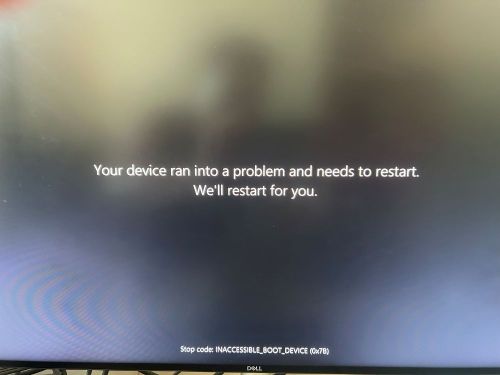
Summary: Dit artikel bevat informatie over een probleem met een blauw scherm in Windows met de foutcode 'INACCEESSIBLE_BOOT_DEVICE (0X7B)'.
Symptoms
Betreffende besturingssystemen:
- Windows
Gebruikers ondervinden lange, lange laadtijden en een onvermogen om op te starten in Windows- of Blue Screen-fouten. Deze symptomen treden op wanneer gebruikers de opslagmodus in het BIOS wijzigen. Het wijzigen van de SATA/NVMe-bedieningsinstellingen voor computerstorage naar de tegenovergestelde optie (van AHCI/NVMe naar RAID ON of van RAID ON naar AHCI/NVMe) in het BIOS, kan ertoe leiden dat Windows tijdens het opstarten van de computer de fout INACCESSIBLE BOOT DEVICE (0X7B) weergeeft, waardoor het opstarten naar het besturingssysteem niet kan worden gestart.
De fout met een blauw scherm treedt op wanneer de opslagmodus niet hetzelfde is als de modus die werd gebruikt toen het besturingssysteem werd geïnstalleerd. Als de computer in een andere modus wordt gebruikt dan is geleverd, moet u het besturingssysteem installeren met de controller in die modus. Voorbeeld: Als de controller is ingesteld op de AHCI/NVMe-modus (RAID ON is standaard), moet het besturingssysteem opnieuw worden geïnstalleerd.
Cause
Als u de storagecontrollermodus in het BIOS wijzigt, moet het besturingssysteem opnieuw worden geïnstalleerd om de configuratie van de storagedriver af te stemmen op de controllermodus.
Resolution
Voer een van de volgende handelingen uit om het probleem op te lossen:
- Als de storagemodus wordt gewijzigd, moet u als optie (AHCI/NVMe naar RAID ON of RAID ON naar AHCI/NVMe) het besturingssysteem opnieuw installeren in die controllermodus.
- Wijzig de instellingen van de storagecontroller terug naar de oorspronkelijke configuratie kan de blauw-schermfout oplossen.
Als u nog steeds de blauwe scherm- of STOP-fout krijgt, raadpleegt u onze gids voor het oplossen van problemen met een blauw scherm.
Als een computer niet beschikt over de SATA-bewerkingen in het BIOS en het probleem wordt besproken in dit Knowledge Base-artikel, moeten de drivers worden geïnstalleerd.
Volg deze stappen om drivers te installeren in de modus Opslaan:
- Houd de aan/uit-knop tien seconden ingedrukt om uw apparaat uit te schakelen
- Druk nogmaals op de aan/uit-knop om uw apparaat in te schakelen
- Houd de aan/uit-knop tien seconden ingedrukt om uw apparaat uit te schakelen bij het eerste teken dat Windows is gestart (wacht tot het Dell of Alienware logo verschijnt en tot de rollende cirkel verschijnt).
- Druk nogmaals op de aan/uit-knop om uw apparaat in te schakelen.
- Wanneer Windows opnieuw wordt opgestart, houdt u de aan/uit-knop tien seconden ingedrukt om uw apparaat uit te schakelen (hetzelfde als in stap 3)
- Druk nogmaals op de aan/uit-knop om uw apparaat in te schakelen.
- Laat uw apparaat opnieuw opstarten in Automatisch herstel en selecteer Geavanceerde opties om winRE te openen, selecteer Opstartinstellingen en klik op Opnieuw opstarten.
- Nadat de computer opnieuw is opgestart, selecteert u Veilige modus inschakelen met netwerkmogelijkheden.
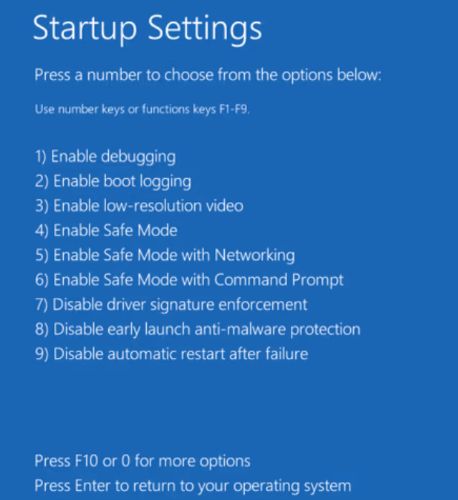
- Windows start op in de veilige modus.
- Open de opdrachtprompt als beheerder.
- Er zijn twee opties:
- Installeer de IRST- of RAID-driver
- Open de opdrachtprompt als beheerder. Voer de volgende opdracht uit:
bcdedit /deletevalue
{ current }
safeboot – Restart Windows