Windows Server: Nelze odstranit oddíl kvůli stránkovacímu souboru
Summary: Tento článek obsahuje informace o problémech s odstraněním oddílu systému Windows, pokud je v tomto oddílu nastaven stránkovací soubor virtuální paměti.
This article applies to
This article does not apply to
This article is not tied to any specific product.
Not all product versions are identified in this article.
Symptoms
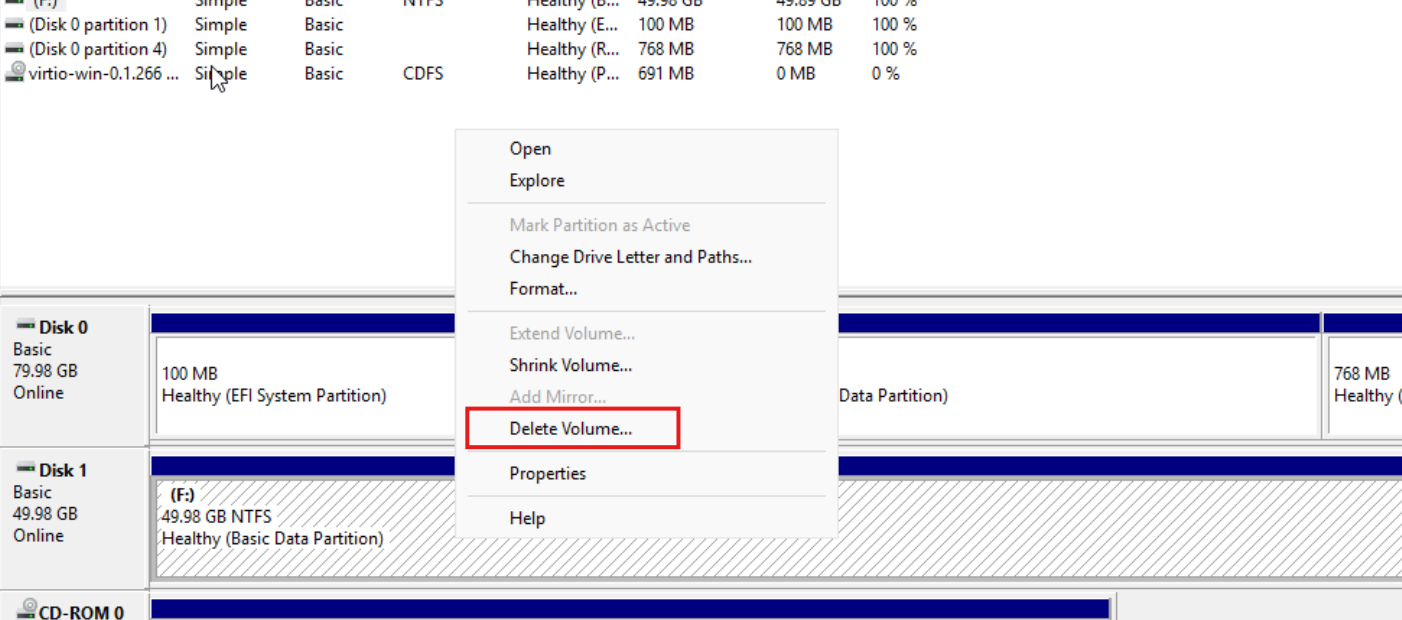
Možnost odstranit oddíl disku v nástroji Správa disků je zašedlá a nelze ji vybrat.
K tomu obvykle dochází při pokusu o odebrání oddílu, který je stále používán operačním systémem pro důležité funkce.

Cause
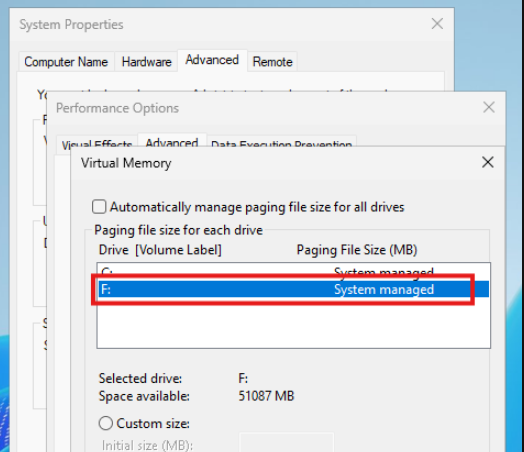
Oddíl nelze odstranit, protože obsahuje stránkovací soubor (virtuální paměť).
Systém Windows používá stránkovací soubor jako rozšíření fyzické paměti RAM k ukládání dat při nedostatku paměti. Pokud se stránkovací soubor nachází v oddílu, který se pokoušíte odstranit, systém zabrání odstranění, aby nedošlo k nestabilitě nebo zhroucení.
Klíčové detaily:
- Stránkovací soubor je součástí systému virtuální paměti.
- Je nezbytný pro výkon systému a vytváření výpisu stavu systému.
- Dokud není stránkovací soubor odebrán nebo přemístěn, zůstane oddíl uzamknutý.
Resolution
Odeberte soubor stránky z oddílu podle následujících kroků:
- Pravým tlačítkem myši klikněte na tlačítko Start.
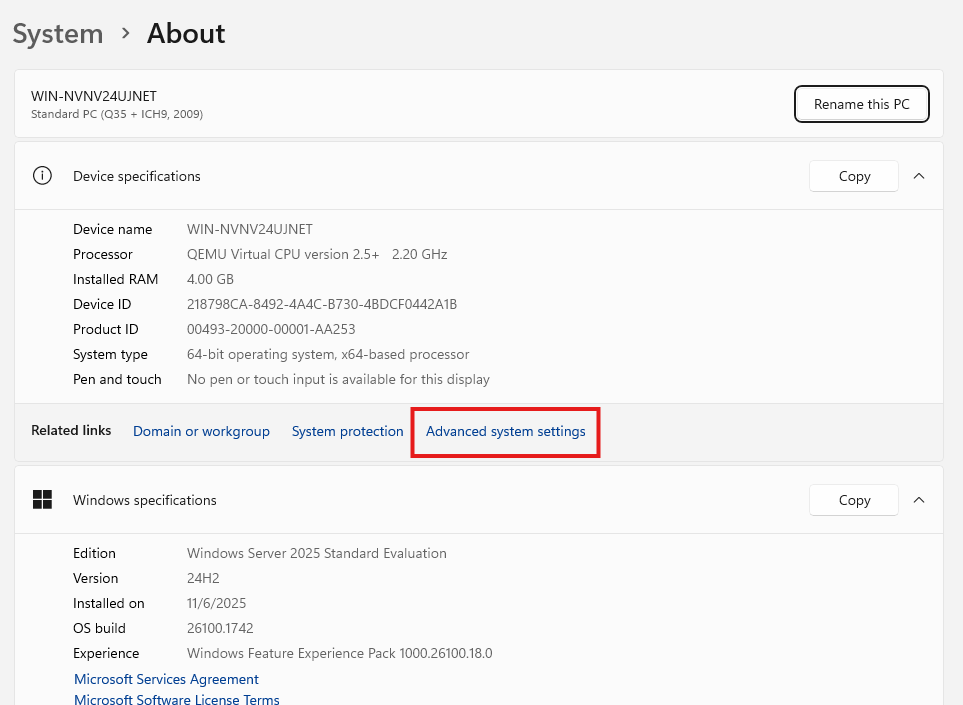
- Klikněte na položku Systém.

- V dialogovém okně
System > Aboutpřejděte dolů a klikněte na možnost Upřesnit nastavení systému.
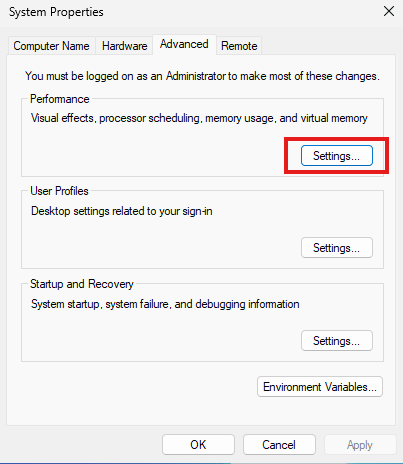
- V okně Vlastnosti systému klikněte na kartu Upřesnit .
- V části Performance klikněte na Settings (Nastavení)
- V okně Možnosti výkonu klikněte na kartu Upřesnit .
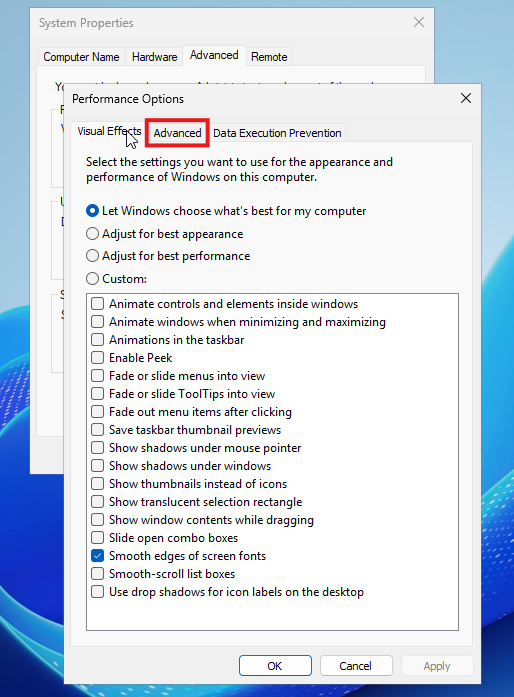
- V části Virtuální paměť klikněte na tlačítko Změnit.
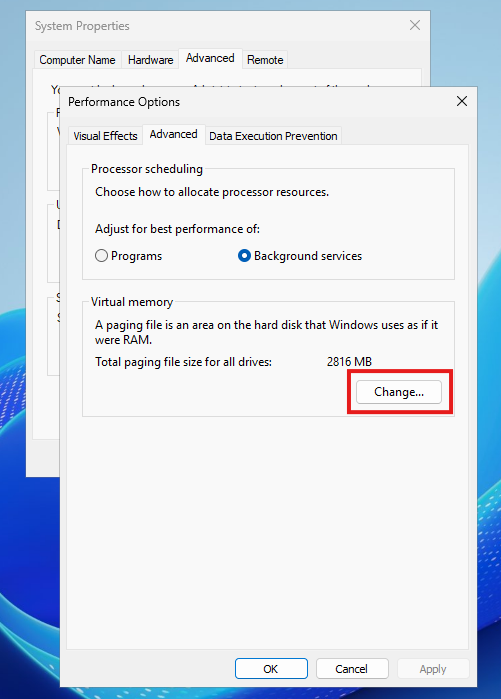
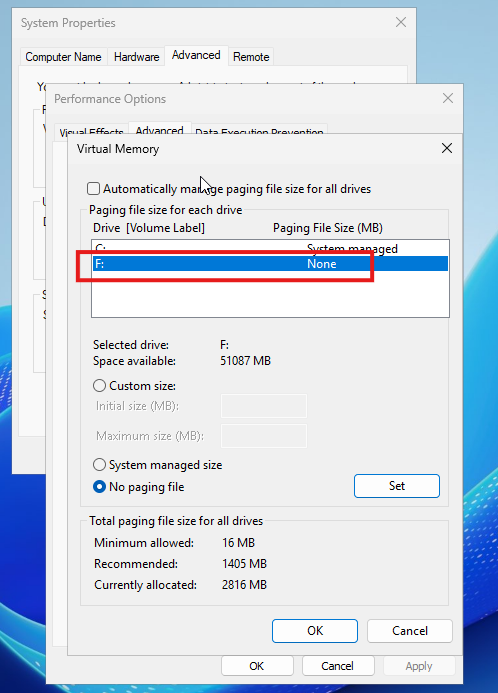
- Zrušte zaškrtnutí políčka
Automatically manage paging file size for all drives. - Vyberte jednotku, na které se nachází stránkovací soubor (například
D:). - Vyberte možnost
No paging file. - Klikněte na tlačítko
Set.

- Klikněte na tlačítko OK.
- Kliknutím na tlačítko OK zavřete všechna zbývající okna.
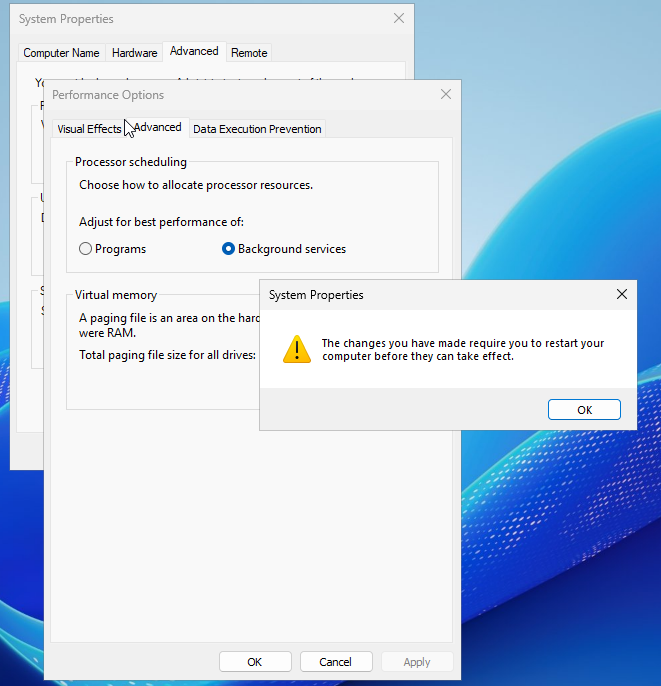
- Změny dokončíte restartováním serveru.
Po restartování bude stránkovací soubor odebrán z vybraného oddílu, což vám umožní odstranit disk nebo změnit jeho účel.
Affected Products
Microsoft Windows Server 2016, Microsoft Windows Server 2019, Microsoft Windows Server 2022, Microsoft Windows Server 2025Article Properties
Article Number: 000388642
Article Type: Solution
Last Modified: 20 Nov 2025
Version: 3
Find answers to your questions from other Dell users
Support Services
Check if your device is covered by Support Services.