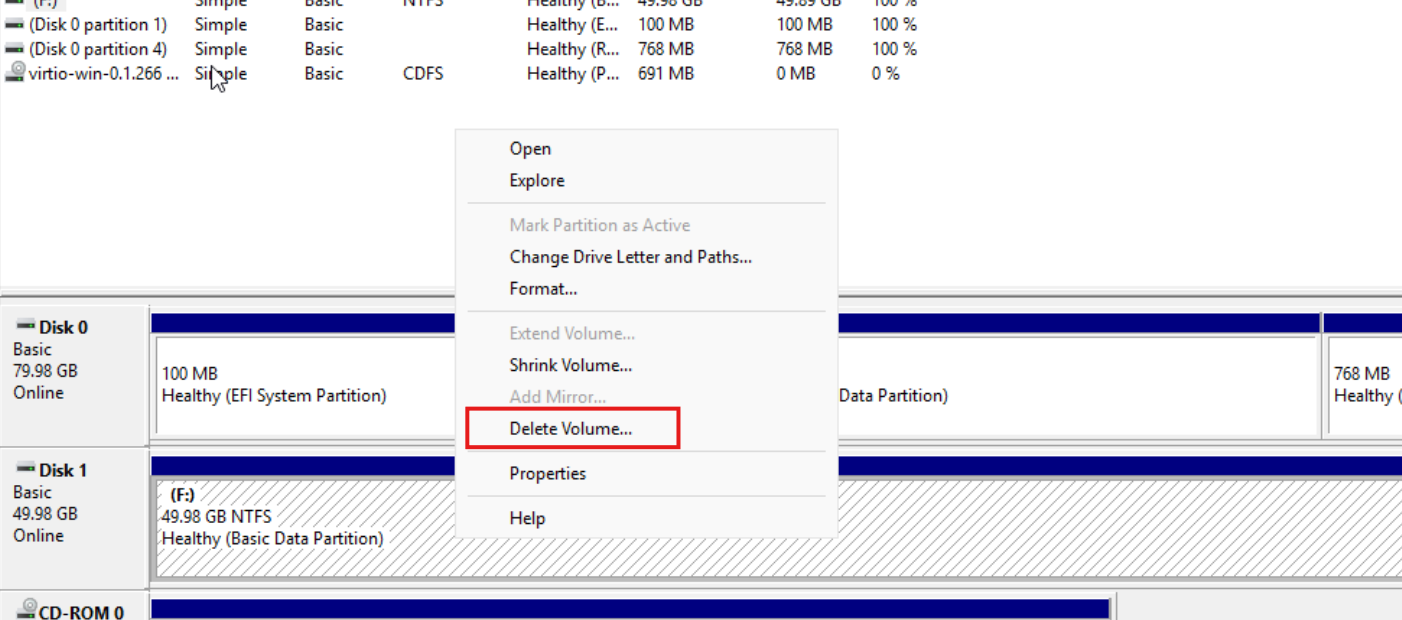
Windows Server: Partition kann aufgrund der Auslagerungsdatei nicht gelöscht werden
Summary: Dieser Artikel enthält Informationen zu Problemen beim Löschen einer Windows-Partition, wenn eine Auslagerungsdatei für virtuellen Speicher auf dieser Partition festgelegt ist.
Symptoms
Die Option zum Löschen einer Festplattenpartition in der Datenträgerverwaltung ist ausgegraut und kann nicht ausgewählt werden.
Dies tritt in der Regel auf, wenn versucht wird, eine Partition zu entfernen, die noch vom Betriebssystem für kritische Funktionen verwendet wird.

Cause
Die Partition kann nicht gelöscht werden, da sie eine Auslagerungsdatei (virtueller Speicher) enthält.
Windows verwendet die Auslagerungsdatei als Erweiterung des physischen RAM, um Daten zu speichern, wenn der Arbeitsspeicher gering ist. Wenn sich die Auslagerungsdatei auf der Partition befindet, die Sie löschen möchten, verhindert das System das Löschen, um Instabilität oder Abstürze zu vermeiden.
Wichtige Details:
- Die Auslagerungsdatei ist Teil des virtuellen Speichersystems.
- Dies ist für die Systemleistung und die Erstellung eines Absturzabbilds erforderlich.
- Bis die Auslagerungsdatei entfernt oder verlagert wird, bleibt die Partition gesperrt.

Resolution
Entfernen Sie die Auslagerungsdatei aus der Partition, indem Sie die folgenden Schritte ausführen:
- Klicken Sie mit der rechten Maustaste auf die Schaltfläche Start.
- Klicken Sie auf System.

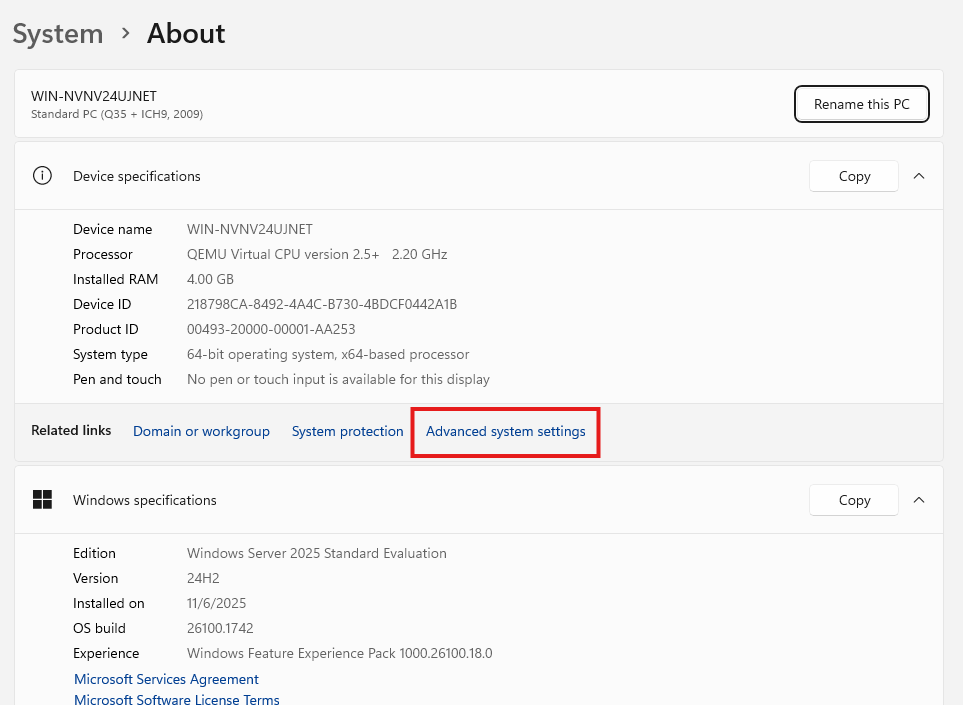
- Im
System > Aboutblättern Sie nach unten und klicken Sie auf Erweiterte Systemeinstellungen.
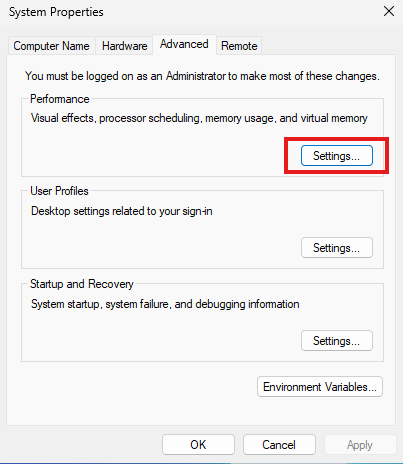
- Klicken Sie im Fenster Systemeigenschaften auf die Registerkarte Erweitert .
- Klicken Sie unter "Leistung" auf "Einstellungen".
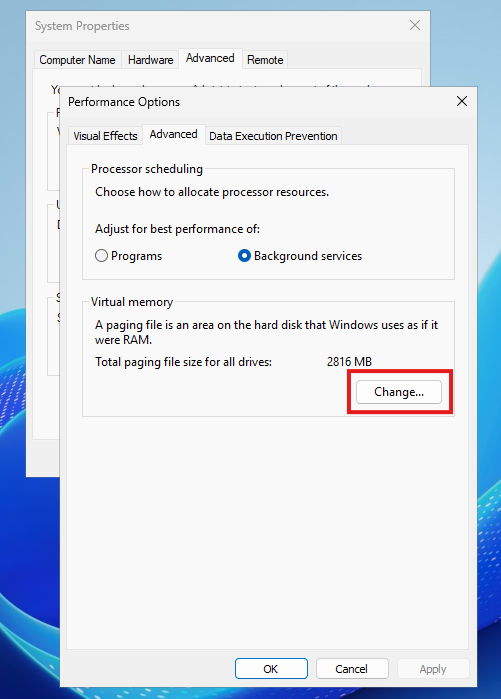
- Klicken Sie im Fenster Leistungsoptionen auf die Registerkarte Erweitert .

- Klicken Sie unter Virtueller Arbeitsspeicher auf Ändern.
- Deaktivieren
Automatically manage paging file size for all drives. - Wählen Sie das Laufwerk aus, auf dem sich die Auslagerungsdatei befindet (z. B.
D:). - Wählen Sie
No paging file. - Klicken Sie auf
Set.
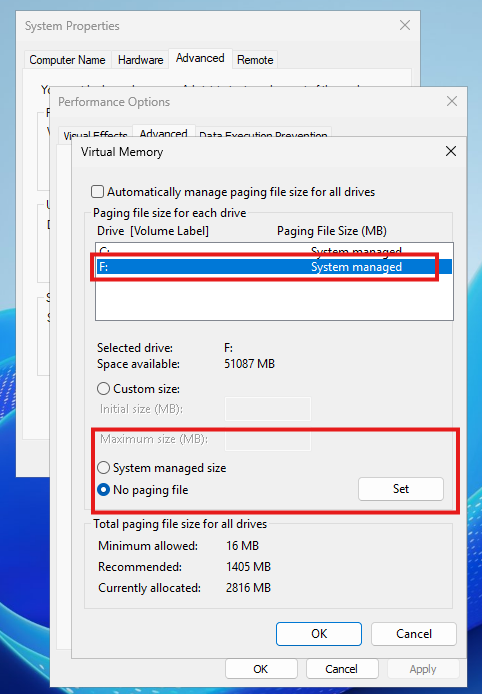
- Klicken Sie auf OK.

- Klicken Sie in allen verbleibenden Fenstern auf OK , um sie zu schließen.

- Starten Sie den Server neu, um die Änderungen abzuschließen.
Nach dem Neustart wird die Auslagerungsdatei aus der ausgewählten Partition entfernt, sodass Sie die Festplatte löschen oder neu verwenden können.