Windows Server: Osiota ei voi poistaa sivutiedoston takia
Summary: Tässä artikkelissa on tietoja Windows-osion poistamisen ongelmista, kun osioon on määritetty näennäismuistisivutiedosto.
This article applies to
This article does not apply to
This article is not tied to any specific product.
Not all product versions are identified in this article.
Symptoms
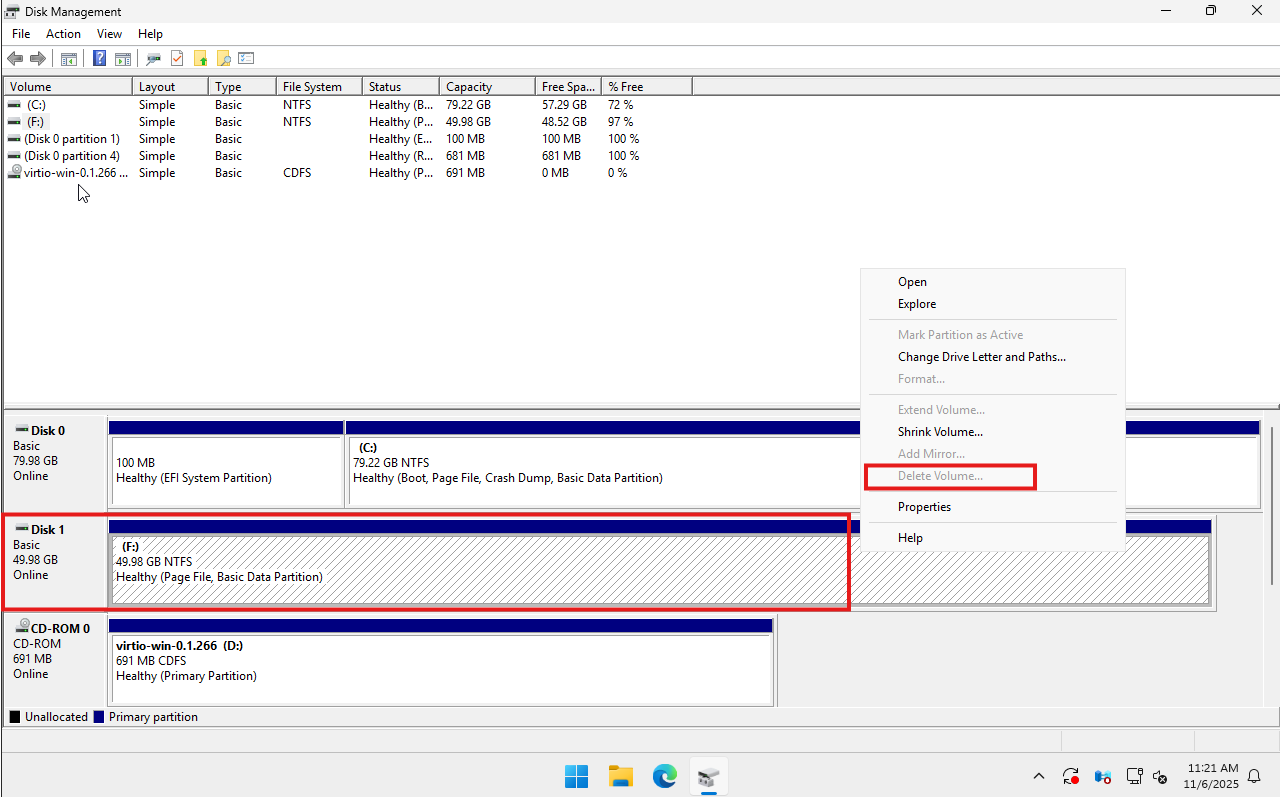
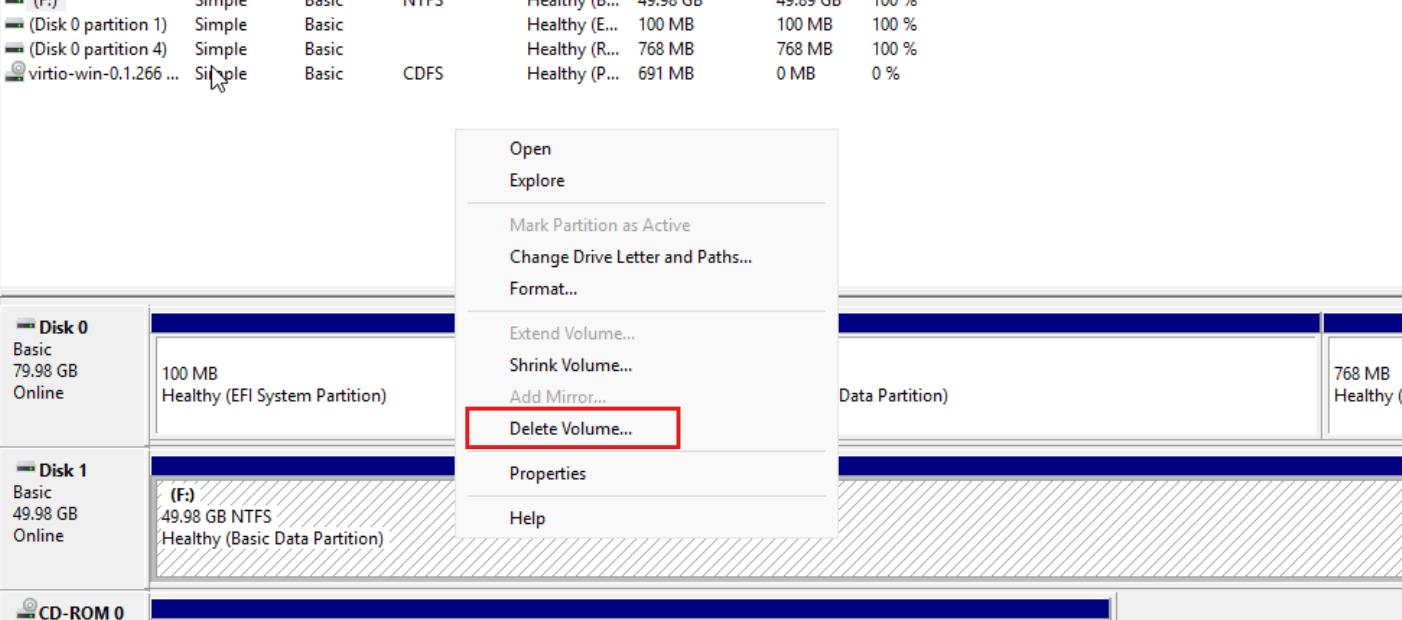
Levyosion poistovaihtoehtoLevynhallinnassa näkyy harmaana eikä sitä voi valita.
Näin ilmenee yleensä, kun yritetään poistaa osio, joka on edelleen käyttöjärjestelmän käytössä kriittisiä toimintoja varten.
Cause
Osiota ei voi poistaa, koska se sisältää sivutustiedoston (näennäismuistin).
Windows käyttää sivutustiedostoa fyysisen RAM-muistin laajennuksena tietojen tallentamiseen, kun muisti on vähissä. Jos hakutiedosto sijaitsee osiossa, jota yrität poistaa, järjestelmä estää poistamisen epävakauden tai kaatumisen välttämiseksi.
Tärkeimmät tiedot:
- Sivutustiedosto on osa virtuaalimuistijärjestelmää.
- Sitä tarvitaan järjestelmän suorituskykyyn ja kaatumisvedoksen luontiin.
- Osio pysyy lukittuna, kunnes sivutustiedosto poistetaan tai siirretään.

Resolution
Poista sivutiedosto osiosta seuraavasti:
- Napsauta Käynnistä-painiketta hiiren kakkospainikkeella.
- Valitse Järjestelmä.

- Vuonna
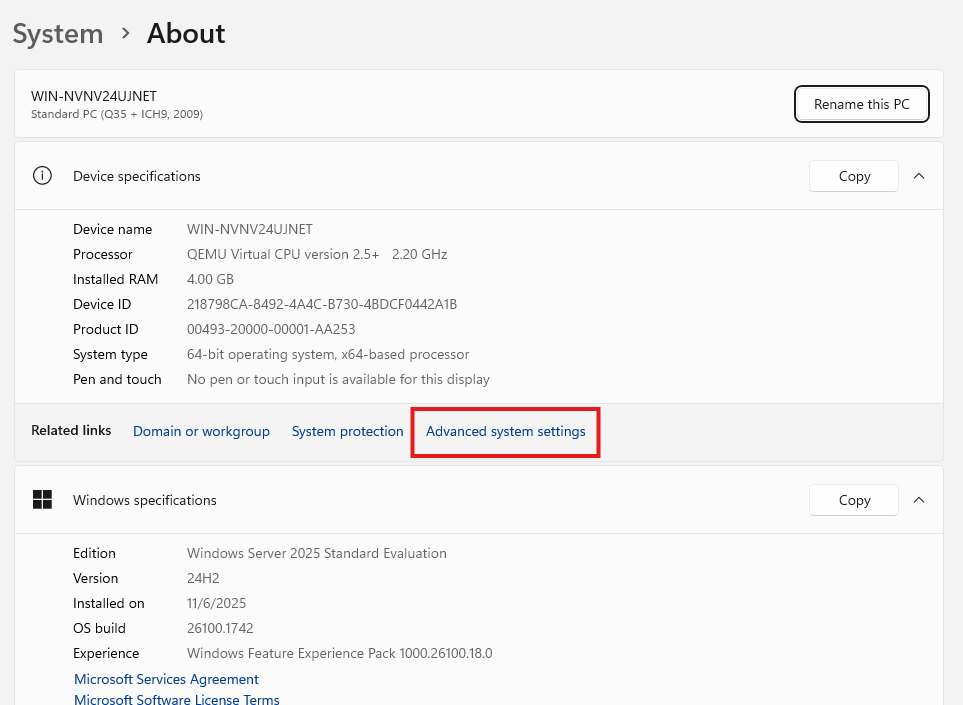
System > About-ikkunassa, vieritä alas ja napsauta Järjestelmän lisäasetukset.
- Valitse Järjestelmän ominaisuudet -ikkunassa Lisäasetukset-välilehti .
- Valitse Suorituskyky-kohdassa Asetukset

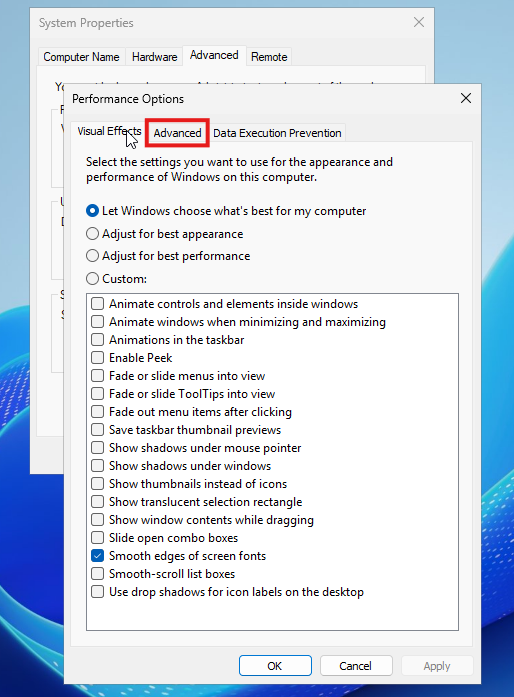
- Valitse Suorituskykyasetukset-ikkunassaLisäasetukset-välilehti .
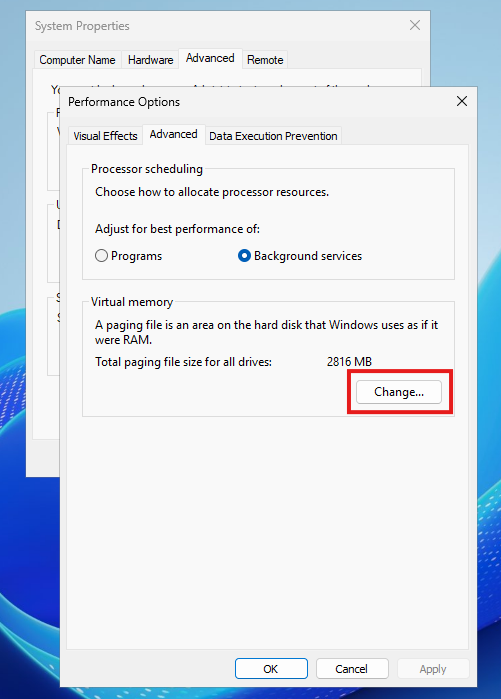
- Valitse Näennäismuisti-kohdassaMuuta.
- Poista
Automatically manage paging file size for all drives. - Valitse asema, jossa sivutustiedosto on (kuten
D:). - Select
No paging file. - Valitse
Set.
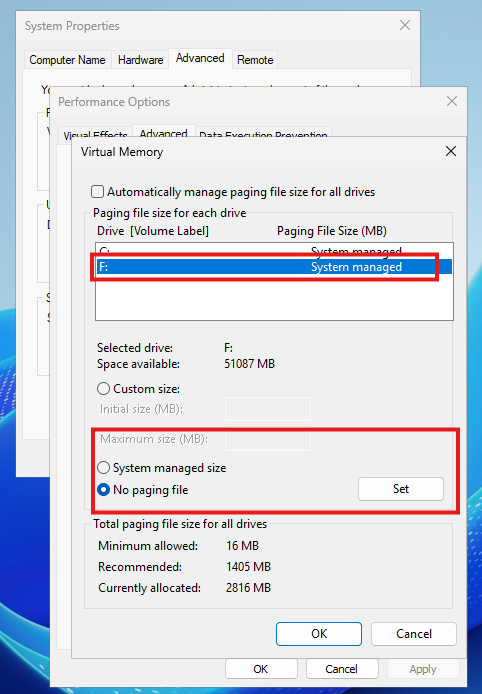
- Valitse OK.
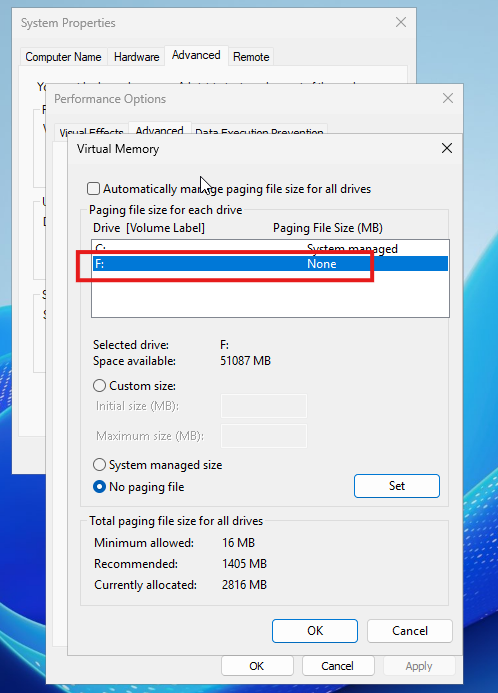
- Sulje kaikki jäljellä olevat ikkunat valitsemalla OK .

- Viimeistele muutokset käynnistämällä palvelin uudelleen.
Uudelleenkäynnistyksen jälkeen hakutiedosto poistetaan valitusta osiosta, jolloin voit poistaa levyn tai käyttää sitä uudelleen.
Affected Products
Microsoft Windows Server 2016, Microsoft Windows Server 2019, Microsoft Windows Server 2022, Microsoft Windows Server 2025Article Properties
Article Number: 000388642
Article Type: Solution
Last Modified: 20 Nov 2025
Version: 3
Find answers to your questions from other Dell users
Support Services
Check if your device is covered by Support Services.