Windows Server: Nie można usunąć partycji z powodu pliku stronicowania
Summary: Ten artykuł zawiera informacje na temat problemów występujących podczas usuwania partycji Windows, gdy na tej partycji jest ustawiony plik strony pamięci wirtualnej.
Symptoms
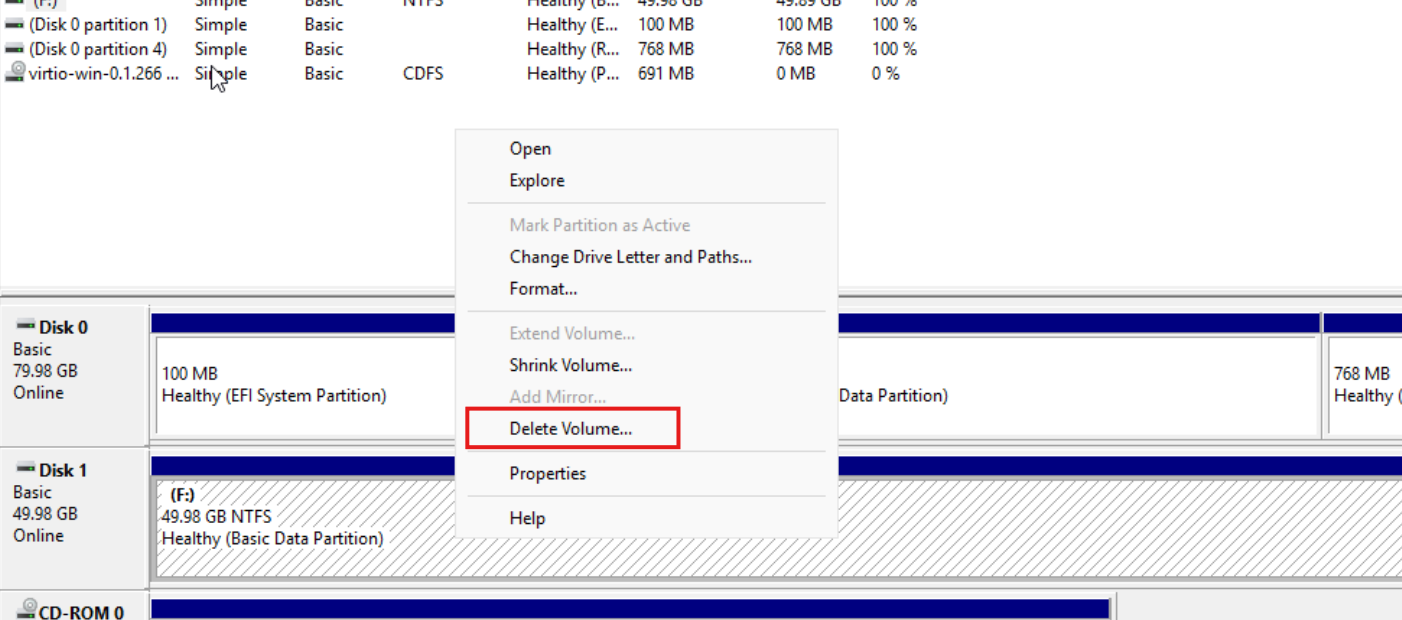
Opcja usunięcia partycji dysku w przystawce Zarządzanie dyskami jest wyszarzona i nie można jej wybrać.
Zwykle dzieje się tak podczas próby usunięcia partycji, która jest nadal używana przez system operacyjny do krytycznych funkcji.

Cause
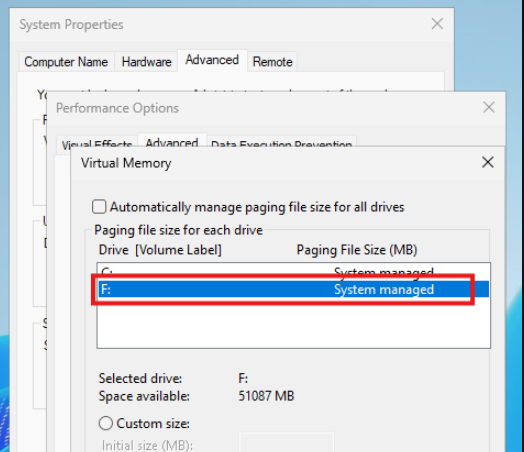
Partycja nie może zostać usunięta, ponieważ zawiera plik stronicowania (pamięć wirtualną).
System Windows używa pliku stronicowania jako rozszerzenia fizycznej pamięci RAM do przechowywania danych, gdy ilość pamięci jest niska. Jeśli plik stronicowania znajduje się na partycji, którą próbujesz usunąć, system uniemożliwia usunięcie, aby uniknąć niestabilności lub awarii.
Kluczowe szczegóły:
- Plik stronicowania jest częścią systemu pamięci wirtualnej.
- Jest on wymagany do zapewnienia wydajności systemu i utworzenia zrzutu awaryjnego.
- Dopóki plik stronicowania nie zostanie usunięty lub przeniesiony, partycja pozostaje zablokowana.
Resolution
Usuń plik stronicowania z partycji, wykonując następujące czynności:
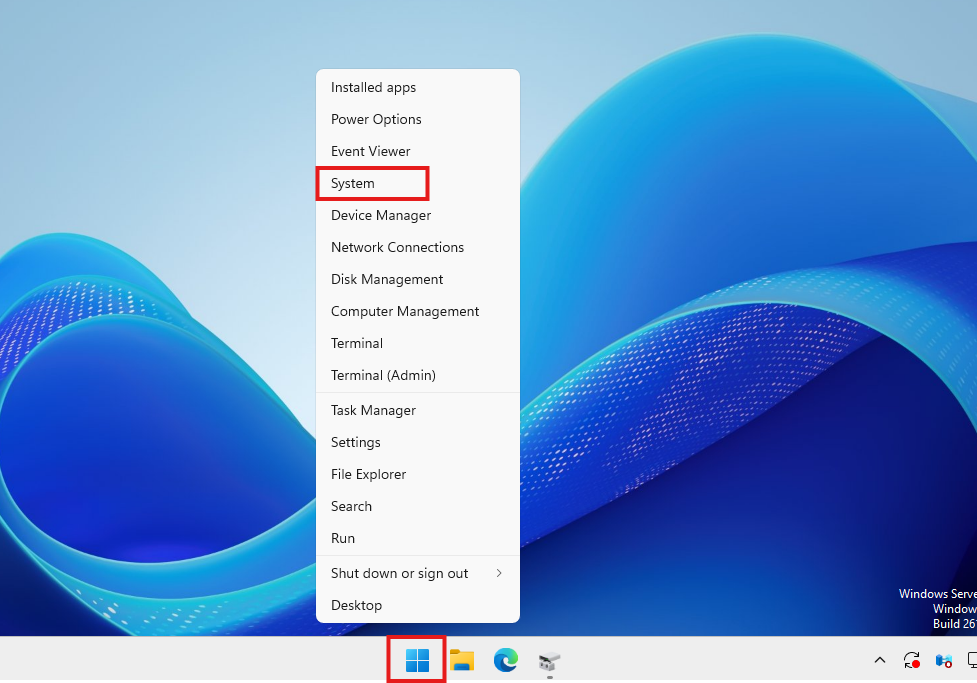
- Kliknij przycisk Start prawym przyciskiem myszy.
- Kliknij opcję System.
- W
System > Aboutprzewiń w dół i kliknij Zaawansowane ustawienia systemu.

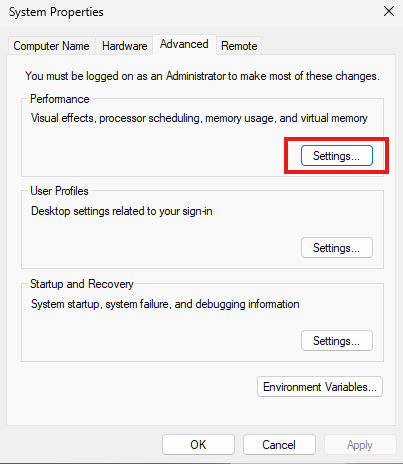
- W oknie Właściwości systemu kliknij kartę Zaawansowane .
- W obszarze Wydajność kliknij Ustawienia
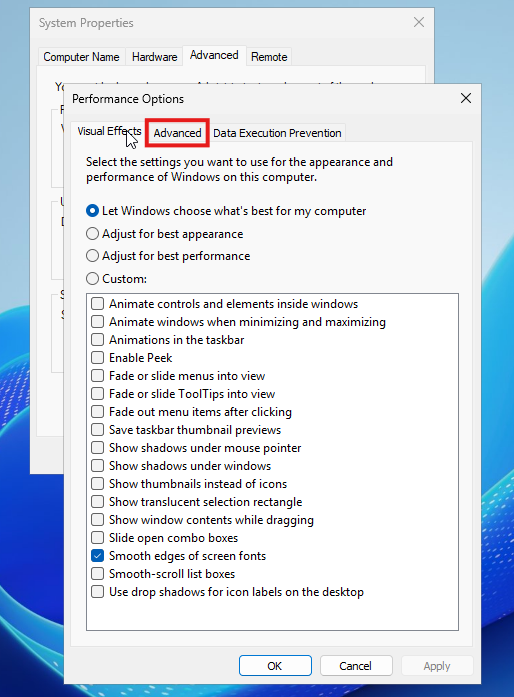
- W oknie Opcje wydajności kliknij kartę Zaawansowane .
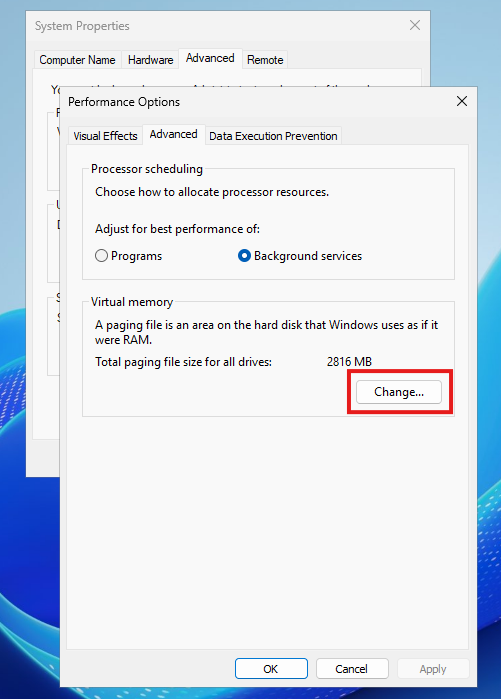
- W obszarze Pamięć wirtualna kliknij przycisk Zmień.
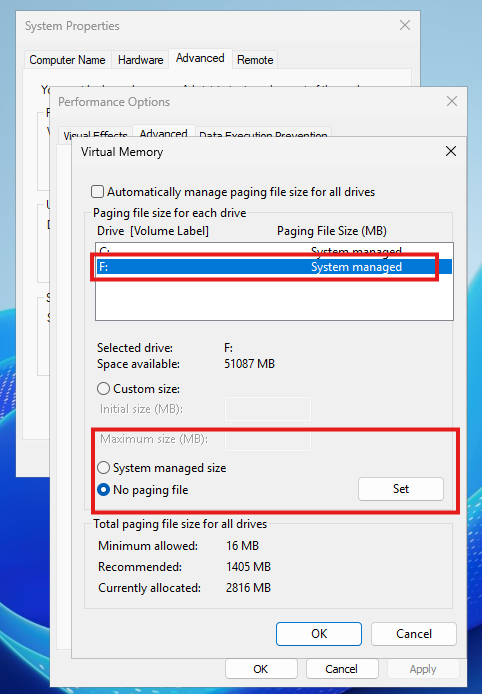
- Odznacz
Automatically manage paging file size for all drives. - Wybierz dysk, na którym znajduje się plik stronicowania (np.
D:). - Wybierz
No paging file. - Kliknij przycisk
Set.
- Kliknij przycisk OK.
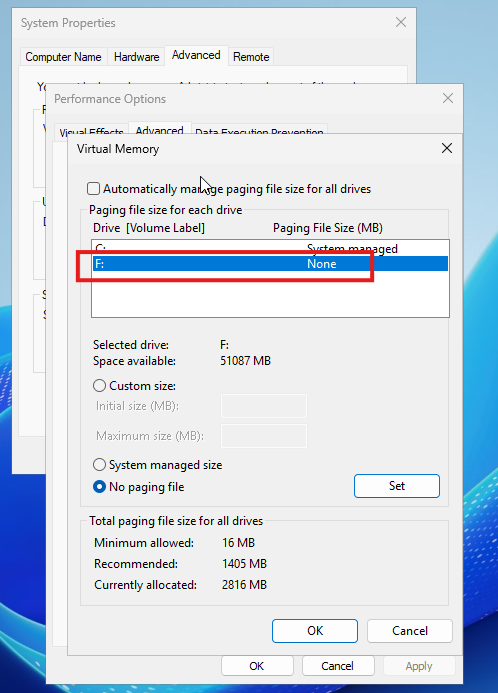
- Kliknij przycisk OK we wszystkich pozostałych oknach, aby je zamknąć.
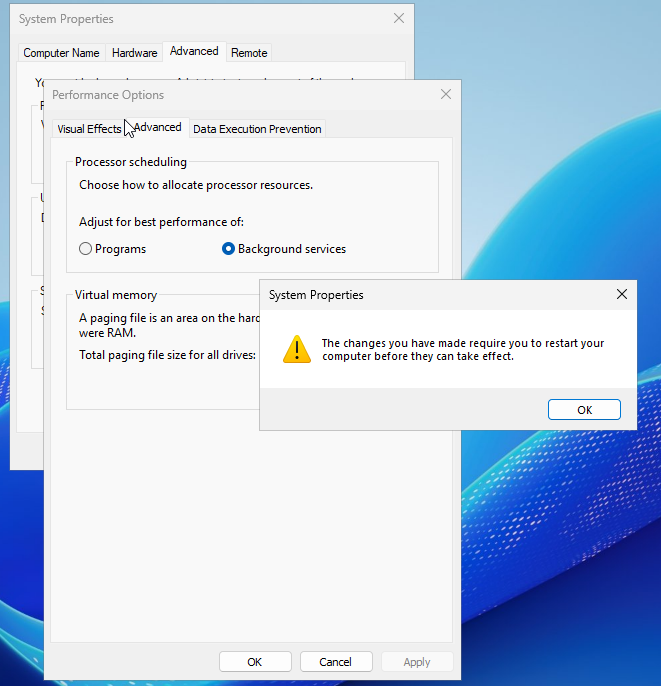
- Uruchom ponownie serwer, aby sfinalizować zmiany.
Po ponownym uruchomieniu plik stronicowania zostanie usunięty z wybranej partycji, umożliwiając usunięcie lub zmianę przeznaczenia dysku.