Windows Server. Не удается удалить раздел из-за файла подкачки
Summary: В этой статье описывается информация о проблемах, возникающих при удалении раздела Windows, если в этом разделе установлен файл подкачки виртуальной памяти.
This article applies to
This article does not apply to
This article is not tied to any specific product.
Not all product versions are identified in this article.
Symptoms
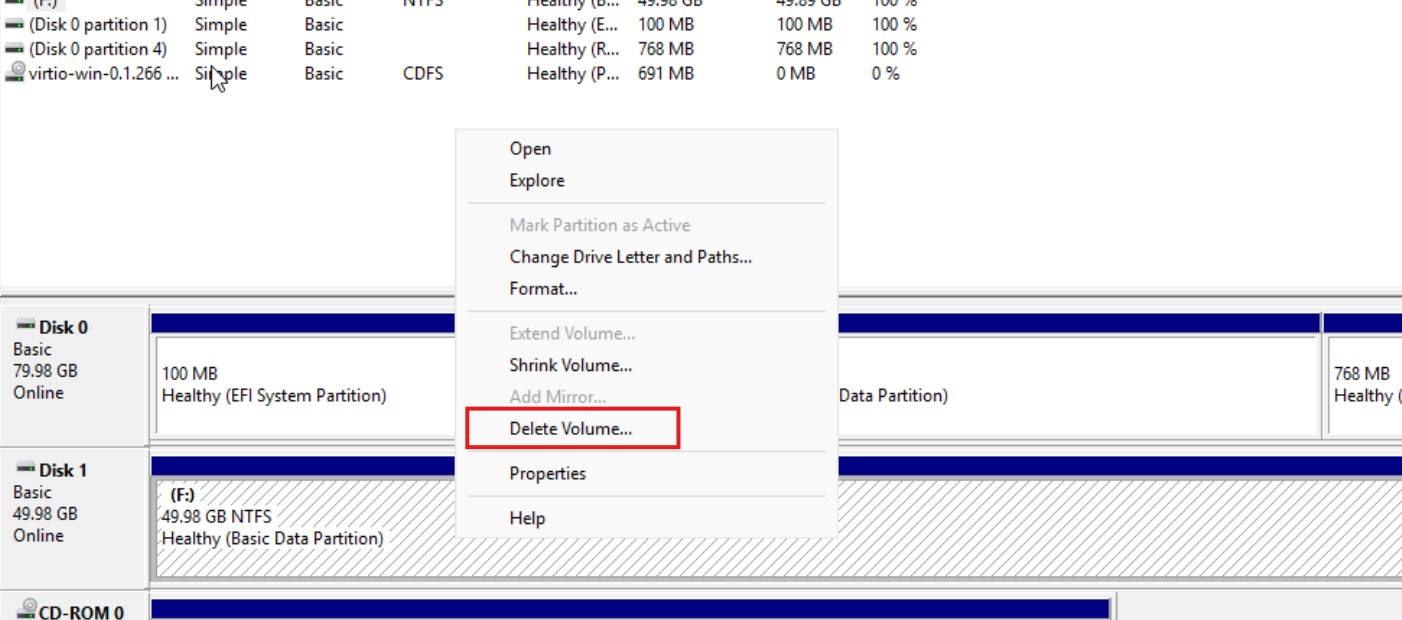
Параметр удаления раздела диска в разделе «Управление дисками » неактивен и не может быть выбран.
Обычно это происходит при попытке удалить раздел, который все еще используется операционной системой для критически важных функций.

Cause
Невозможно удалить раздел, так как он содержит файл подкачки (виртуальную память).
Windows использует файл подкачки в качестве расширения физического ОЗУ для хранения данных при малом объеме памяти. Если файл подкачки находится в разделе, который вы пытаетесь удалить, система предотвратит его удаление, чтобы избежать нестабильности или сбоев.
Ключевые сведения:
- Файл подкачки является частью системы виртуальной памяти.
- Он необходим для повышения производительности системы и создания аварийного дампа.
- Раздел будет заблокирован до тех пор, пока файл подкачки не будет удален или перемещен.

Resolution
Удалите файл подкачки из раздела, выполнив следующие действия.
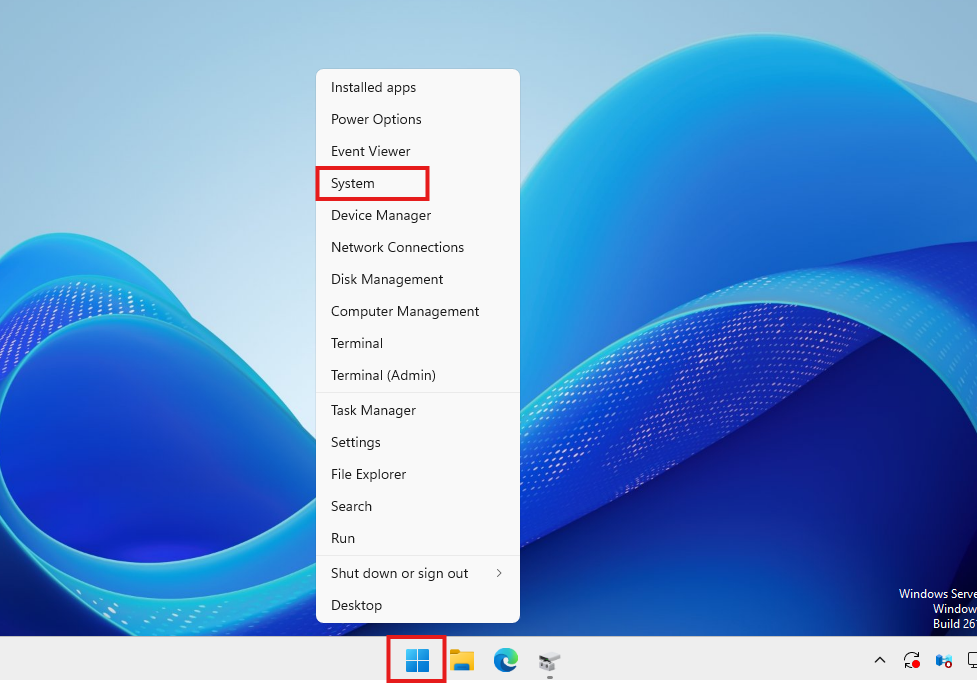
- Нажмите на кнопку Пуск правой кнопкой мыши.
- Нажмите Система.
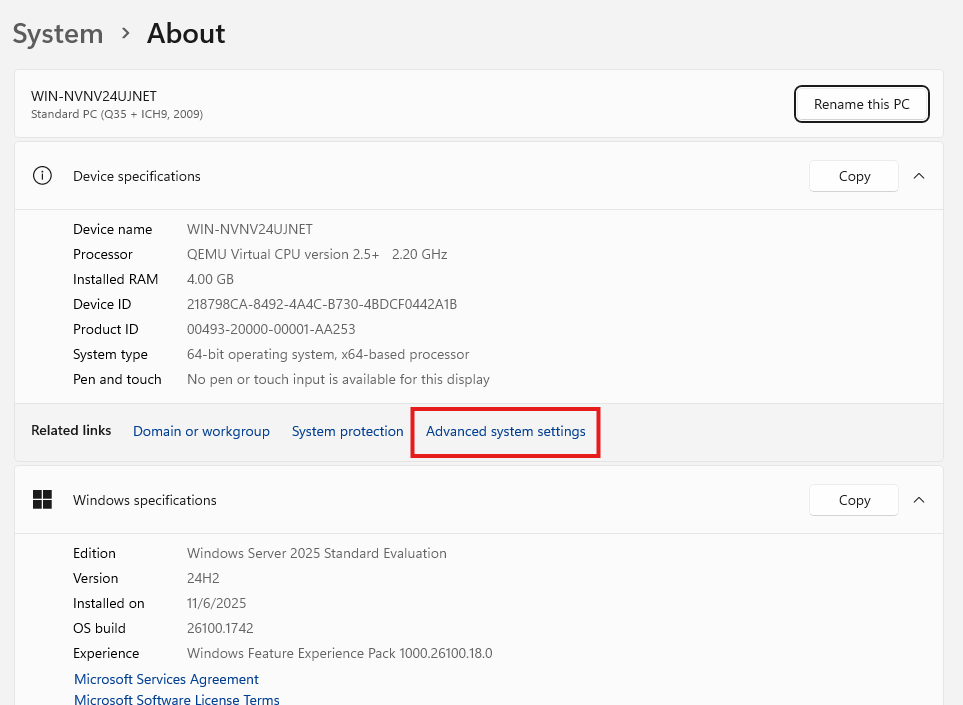
- В
System > About, прокрутите вниз и нажмите Дополнительные параметры системы.
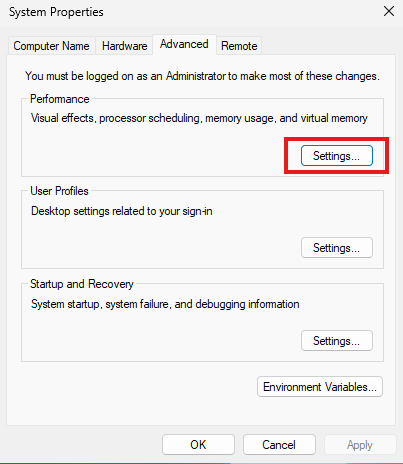
- В окне Свойства системы откройте вкладку Дополнительно .
- В разделе Производительность нажмите Настройки
- В окне Параметры производительности откройте вкладку Дополнительно .
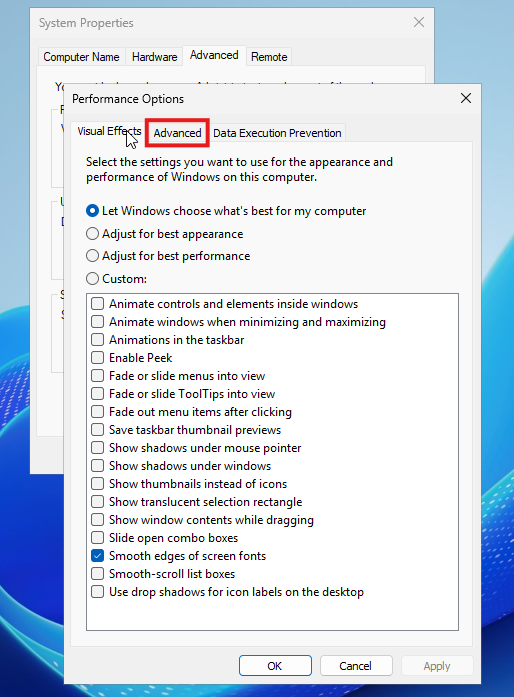
- В разделе Виртуальная память нажмите Изменить.
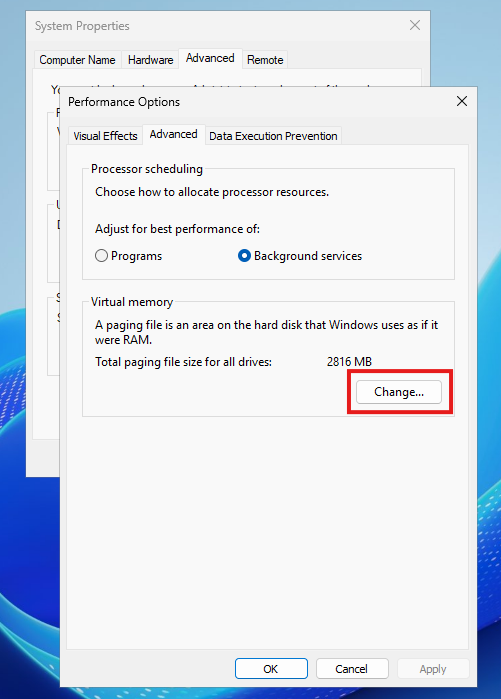
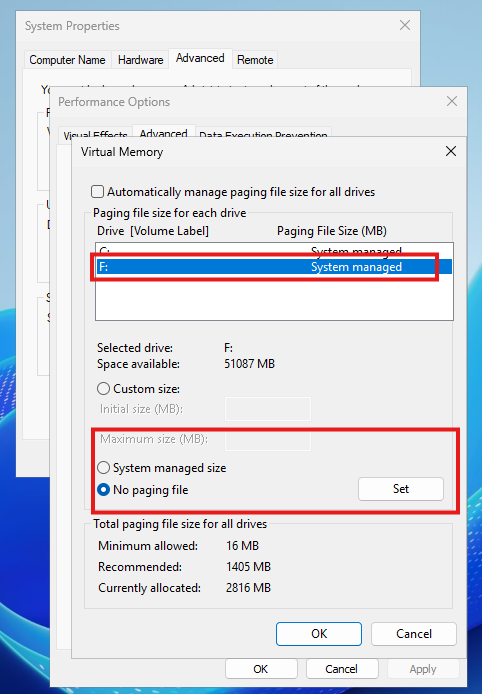
- Снимите флажок
Automatically manage paging file size for all drives. - Выберите диск, на котором находится файл подкачки (например,
D:). - Выберите
No paging file. - Нажмите
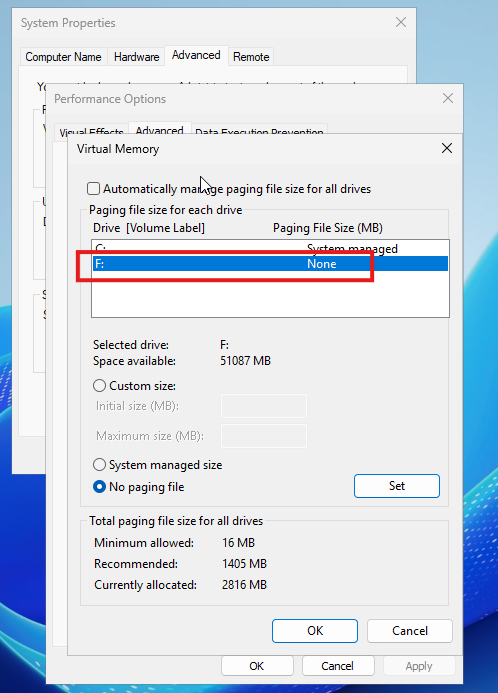
Set.
- Нажмите OK.
- Нажмите OK во всех оставшихся окнах, чтобы закрыть их.
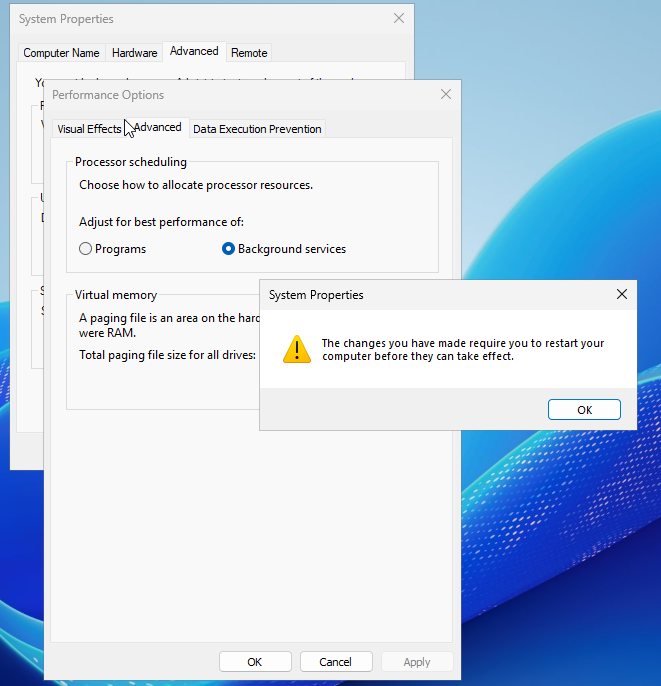
- Перезагрузите сервер, чтобы завершить изменения.
После перезагрузки файл подкачки будет удален из выбранного раздела, что позволит удалить или перепрофилировать диск.
Affected Products
Microsoft Windows Server 2016, Microsoft Windows Server 2019, Microsoft Windows Server 2022, Microsoft Windows Server 2025Article Properties
Article Number: 000388642
Article Type: Solution
Last Modified: 20 Nov 2025
Version: 3
Find answers to your questions from other Dell users
Support Services
Check if your device is covered by Support Services.