Windows Server: Disk belleği dosyası nedeniyle bölüm silinemiyor
Summary: Bu makalede, bir Windows bölümünde sanal bellek sayfası dosyası ayarlandığında ilgili bölümü silerken görülen sorunlar hakkında bilgi verilmektedir.
This article applies to
This article does not apply to
This article is not tied to any specific product.
Not all product versions are identified in this article.
Symptoms
Disk Yönetimi'ndebir disk bölümünü silme seçeneği gri renktedir ve seçilemez.
Bu durum genellikle, kritik işlevler için işletim sistemi tarafından hala kullanılmakta olan bir bölümü kaldırmaya çalışırken oluşur.
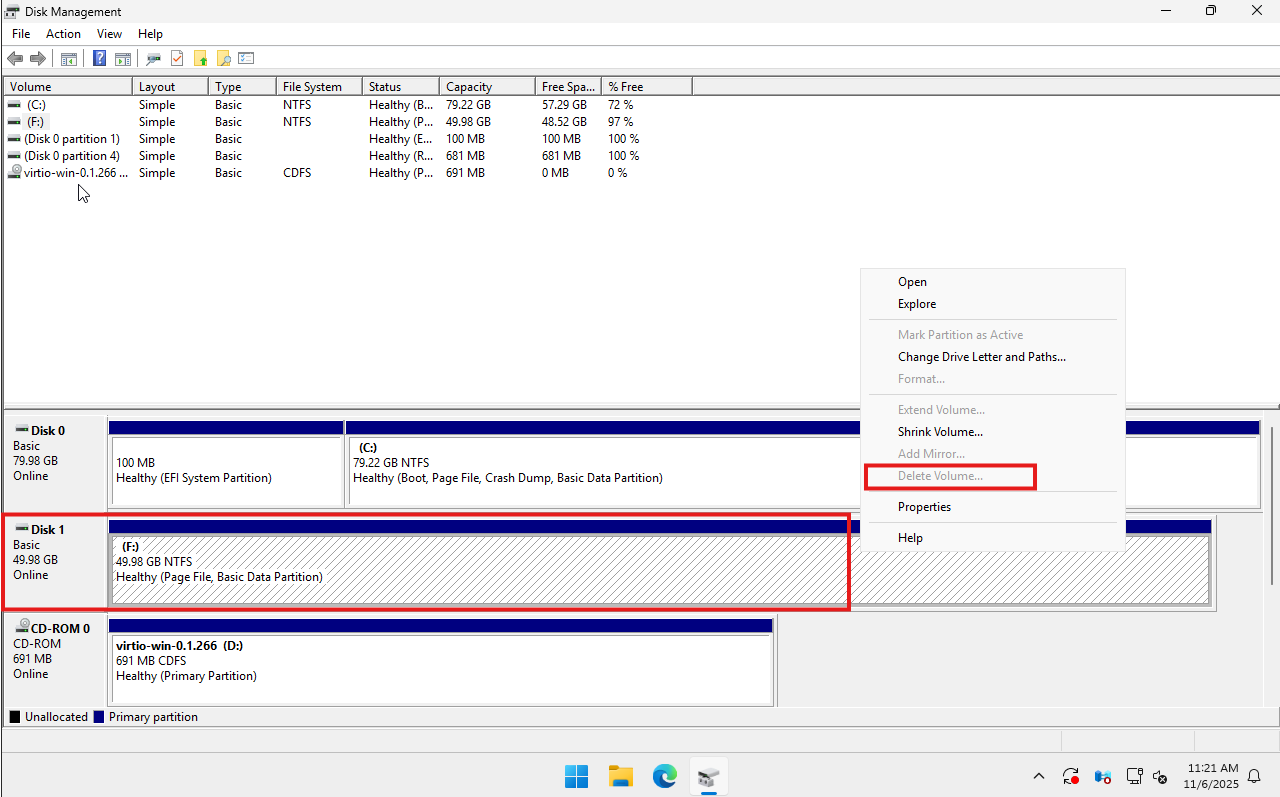
Cause
Bu bölüm, bir disk belleği dosyası (sanal bellek) içerdiğinden silinemez.
Windows, bellek düşük olduğunda verileri depolamak için disk belleği dosyasını fiziksel RAM uzantısı olarak kullanır. Disk belleği dosyası silmeye çalıştığınız bölümdeyse sistem, kararsızlık veya çökmeleri önlemek için silme işlemini engeller.
Önemli Ayrıntılar:
- Disk belleği dosyası, sanal bellek sisteminin bir parçasıdır.
- Sistem performansı ve kilitlenme bilgi dökümü oluşturma için gereklidir.
- Disk belleği dosyası kaldırılana veya yeniden yerleştirilene kadar bölüm kilitli kalır.
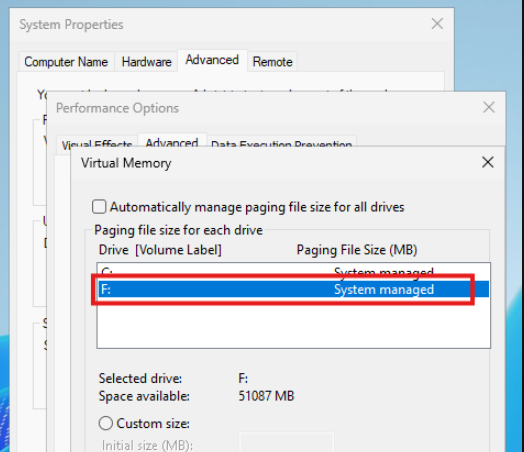
Resolution
Aşağıdaki adımları izleyerek sayfa dosyasını bölümden kaldırın:
- Başlat düğmesine sağ tıklayın.
- Sistem öğesine tıklayın .
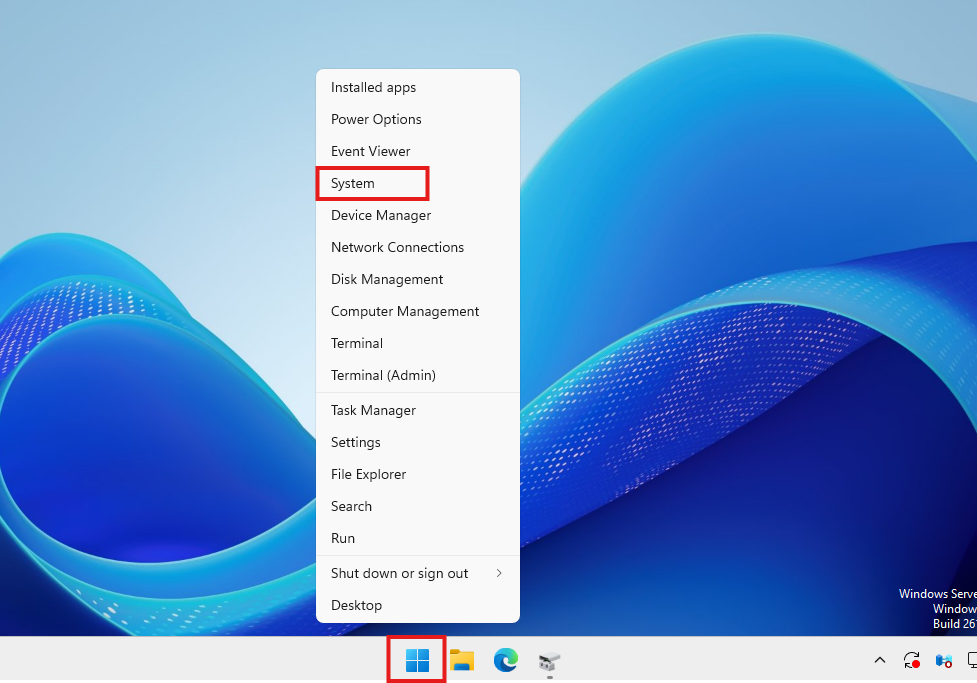
- İçinde
System > Aboutpenceresinde aşağı kaydırın ve Gelişmiş sistem ayarları öğesine tıklayın.
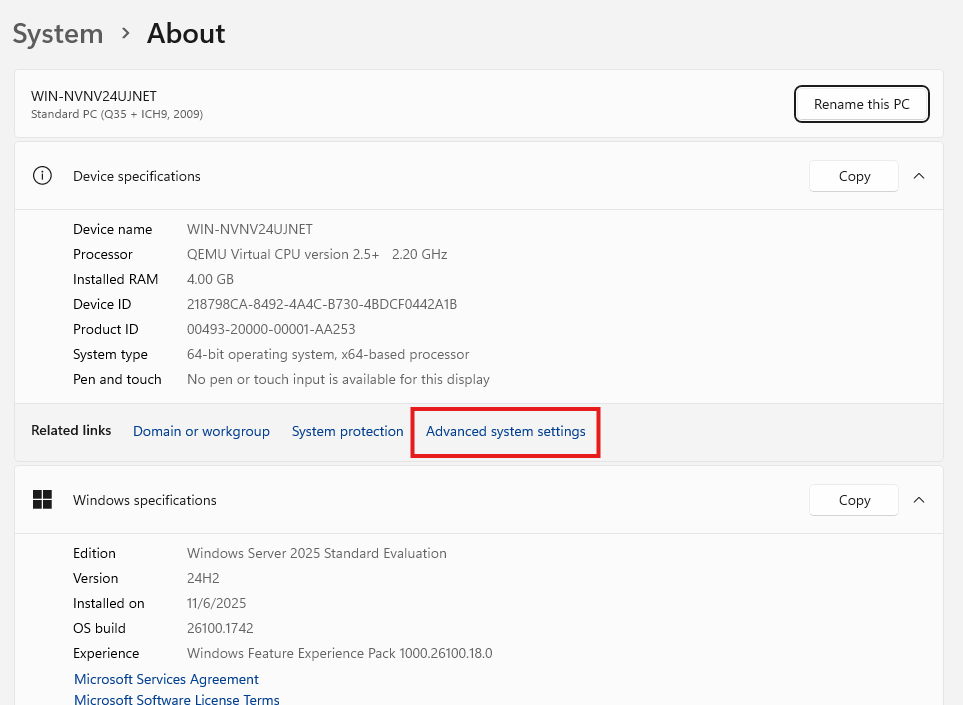
- System Properties penceresinde Advanced sekmesine tıklayın.
- Performance bölümünde Settings öğesine tıklayın
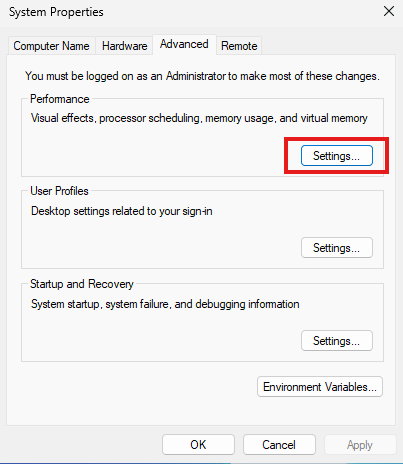
- Performans Seçenekleri penceresinde Gelişmiş sekmesine tıklayın.

- Virtual memory altında Change öğesine tıklayın.
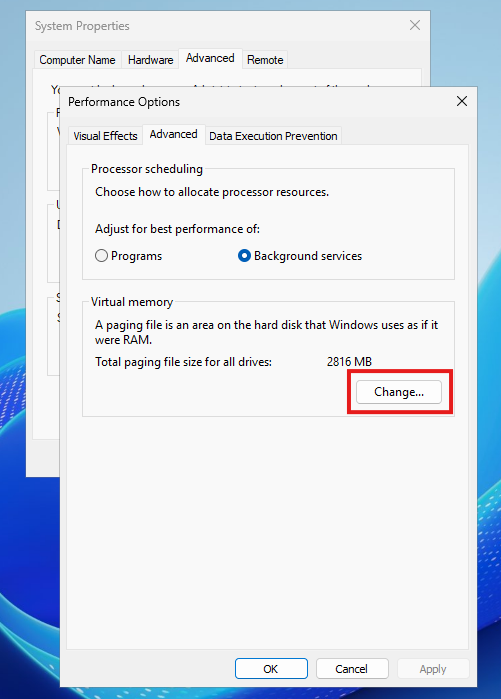
- Işaret -ini kaldırın
Automatically manage paging file size for all drives. - Disk belleği dosyasının bulunduğu sürücüyü seçin (örneğin,
D:). - Ses aygıtının kullanıcı arayüzünde
No paging file. - Açılır iletişim kutusu açıldığında
Set.
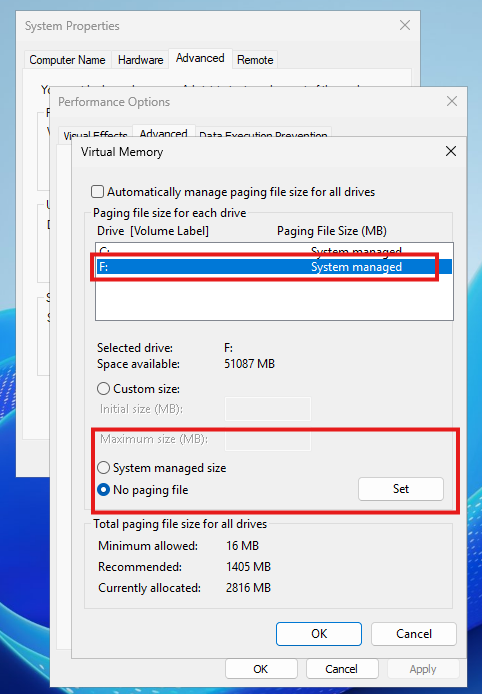
- OK öğesine tıklayın.
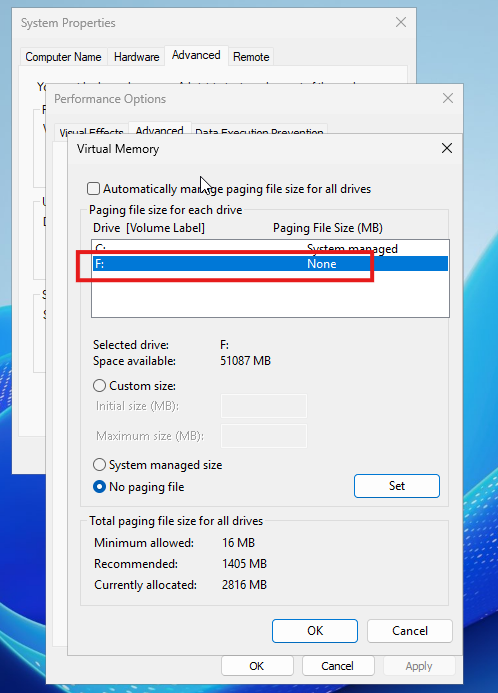
- Kapatmak için kalan tüm pencerelerde Tamam seçeneğine tıklayın.

- Değişiklikleri sonlandırmak için sunucuyu yeniden başlatın.
Yeniden başlatmanın ardından disk belleği dosyası seçilen bölümden kaldırılır ve diski silmenize veya yeniden amaçlandırmanıza olanak tanır.

Affected Products
Microsoft Windows Server 2016, Microsoft Windows Server 2019, Microsoft Windows Server 2022, Microsoft Windows Server 2025Article Properties
Article Number: 000388642
Article Type: Solution
Last Modified: 20 Nov 2025
Version: 3
Find answers to your questions from other Dell users
Support Services
Check if your device is covered by Support Services.