PowerScale: Isilon: Jak wyłączyć i opróżnić węzeł Isilon
Summary: Wyłączanie i wyłączanie urządzenia PowerScale: Węzeł Isilon
This article applies to
This article does not apply to
This article is not tied to any specific product.
Not all product versions are identified in this article.
Instructions
UWAGA: Potrzebny jest fizyczny dostęp do węzła, aby zakończyć usuwanie pozostałych ładunków elektrycznych.
Procedura Gen 5
KROK 1. Nawiąż połączenie szeregowe jako użytkownik "root" z węzłem, który chcesz wyłączyć i opróżnić.
KROK 2. Wyłącz węzeł.
# isi_flushi poczekaj na zakończenie spłukiwania.
Następnie uruchom
# shutdown -p nowAby zamknąć węzeł
Sprawdź wzrokowo, czy wszystkie kontrolki na węźle zgasły.
NUTA: Czasami to polecenie nie wyłącza węzła. Czasami zamiast tego zrestartuje węzeł lub po prostu nie działa. W takich sytuacjach postępuj zgodnie z kolejnymi opcjami, aż węzeł zostanie całkowicie wyłączony i pozostanie wyłączony.
*** Jeśli węzeł wyłączy się pomyślnie, przejdź do KROKU 3.
Jeśli polecenie wyłączenia NIE wyłączy węzła, ale zamiast tego uruchomi go ponownie, poczekaj, aż węzeł zakończy uruchamianie, a następnie uruchom polecenie ponownie — powinno zostać wyłączone prawidłowo. Jeśli tak nie jest lub jeśli polecenie nie spowodowało ponownego uruchomienia węzła, skontaktuj się z pomocą techniczną EMC-Isilon.
KROK 3. Po wyłączeniu węzła, aby całkowicie usunąć pozostałe ładunki elektryczne i zresetować moduł BMC, w przypadku czwartej i piątej generacji odłącz oba przewody zasilające, a następnie odczekaj 3 minuty i przytrzymaj przycisk zasilania przez 30 sekund.
KROK 4. Podłącz ponownie przewody zasilające
KROK 5. Uruchom ponownie węzeł, naciskając przycisk zasilania z tyłu węzła.
Jeśli węzeł nie włączy się ponownie lub nie uda mu się uruchomić prawidłowo, zbierz dzienniki rozruchowe i skontaktuj się z pomocą techniczną EMC-Isilon.
Procedura Gen 6 i MLK:
KROK 1. Nawiąż połączenie szeregowe jako użytkownik "root" z węzłem, który chcesz wyłączyć i opróżnić.
KROK 2. Wyłącz węzeł.
# isi_flushi poczekaj na zakończenie
spłukiwania, a następnie uruchom
# shutdown -p nowAby zamknąć węzeł
Sprawdź wzrokowo, czy wszystkie kontrolki na węźle zgasły.
NUTA: Czasami to polecenie nie wyłącza węzła. Czasami zamiast tego zrestartuje węzeł lub po prostu nie działa. W takich sytuacjach postępuj zgodnie z kolejnymi opcjami, aż węzeł zostanie całkowicie wyłączony i pozostanie wyłączony.
NOTATKA:Po wydaniu polecenia shutdown -p w węźle, jeśli widzisz rozpoczęcie zamykania, ale wydaje się, że nie kontynuuje. Jedynymi danymi wyjściowymi, które otrzymujesz po standardowych komunikatach, są błędy pamięci, które można naprawić. Jeśli uruchomisz isi status w klastrze, węzeł będzie wyświetlany jako wyłączony, ale nadal możesz wysłać polecenie ping do niego w sieci zaplecza. Postępuj zgodnie z tym k/b
https://dellservices.lightning.force.com/lightning/r/Lightning_Knowledge__kav/ka06P000000Tc6WQAS/view Jeśli węzeł wyłączy się pomyślnie, przejdź do KROKU 3.
Jeśli polecenie shut down NIE wyłączy węzła, skontaktuj się z pomocą techniczną EMC-Isilon.
KROK 3. Po wyłączeniu węzła, aby całkowicie usunąć pozostałe ładunki elektryczne, odłącz przewód zasilający i wyciągnij węzeł z obudowy na 1 cal, a następnie odczekaj 3 minuty i przytrzymaj przycisk zasilania przez 30 sekund.
KROK 4. Wsuń węzeł z powrotem do obudowy i podłącz ponownie przewód zasilający. Węzeł powinien uruchomić się samoczynnie
Jeśli węzeł nie włączy się ponownie lub nie uda mu się uruchomić prawidłowo, zbierz dzienniki rozruchowe i skontaktuj się z pomocą techniczną EMC-Isilon.
Procedura Gen 6.5:
KROK 1. Nawiąż sesję SSH jako użytkownik "root" z węzłem, który chcesz wyłączyć i odinstalować.
KROK 2. Wyłącz węzeł.
# isi_flushi poczekaj na zakończenie
spłukiwania Następnie uruchom
# shutdown -p now
Aby zamknąć węzeł
Sprawdź wzrokowo, czy wszystkie kontrolki na węźle zgasły.
NUTA: Czasami to polecenie nie wyłącza węzła. Czasami zamiast tego zrestartuje węzeł lub po prostu nie działa. W takich sytuacjach postępuj zgodnie z kolejnymi opcjami, aż węzeł zostanie całkowicie wyłączony i pozostanie wyłączony.
*** Jeśli węzeł wyłączy się pomyślnie, przejdź do KROKU 3.
Jeśli polecenie shut down NIE wyłączy węzła, ale zamiast tego uruchomi go ponownie, poczekaj, aż węzeł zakończy uruchamianie, a następnie uruchom polecenie ponownie — powinno zostać wyłączone prawidłowo. Jeśli tak nie jest lub jeśli polecenie nie spowodowało ponownego uruchomienia węzła, skontaktuj się z pomocą techniczną EMC-Isilon.
KROK 3. Po wyłączeniu węzła, aby całkowicie usunąć pozostałe ładunki elektryczne, odłącz przewód zasilający, a następnie odczekaj 3 minuty i przytrzymaj przycisk zasilania przez 30 sekund.
KROK 4. Podłącz ponownie przewód
zasilającyKROK 5. Uruchom ponownie węzeł, naciskając przycisk zasilania z przodu węzła.
Jeśli węzeł nie włączy się ponownie lub nie uda mu się uruchomić prawidłowo, zbierz dzienniki rozruchowe i skontaktuj się z pomocą techniczną EMC-Isilon.
KROK 1 Zaloguj się do węzła i wydaj polecenia zamknięcia:
# isi_flushi poczekaj na zakończenie
spłukiwania, a następnie uruchom
# shutdown -p now, aby zamknąć węzeł.
KROK 2: Zaloguj się do kontrolera iDRAC i potwierdź, że węzeł jest wyłączony przez vConsole.
KROK 3: W kontrolerze iDRAC przejdź do opcji Configuration -> BIOS Settings.
- W obszarze Miscellaneous Settings: Zmień żądanie cyklu zasilania na "Pełny cykl zasilania" i zastosuj.
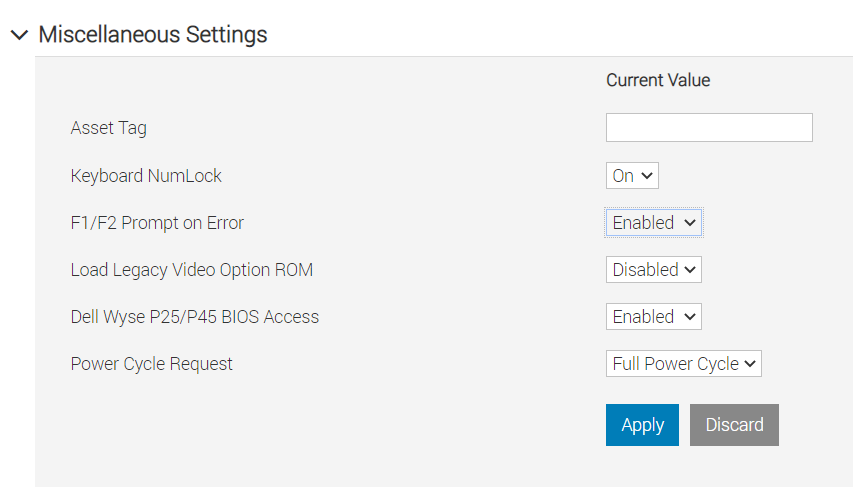
Jeśli host jest gotowy do ponownego uruchomienia, kontynuuj i zainicjuj działanie, wybierając opcję "Zastosuj i uruchom ponownie". W przeciwnym razie można zapisać to ustawienie w celu ręcznego ponownego uruchomienia przy użyciu opcji 2 "Przy następnym uruchomieniu
": Otwórz ustawienia systemu BIOS
Dostęp do tej funkcji można uzyskać zdalnie za pomocą wirtualnej konsoli iDRAC lub dowolnego fizycznego połączenia KVM.
- Uruchom ustawienia systemu BIOS (F2)
- System BIOS —> różne ustawienia —> żądanie włączenia i wyłączenia zasilania, wybierz opcję "Pełny cykl zasilania".
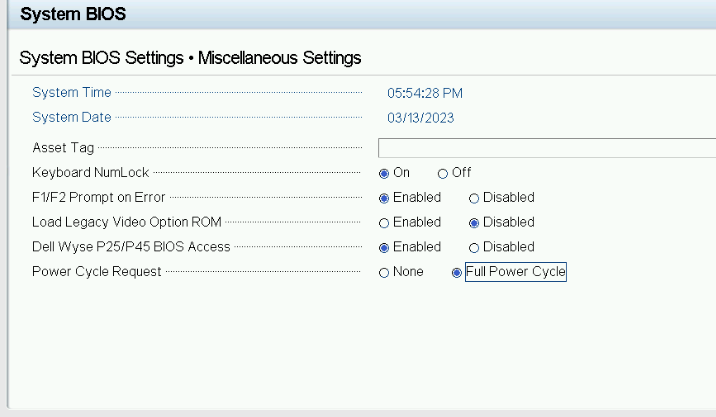
- Kliknij przycisk Wstecz, a następnie Zakończ. Zaakceptuj zmianę ustawień, kliknij przycisk OK, aby potwierdzić, a następnie przycisk Zakończ, aby ponownie uruchomić komputer.
Affected Products
IsilonProducts
Isilon, Isilon NL-Series, Isilon NL410, PowerScale OneFS, Isilon X-Series, Isilon X200, Isilon X210, Isilon X400, Isilon X410Article Properties
Article Number: 000020498
Article Type: How To
Last Modified: 14 Jul 2026
Version: 6
Find answers to your questions from other Dell users
Support Services
Check if your device is covered by Support Services.