PowerScale. Isilon. Выключение и выключение узла Isilon
Summary: Как выключить и снова скачать питание PowerScale. Узел Isilon
This article applies to
This article does not apply to
This article is not tied to any specific product.
Not all product versions are identified in this article.
Instructions
ПРИМЕЧАНИЕ. Для завершения отключения электроэнергии необходим физический доступ к узлу.
Процедура 5-го поколения
ШАГ 1. Установите последовательное подключение к узлу, который нужно выключить/очистить от имени пользователя root.
ШАГ 2. Выключите узел.
# isi_flushи дождитесь завершения очистки.
Затем выполните
# shutdown -p nowЧтобы завершить работу узла
, визуально убедитесь, что все индикаторы на узле выключены.
ЗАМЕТКА: Иногда при выполнении этих команд не удается выключить узел. В некоторых случаях вместо этого перезагружается узел или просто перестает работать. В таких ситуациях следуйте следующим параметрам по порядку, пока узел не будет полностью выключен и останется выключенным.
*** Если питание узла успешно выключено, перейдите к ШАГУ 3.
Если команда shutdown НЕ выключает питание узла, а перезагружает его, подождите, пока узел завершит загрузку, а затем выполните команду еще раз — он должен завершить работу должным образом. Если это не так или если команда не перезагрузила узел, обратитесь в службу технической поддержки EMC-Isilon.
ШАГ 3. После выключения питания узла для полного удаления питания узла и сброса BMC, для Gen 4 и 5 отсоедините оба кабеля питания, подождите 3 минуты и удерживайте кнопку питания в течение 30 секунд.
ШАГ 4. Снова подключите кабели
питанияШАГ 5. Перезапустите узел, нажав кнопку питания на задней панели узла.
Если узел не включается или не загружается, соберите журналы загрузки и обратитесь в службу поддержки EMC-Isilon.
Процедура Gen 6 и MLK:
ШАГ 1. Установите последовательное подключение к узлу, который нужно выключить/включить и очистить от имени пользователя root.
ШАГ 2. Выключите узел.
# isi_flushи дождитесь завершения
сброса Затем запустите
# shutdown -p nowЧтобы завершить работу узла
, визуально убедитесь, что все индикаторы на узле выключены.
ЗАМЕТКА: Иногда при выполнении этих команд не удается выключить узел. В некоторых случаях вместо этого перезагружается узел или просто перестает работать. В таких ситуациях следуйте следующим параметрам по порядку, пока узел не будет полностью выключен и останется выключенным.
ПРИМЕЧАНИЕ.Выполнив команду shutdown -p на узле, Если вы видите, что завершение работы начинается, но не продолжается. После стандартных сообщений выводятся только исправимые ошибки памяти. Если запустить в кластере «isi status», узел будет отображаться как «down», но вы по-прежнему сможете проверить связь с ним по внутренней сети. Пожалуйста, следуйте этому k/b
:
https://dellservices.lightning.force.com/lightning/r/Lightning_Knowledge__kav/ka06P000000Tc6WQAS/view Если питание узла успешно выключено, перейдите к ШАГУ 3.
Если с помощью команды завершения работы НЕ происходит выключение узла, обратитесь в службу технической поддержки EMC-Isilon.
ШАГ 3. После выключения питания узла отсоедините кабель питания и вытяните узел из корпуса на 1 дюйм, затем подождите 3 минуты и удерживайте кнопку питания в течение 30 секунд.
ШАГ 4. Вставьте узел обратно в шасси и снова подключите кабель питания. Узел должен включиться самостоятельно
Если узел не включается или не загружается, соберите журналы загрузки и обратитесь в службу поддержки EMC-Isilon.
Процедура Gen 6.5:
ШАГ 1. Создайте сеанс SSH в качестве пользователя root с узлом, который нужно выключить/очистить.
ШАГ 2. Выключите узел.
# isi_flushи дождитесь завершения
сброса Затем запустите
# shutdown -p now
Чтобы завершить работу узла
, визуально убедитесь, что все индикаторы на узле выключены.
ЗАМЕТКА: Иногда этой команде не удается выключить узел. В некоторых случаях вместо этого перезагружается узел или просто перестает работать. В таких ситуациях следуйте следующим параметрам по порядку, пока узел не будет полностью выключен и останется выключенным.
*** Если питание узла успешно выключено, перейдите к ШАГУ 3.
Если команда завершения работы НЕ выключает питание узла, а перезагружает его, дождитесь завершения загрузки узла, а затем снова выполните команду. Работа должна завершиться надлежащим образом. Если это не так или если команда не перезагрузила узел, обратитесь в службу технической поддержки EMC-Isilon.
ШАГ 3. После выключения питания узла для полного удаления питания отсоедините кабель питания, подождите 3 минуты и удерживайте кнопку питания в течение 30 секунд.
ШАГ 4. Подключите кабель
питания сноваШАГ 5. Перезапустите узел, нажав кнопку питания на передней панели узла.
Если узел не включается или не загружается, соберите журналы загрузки и обратитесь в службу поддержки EMC-Isilon.
ШАГ 1 Войдите в узел и выполните команды выключения:
# isi_flushи дождитесь завершения
сброса Затем запустите
# shutdown -p now, чтобы выключить узел.
ШАГ 2 Войдите в iDRAC и убедитесь, что узел выключен с помощью vConsole.
ШАГ 3 В IDRAC перейдите в раздел Configuration -> BIOS Settings.
- В разделе «Miscellaneous Settings» выполните следующие действия. Измените запрос цикла выключения питания на «Full Power Cycle» и нажмите «Apply».
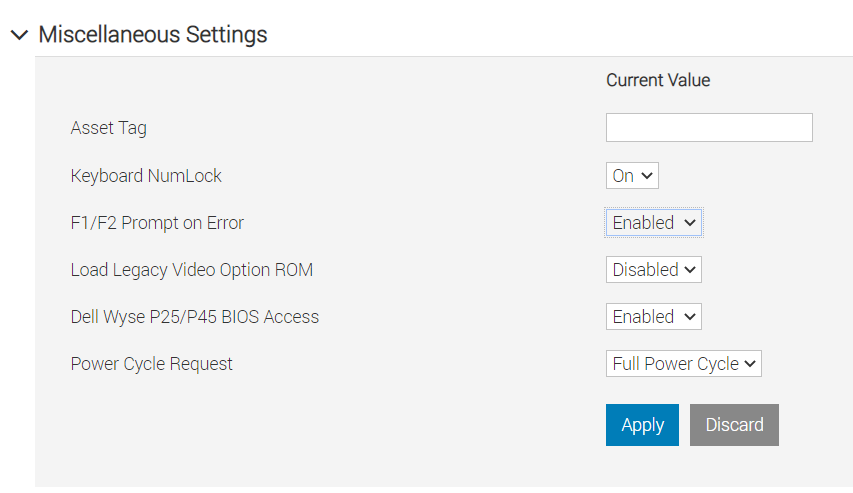
Если хост готов к перезагрузке, начните с кнопки «Apply and Reboot». В противном случае пользователь может сохранить его для ручной перезагрузки, используя параметр 2 «При следующей перезагрузке»:
Загрузитесь в меню настроек BIOS.
Вы можете получить удаленный доступ с помощью виртуальной консоли iDRAC или любого физического подключения KVM.
- Загрузитесь в меню настроек BIOS (F2).
- System BIOS —> Miscellaneous Settings —> Power Cycle Request, выберите Full Power Cycle.
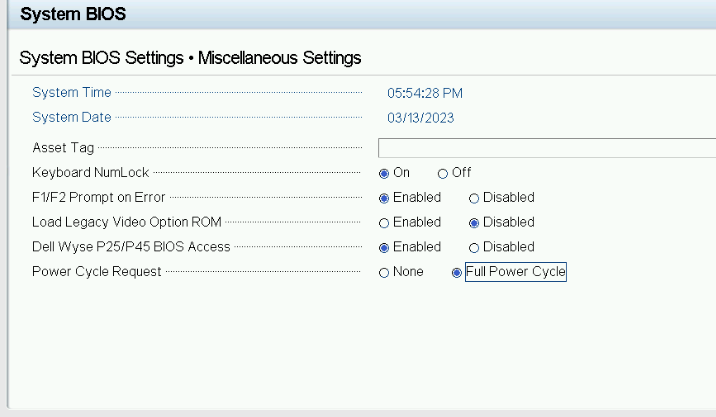
- Нажмите кнопку «Back», затем «Finish», примите изменения настроек, «OK» для подтверждения, а затем кнопку «Finish» для выбора перезагрузки.
Affected Products
IsilonProducts
Isilon, Isilon NL-Series, Isilon NL410, PowerScale OneFS, Isilon X-Series, Isilon X200, Isilon X210, Isilon X400, Isilon X410Article Properties
Article Number: 000020498
Article Type: How To
Last Modified: 23 May 2024
Version: 5
Find answers to your questions from other Dell users
Support Services
Check if your device is covered by Support Services.