PowerScale: Isilon: Så här startar du om och tömmer en Isilon-nod
Summary: Så här startar du om och tömmer en PowerScale: Isilon-nod
This article applies to
This article does not apply to
This article is not tied to any specific product.
Not all product versions are identified in this article.
Instructions
Obs! Du måste ha fysisk åtkomst till noden för att kunna slutföra strömurladdningen.
Procedur Gen 5
STEG 1. Upprätta en seriell anslutning som rotanvändare till den nod som du vill starta om och tömma.
STEG 2. Stäng av noden.
# isi_flushoch vänta tills spolningen är klar.
Kör sedan
# shutdown -p nowför att stänga av nod
Kontrollera visuellt att alla lampor på noden har släckts.
NOT: Ibland kan dessa kommandon inte stänga av noden. Ibland kommer den att starta om noden istället eller helt enkelt misslyckas med att fungera. I sådana situationer följer du nästa alternativ i ordning tills noden är helt avstängd och förblir avstängd.
*** Om noden stängs av, gå till STEG 3.
Om avstängningskommandot INTE stänger av noden, utan startar om den i stället, väntar du tills noden har startat klart och kör sedan kommandot igen – det bör stängas av ordentligt. Om inte, eller om kommandot inte heller startade om noden, kontaktar du EMC-Isilons tekniska support.
STEG 3. När noden är avstängd, för att tömma noden helt och hållet och återställa BMC, för gen 4 och 5, ta bort båda strömsladdarna, vänta sedan 3 minuter och håll strömknappen intryckt i 30 sekunder.
STEG 4. Sätt tillbaka nätsladdarna
STEG 5. Starta om noden genom att trycka på strömknappen på baksidan av noden.
Om noden inte startar igen eller om det inte går att starta samlar du in startloggar och kontaktar EMC-Isilon-supporten.
Procedur Gen 6 och MLK:
STEG 1. Upprätta en seriell anslutning som rotanvändare med den nod du vill starta om och tömma.
STEG 2. Stäng av noden.
# isi_flushoch vänta tills spolningen är klar
Kör sedan
# shutdown -p nowför att stänga av nod
Kontrollera visuellt att alla lampor på noden har släckts.
NOT: Ibland kan dessa kommandon inte stänga av noden. Ibland kommer den att starta om noden istället eller helt enkelt misslyckas med att fungera. I sådana situationer följer du nästa alternativ i ordning tills noden är helt avstängd och förblir avstängd.
OBS:Efter att ha utfärdat en avstängning -p på noden, Om du ser avstängningen starta men den verkar inte fortsätta. De enda utdata du får efter standardmeddelandena är korrigerbara minnesfel. Om du kör isi status på klustret visas noden som nere, men du kan fortfarande pinga den i serverdelsnätverket. Följ detta k/b
https://dellservices.lightning.force.com/lightning/r/Lightning_Knowledge__kav/ka06P000000Tc6WQAS/view Om noden stängs av går du till STEG 3.
Om avstängningskommandot INTE stänger av noden kontaktar du EMC-Isilons tekniska support.
STEG 3. När noden är avstängd och för att tömma noden helt, ta bort nätsladden och dra ut noden ur chassit 1 tum, vänta sedan 3 minuter och håll strömknappen intryckt i 30 sekunder.
STEG 4. Tryck tillbaka noden i kapslingen och sätt i nätsladden igen. Noden ska starta av sig själv
Om noden inte startar igen eller om det inte går att starta samlar du in startloggar och kontaktar EMC-Isilon-supporten.
Procedur Gen 6.5:
STEG 1. Upprätta en SSH-session som rotanvändare med den nod som du vill starta om och tömma.
STEG 2. Stäng av noden.
# isi_flushoch vänta tills spolningen är klar
Kör sedan
# shutdown -p now
för att stänga av nod
Kontrollera visuellt att alla lampor på noden har släckts.
NOT: Ibland går det inte att stänga av noden med det här kommandot. Ibland kommer den att starta om noden istället eller helt enkelt misslyckas med att fungera. I sådana situationer följer du nästa alternativ i ordning tills noden är helt avstängd och förblir avstängd.
*** Om noden stängs av, gå till STEG 3.
Om avstängningskommandot INTE stänger av noden, utan startar om den i stället, väntar du tills noden har startat klart och kör sedan kommandot igen – det bör stängas av ordentligt. Om inte, eller om kommandot inte heller startade om noden, kontaktar du EMC-Isilons tekniska support.
STEG 3. När noden är avstängd tar du bort nätsladden för att tömma den helt, vänta sedan tre minuter och håll strömbrytaren intryckt i 30 sekunder.
STEG 4. Sätt tillbaka nätsladden
STEG 5. Starta om noden genom att trycka på strömknappen på framsidan av noden.
Om noden inte startar igen eller om det inte går att starta samlar du in startloggar och kontaktar EMC-Isilon-supporten.
STEG 1 Logga in på noden och utfärda avstängningskommandon:
# isi_flushoch vänta tills spolningen är klar
Kör sedan
# shutdown -p nowför att stänga av noden.
STEG 2 Logga in på IDRAC och bekräfta att noden är avstängd via vConsole.
STEG 3 I IDRAC går du till Konfiguration –> BIOS-inställningar.
- Under Övriga inställningar: Ändra begäran om omstart till "Full Power Cycle" och tillämpa.

Om värden är redo att startas om startar du med Apply and Reboot. Annars kan användaren spara detta för en manuell omstart med hjälp av alternativet "Vid nästa omstart"
: Starta BIOS-inställningarna
Du kommer åt den på distans via den virtuella iDRAC-konsolen eller någon fysisk KVM-anslutning.
- Starta BIOS-inställningarna (F2)
- System-BIOS –> Miscellaneous Settings –> Power Cycle Request, välj Full Power Cycle (fullständig omstart).
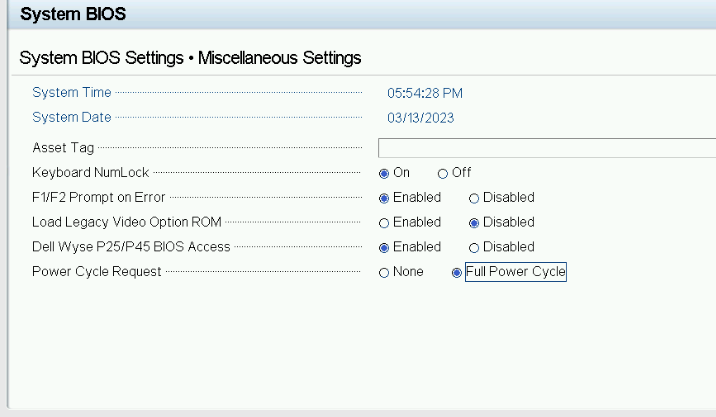
- Klicka på knappen Bakåt och sedan på Slutför, Acceptera inställningsändringar, OK för att bekräfta och sedan på knappen Slutför för att välja att starta om.
Affected Products
IsilonProducts
Isilon, Isilon NL-Series, Isilon NL410, PowerScale OneFS, Isilon X-Series, Isilon X200, Isilon X210, Isilon X400, Isilon X410Article Properties
Article Number: 000020498
Article Type: How To
Last Modified: 23 May 2024
Version: 5
Find answers to your questions from other Dell users
Support Services
Check if your device is covered by Support Services.