PowerScale: Isilon: Slik slår du en Isilon-node av og tømmer den
Summary: Slik slår du PowerScale av og på/ut: Isilon-knute
This article applies to
This article does not apply to
This article is not tied to any specific product.
Not all product versions are identified in this article.
Instructions
MERK: Du trenger fysisk tilgang til noden for å fullføre strømtømmingen.
Prosedyre 5
generasjonTRINN 1. Opprett en seriell tilkobling som rotbruker med noden du vil slå på og tømme.
TRINN 2. Slå av noden.
# isi_flushog vent til spylingen er fullført.
Kjør deretter
# shutdown -p nowSlik slår du av noden
Kontroller visuelt at alle lampene på noden er slått av.
NOTAT: Noen ganger klarer ikke denne kommandoen å slå av noden. Noen ganger vil den starte noden på nytt i stedet eller bare ikke fungere. I slike situasjoner følger du de neste alternativene i rekkefølge til noden er helt slått av og forblir av.
*** Hvis noden slås av, går du til TRINN 3.
Hvis avslutningskommandoen IKKE slår av noden, men starter den på nytt i stedet, vent til noden er ferdig med oppstarten, og kjør deretter kommandoen igjen - den skal slå seg av ordentlig. Hvis den ikke gjør det, eller hvis kommandoen heller ikke startet noden på nytt, kan du kontakte EMC-Isilons tekniske kundestøtte.
TRINN 3. Når noden er slått av, må du tømme noden fullstendig og tilbakestille BMC-en, ta ut begge strømledningene for gen 4 og 5, vent deretter i 3 minutter og hold inne strømknappen i 30 sekunder.
TRINN 4. Sett inn strømledningene
igjenTRINN 5. Start noden på nytt ved å trykke på strømknappen på baksiden av noden.
Hvis noden ikke slås på igjen, eller hvis den ikke starter opp, må du samle inn oppstartslogger og kontakte EMC-Isilon-kundestøtte.
Prosedyre Gen 6 og MLK:
TRINN 1. Opprett en seriell tilkobling som "root"-bruker med noden du vil slå på og tømme.
TRINN 2. Slå av noden.
# isi_flushog vent til flushen er fullført
Kjør deretter
# shutdown -p nowSlik slår du av noden
Kontroller visuelt at alle lampene på noden er slått av.
NOTAT: Noen ganger klarer ikke denne kommandoen å slå av noden. Noen ganger vil den starte noden på nytt i stedet eller bare ikke fungere. I slike situasjoner følger du de neste alternativene i rekkefølge til noden er helt slått av og forblir av.
MERK:Etter å ha utstedt en shutdown -p på noden, Hvis du ser nedleggelsen starte, men det ser ikke ut til å fortsette. De eneste utdataene du mottar etter standardmeldingene, er korrigerbare minnefeil. Hvis du kjører isi-status på klyngen, vises noden som nede, men du kan fortsatt pinge den på tvers av bakendnettverket. Følg denne k/b
https://dellservices.lightning.force.com/lightning/r/Lightning_Knowledge__kav/ka06P000000Tc6WQAS/view Hvis noden slås av, går du til TRINN 3.
Hvis avslutningskommandoen IKKE slår av noden, kontakter du EMC-Isilons tekniske støtte.
TRINN 3. Når noden er slått av, fjerner du strømledningen og trekker noden 1 tomme ut av kabinettet, deretter venter du i 3 minutter og holder inne strømknappen i 30 sekunder.
TRINN 4. Skyv noden tilbake i kabinettet, og sett inn strømledningen igjen. Noden skal slå seg på av seg selv
Hvis noden ikke slås på igjen, eller hvis den ikke starter opp, må du samle inn oppstartslogger og kontakte EMC-Isilon-kundestøtte.
Prosedyre Gen 6.5:
TRINN 1. Etabler en SSH-økt som "root"-bruker med noden du vil slå på og tømme.
TRINN 2. Slå av noden.
# isi_flushog vent til spylingen er fullført
Kjør deretter
# shutdown -p now
Slik slår du av noden
Kontroller visuelt at alle lampene på noden er slått av.
NOTAT: Noen ganger mislykkes denne kommandoen i å slå av noden. Noen ganger vil den starte noden på nytt i stedet eller bare ikke fungere. I slike situasjoner følger du de neste alternativene i rekkefølge til noden er helt slått av og forblir av.
*** Hvis noden slås av, går du til TRINN 3.
Hvis shut down-kommandoen IKKE slår av noden, men starter den på nytt i stedet, vent til noden er ferdig med oppstarten, og kjør deretter kommandoen igjen - den skal slå seg av ordentlig. Hvis den ikke gjør det, eller hvis kommandoen heller ikke startet noden på nytt, kan du kontakte EMC-Isilons tekniske kundestøtte.
TRINN 3. Når noden er slått av, må du tømme noden helt av, fjerne strømledningen, deretter vente i 3 minutter og holde inne strømknappen i 30 sekunder.
TRINN 4. Sett inn strømledningen
igjenTRINN 5. Start noden på nytt ved å trykke på strømknappen foran på noden.
Hvis noden ikke slås på igjen, eller hvis den ikke starter opp, må du samle inn oppstartslogger og kontakte EMC-Isilon-kundestøtte.
TRINN 1 Logg på noden og utsted nedleggelseskommandoer:
# isi_flushog vent til flushen er fullført
Kjør deretter
# shutdown -p nowfor å slå av noden.
TRINN 2: Logg på IDRAC, og bekreft at noden er slått av via vConsole.
TRINN 3: I IDRAC går du til Konfigurasjon –> BIOS-innstillinger.
- Under Diverse innstillinger: Endre strømsyklusforespørselen til "Full strømsyklus", og bruk den.

Hvis verten er klar til å starte på nytt, fortsett og start med "Bruk og start på nytt." Ellers kan brukeren lagre dette for en manuell omstart ved hjelp av "Ved neste omstart"
Alternativ 2: Start opp i BIOS-innstillinger
Du kan få tilgang til dette eksternt via iDRAC Virtual Console eller en annen fysisk KVM-tilkobling.
- Start opp i BIOS-innstillingene (F2)
- System-BIOS –> Diverse innstillinger –> Forespørsel om strømsyklus, velg Full strømsyklus.
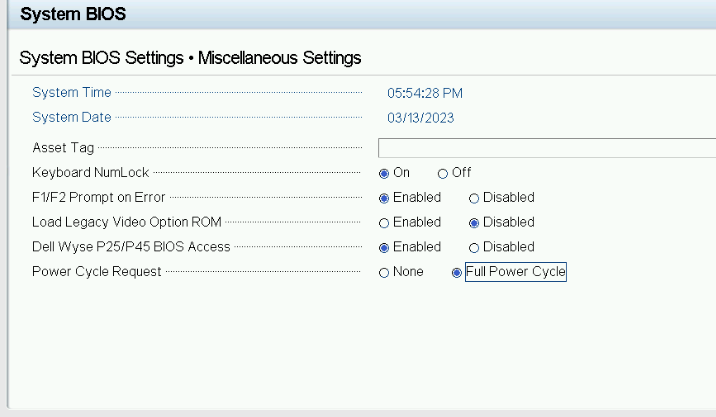
- Klikk på Tilbake-knappen, deretter Fullfør, Godta innstillingsendringer, OK for å bekrefte, og deretter Fullfør-knappen for å velge å starte på nytt.
Affected Products
IsilonProducts
Isilon, Isilon NL-Series, Isilon NL410, PowerScale OneFS, Isilon X-Series, Isilon X200, Isilon X210, Isilon X400, Isilon X410Article Properties
Article Number: 000020498
Article Type: How To
Last Modified: 23 May 2024
Version: 5
Find answers to your questions from other Dell users
Support Services
Check if your device is covered by Support Services.