PowerScale:Isilon: 如何重新啟動並排空 Isilon 節點的電源
Summary: 如何重新啟動和排空 PowerScale:Isilon 節點
This article applies to
This article does not apply to
This article is not tied to any specific product.
Not all product versions are identified in this article.
Instructions
注意:您需要實體存取節點,才能完成電力排空。
程式 Gen 5
第 1 步。 以「root」使用者身分,與您要重新啟動電源並排空的節點建立序列連線。
第 2 步。關閉節點電源。
# isi_flush並等待沖洗完成。
然後執行
# shutdown -p now若要關閉節點
,請目視確認節點上的所有指示燈均已熄滅。
便條:有時此命令無法關閉節點電源。有時,它會重新啟動節點或根本無法工作。在這些情況下,請依序按照接下來的選項操作,直到節點完全關閉並保持關閉為止。
***如果節點成功關閉電源,請前往步驟 3。
如果 shutdown 命令並未關閉節點電源,而是將其重新開機,請等待節點完成開機,然後再次執行命令 - 應會正確關機。如果沒有,或命令也沒有將節點重新開機,請聯絡 EMC-Isilon 技術支援部門。
第 3 步。關閉節點電源後,若要完全排空節點電力並重設 BMC,請拔下 Gen 4 和 5 的兩條電源線,然後等待 3 分鐘並按住電源按鈕 30 秒。
第 4 步。重新插入電源線
第 5 步。按下節點背面的電源按鈕以重新啟動節點。
如果節點無法重新開啟電源,或無法成功開機,請收集開機記錄並聯絡 EMC-Isilon 支援。
程序 Gen 6 和 MLK:
第 1 步。 以「root」使用者身分,與要重新啟動和排空電力的節點建立序列連線。
第 2 步。關閉節點電源。
# isi_flush並等待刷新完成
然後執行
# shutdown -p now若要關閉節點
,請目視確認節點上的所有指示燈均已熄滅。
便條:有時此命令無法關閉節點電源。有時,它會重新啟動節點或根本無法工作。在這些情況下,請依序按照接下來的選項操作,直到節點完全關閉並保持關閉為止。
注意:已在節點上發出關機 -p,如果您看到關機開始,但似乎沒有繼續。標準訊息發出後,您收到的唯一輸出是可修正的記憶體錯誤。如果您在叢集上執行 isi 狀態,節點會顯示為關閉,但您仍然可以在後端網路上執行 ping。請遵循此 k/b
https://dellservices.lightning.force.com/lightning/r/Lightning_Knowledge__kav/ka06P000000Tc6WQAS/view 如果節點成功關閉電源,請前往步驟 3。
如果關機命令無法關閉節點的電源,請聯絡 EMC-Isilon 技術支援部門。
第 3 步。關閉節點電源後,若要將節點完全排空電力,請拔下電源線,然後將節點從機箱拉出 1 吋,然後等待 3 分鐘並按住電源按鈕 30 秒。
第 4 步。將節點推回機櫃,然後重新插入電源線。節點應會自行
開啟電源如果節點無法重新開啟電源,或無法成功開機,請收集開機記錄並聯絡 EMC-Isilon 支援。
程式 Gen 6.5:
第 1 步。 以「root」使用者身分,搭配您要重新啟動電源並排空的節點建立 SSH 工作階段。
第 2 步。關閉節點電源。
# isi_flush並等待刷新完成
然後執行
# shutdown -p now
若要關閉節點
,請目視確認節點上的所有指示燈均已熄滅。
便條:有時此命令無法關閉節點的電源。有時,它會重新啟動節點或根本無法工作。在這些情況下,請依序按照接下來的選項操作,直到節點完全關閉並保持關閉為止。
***如果節點成功關閉電源,請前往步驟 3。
如果關機命令並未關閉節點電源,而是將其重新開機,請等待節點完成開機,然後再次執行命令 - 應會正確關機。如果沒有,或命令也沒有將節點重新開機,請聯絡 EMC-Isilon 技術支援部門。
第 3 步。關閉節點電源後,若要將節點完全排空電力,請拔下電源線,然後等待 3 分鐘並按住電源按鈕 30 秒。
第 4 步。重新插入電源線
第 5 步。按下節點正面的電源按鈕以重新啟動節點。
如果節點無法重新開啟電源,或無法成功開機,請收集開機記錄並聯絡 EMC-Isilon 支援。
步驟 1 登入節點並發出關機命令:
# isi_flush並等待刷新完成
然後執行
# shutdown -p now以關閉節點。
步驟 2 登入 iDRAC,並確認已透過 vConsole 關閉節點電源。
步驟 3 在 iDRAC 中,前往組態 -> BIOS 設定。
- 在「其他設定」下:將電源週期要求變更為「完整重新啟動電源」並套用。
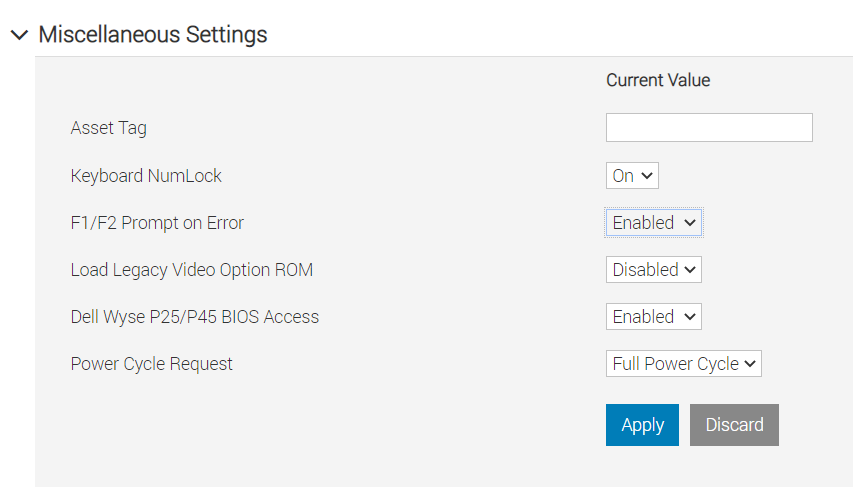
如果主機已準備好重新開機,請「套用並重新開機」以起始程序。否則使用者可以使用「下次重新開機時」
選項 2 儲存變更並進行手動重新開機:開機進入 BIOS 設定
您可以透過 iDRAC 虛擬主控台以遠端進行,或是使用任何實體 KVM 掛接存取設定。
- 開機進入 BIOS 設定 (F2)
- 系統 BIOS -> 其他設定 -> 電源週期要求,選取「完整重新啟動電源」。
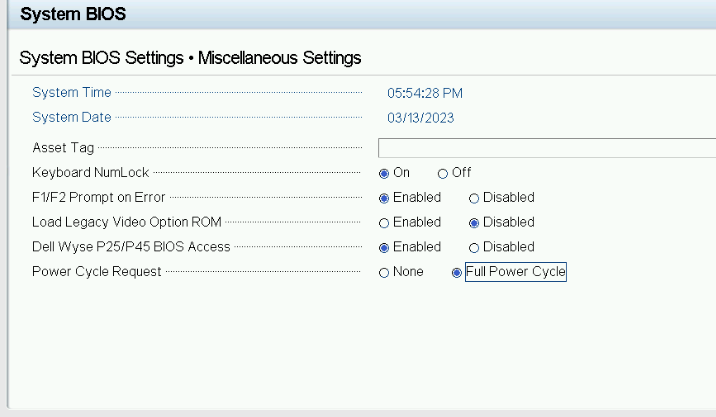
- 按一下「返回」按鈕,然後按一下「完成」,接受設定變更,按下「確認」以確認,然後按下「完成」按鈕以選取重新開機。
Affected Products
IsilonProducts
Isilon, Isilon NL-Series, Isilon NL410, PowerScale OneFS, Isilon X-Series, Isilon X200, Isilon X210, Isilon X400, Isilon X410Article Properties
Article Number: 000020498
Article Type: How To
Last Modified: 23 May 2024
Version: 5
Find answers to your questions from other Dell users
Support Services
Check if your device is covered by Support Services.