Шкала потужності: Ісілон: Як запустити живлення та розрядити вузол Isilon
Summary: Як увімкнути та розрядити PowerScale: Вузол Ісілон
This article applies to
This article does not apply to
This article is not tied to any specific product.
Not all product versions are identified in this article.
Instructions
ПРИМІТКА. Вам потрібен фізичний доступ до вузла, щоб завершити злив живлення.
Процедура Gen 5
КРОК 1. Встановіть послідовне з'єднання як користувач root з вузлом, який ви хочете запустити та розрядити.
КРОК 2. Вимкнення живлення вузла.
# isi_flushі дочекайтеся завершення промивання.
Потім запустіть
# shutdown -p nowщоб вимкнути вузол
Візуально переконайтеся, що всі лампи на вузлі вимкнулися.
ПРИМІТКА: Іноді ця команда не може вимкнути вузол. Іноді він замість цього перезавантажує вузол або просто не працює. У таких ситуаціях дотримуйтесь наступних варіантів по порядку, доки вузол не буде повністю вимкнений і залишиться вимкненим.
*** Якщо вузол успішно вимкнеться, перейдіть до КРОКУ 3.
Якщо команда shutdown НЕ вимикає вузол, а перезавантажує його, зачекайте, поки вузол завершить завантаження, а потім знову виконайте команду - вона повинна завершити роботу належним чином. Якщо це не допомогло, або якщо команда також не перезавантажила вузол, зверніться до служби технічної підтримки EMC-Isilon.
КРОК 3. Після вимкнення вузла, щоб повністю розрядити вузол і скинути BMC, для покоління 4 і 5 від'єднайте обидва шнури живлення, потім зачекайте 3 хвилини та утримуйте кнопку живлення протягом 30 секунд.
КРОК 4. Знову вставте шнури
живленняКРОК 5. Перезапустіть вузол, натиснувши кнопку живлення на задній панелі вузла.
Якщо вузол не вмикається знову або йому не вдається успішно завантажитися, зберіть журнали завантаження та зверніться до служби підтримки EMC-Isilon.
Порядок дій Gen 6 і MLK:
КРОК 1. Встановіть послідовне з'єднання як користувач 'root' з вузлом, який ви хочете запустити та розрядити.
КРОК 2. Вимкнення живлення вузла.
# isi_flushі дочекайтеся завершення
промивання Потім запустіть
# shutdown -p nowщоб вимкнути вузол
Візуально переконайтеся, що всі лампи на вузлі вимкнулися.
ПРИМІТКА: Іноді ця команда не може вимкнути вузол. Іноді він замість цього перезавантажує вузол або просто не працює. У таких ситуаціях дотримуйтесь наступних варіантів по порядку, доки вузол не буде повністю вимкнений і залишиться вимкненим.
ПРИМІТКА:Видавши вимкнення -p на вузлі, якщо ви бачите вимкнення, почніть його, але здається, що воно не продовжується. Єдиний вихід, який ви отримуєте після стандартних повідомлень, - це помилки пам'яті, які можна виправити. Якщо ви запустите статус isi на кластері, вузол відобразиться як не працює, але ви все одно зможете пінгувати його через внутрішню мережу. Будь ласка, дотримуйтесь цього к/б
https://dellservices.lightning.force.com/lightning/r/Lightning_Knowledge__kav/ka06P000000Tc6WQAS/view Якщо вузол успішно вимкнеться, перейдіть до КРОКУ 3.
Якщо команда вимкнення НЕ вимикає вузол, зверніться до служби технічної підтримки EMC-Isilon.
КРОК 3. Після вимкнення вузла, щоб повністю розрядити вузол, від'єднайте шнур живлення та витягніть вузол із шасі на 1 дюйм, потім зачекайте 3 хвилини та утримуйте кнопку живлення протягом 30 секунд.
КРОК 4. Вставте вузол назад у корпус і знову вставте шнур живлення. Вузол повинен самостійно включатися
Якщо вузол не вмикається знову або йому не вдається успішно завантажитися, зберіть журнали завантаження та зверніться до служби підтримки EMC-Isilon.
Порядок дій 6.5:
КРОК 1. Встановіть сеанс SSH як користувач root з вузлом, який ви хочете запустити та розрядити.
КРОК 2. Вимкнення живлення вузла.
# isi_flushі дочекайтеся завершення
змиву Потім запустіть
# shutdown -p now
щоб вимкнути вузол
Візуально переконайтеся, що всі лампи на вузлі вимкнулися.
ПРИМІТКА: Іноді ця команда не може відключити вузол. Іноді він замість цього перезавантажує вузол або просто не працює. У таких ситуаціях дотримуйтесь наступних варіантів по порядку, доки вузол не буде повністю вимкнений і залишиться вимкненим.
*** Якщо вузол успішно вимкнеться, перейдіть до КРОКУ 3.
Якщо команда shut down НЕ вимикає вузол, а перезавантажує його замість цього, зачекайте, поки вузол закінчить завантаження, а потім знову виконайте команду - вона повинна завершити роботу належним чином. Якщо це не допомогло, або якщо команда також не перезавантажила вузол, зверніться до служби технічної підтримки EMC-Isilon.
КРОК 3. Після того, як вузол вимкнено, щоб повністю розрядити вузол, від'єднайте шнур живлення, потім зачекайте 3 хвилини та утримуйте кнопку живлення протягом 30 секунд.
КРОК 4. Знову вставте шнур
живленняКРОК 5. Перезапустіть вузол, натиснувши кнопку живлення на передній панелі вузла.
Якщо вузол не вмикається знову або йому не вдається успішно завантажитися, зберіть журнали завантаження та зверніться до служби підтримки EMC-Isilon.
КРОК 1: Увійдіть у вузол і віддайте команди вимкнення:
# isi_flushі дочекайтеся завершення
промивання Потім запустіть
# shutdown -p nowдля вимкнення вузла.
КРОК 2: Увійдіть в IDRAC і переконайтеся, що вузол вимкнено через vConsole.
КРОК 3: У IDRAC перейдіть в Конфігурація -> Налаштування BIOS.
- У розділі «Інші налаштування»: Змініть запит на цикл живлення на «Повний цикл потужності» та застосуйте.

Якщо хост готовий до перезавантаження, продовжуйте ініціювати за допомогою «Застосувати та перезавантажити». В іншому випадку користувач може зберегти це для ручного перезавантаження за допомогою «При наступному перезавантаженні»
Варіант 2: Завантажтеся в налаштуваннях
BIOS Ви можете отримати віддалений доступ до цього за допомогою віртуальної консолі iDRAC або будь-якого фізичного підключення KVM.
- Завантажтеся в налаштуваннях BIOS (F2)
- System BIOS -> Різні налаштування -> Запит циклу живлення, виберіть Full Power Cycle.
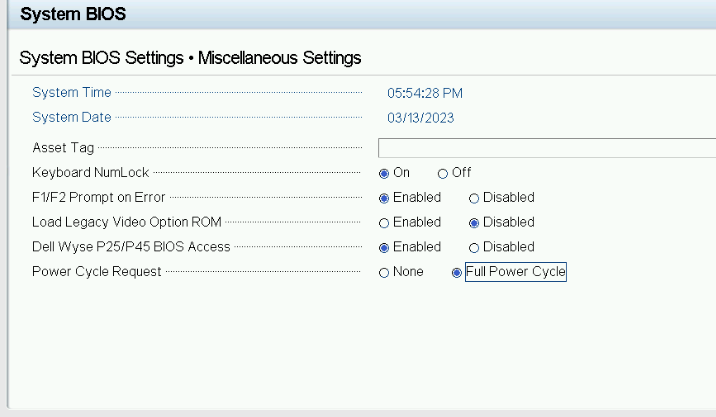
- Натисніть кнопку «Назад», потім «Готово», «Прийняти зміни налаштувань», «OK» для підтвердження, а потім «Готово», щоб вибрати перезавантаження.
Affected Products
IsilonProducts
Isilon, Isilon NL-Series, Isilon NL410, PowerScale OneFS, Isilon X-Series, Isilon X200, Isilon X210, Isilon X400, Isilon X410Article Properties
Article Number: 000020498
Article Type: How To
Last Modified: 23 May 2024
Version: 5
Find answers to your questions from other Dell users
Support Services
Check if your device is covered by Support Services.