Avamar: Aktivieren der Debug-Protokollierung für das Exchange VSS-Plug-in
Summary: Der Zweck dieses Wissensdatenbank-Artikels besteht darin, die Debug-Protokollierung für das Exchange VSS-Plug-in zu aktivieren.
Instructions
Beim Troubleshooting von Problemen mit Exchange VSS-Backups oder -Wiederherstellungen müssen Clientprotokolle zur Analyse erfasst werden.
Verwenden Sie den folgenden Artikel, um die Exchange-Plug-in-Protokolle zu erfassen: Avamar: Exchange VSS-Plug-in – Sammeln von Protokollen und Umgebungsinformationen für das Troubleshooting (000021922)
Gelegentlich benötigen die Support- oder Engineering-Teams mehr Details als in den Standardprotokollen angegeben. Dies wird durch die Aktivierung des Protokolldebuggings erreicht.
So aktivieren Sie Debuggen und ausführliche Protokollierung:
Option 1 (nur für einen einzelnen Client):
- Erstellen Sie eine Befehlsdatei auf dem Clientcomputer im Installationsverzeichnis /var (Beispiel: C:\Programme\avs\var).
- Benennen Sie die Befehlsdatei als den Namen der Binärdatei, für die das Debugging aktiviert wird
- Nachfolgend finden Sie ein Beispiel für die Benennung:
- avagent.cmd (für Client- und Serverkommunikation und Aktivierungsprozess – Backup/Wiederherstellung/Aktivierung)
- Erstellen Sie die Dateien mithilfe eines Texteditors und fügen Sie vor dem Speichern die folgenden zwei Zeilen hinzu:
--debug --verbose
Option 2 (für einen oder mehrere Clients):
Es ist möglich, Debugging und ausführliche Protokollierung über die Benutzeroberfläche für einzelne oder mehrere Clients zu aktivieren, die das Dataset verwenden.
Aktuelle Details finden Sie im neuesten Avamar-Systemadministratorhandbuch , aber im Allgemeinen erfordert dies Folgendes:
-
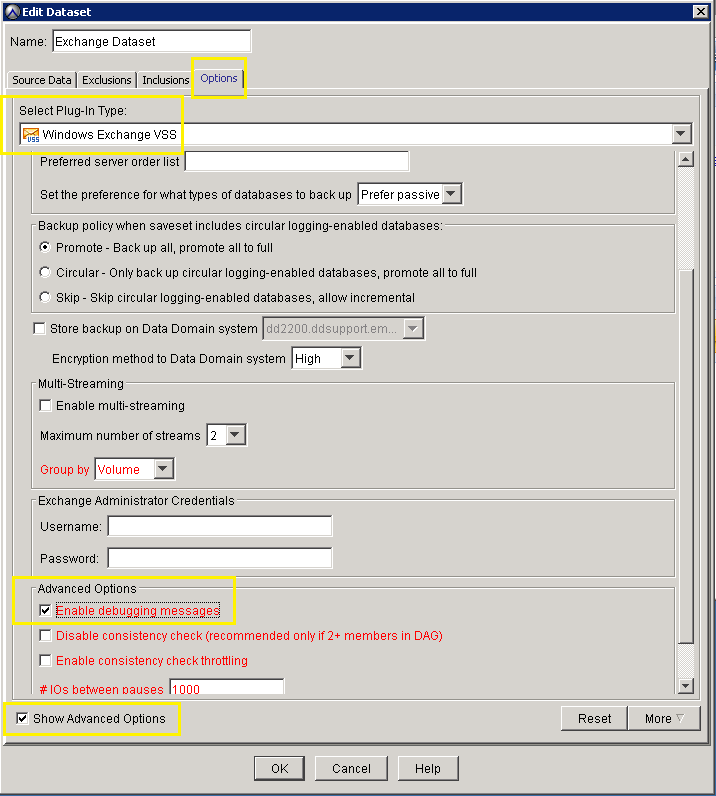
- Wählen Sie die Schaltfläche "More Options" aus, während Sie ein neues Backup oder eine neue Wiederherstellung starten oder ein Datenvolumen bearbeiten.
- Wählen Sie "Advanced Options" und aktivieren Sie dann das Kontrollkästchen "Enable Debugging Messages":
-
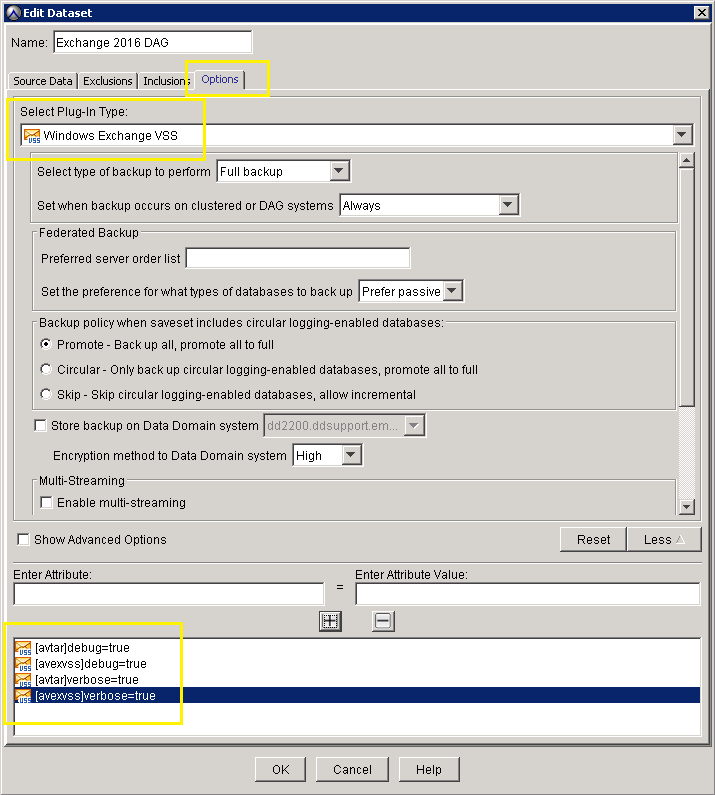
- Alternativ können die Optionen "--debug=true" und "--verbose=true" zu einem Datensatz hinzugefügt werden.
- Für diese Option muss der Plug-in-Typ angegeben werden, es sei denn, das Flag gilt für das ausgewählte Plug-in
- Wählen Sie auf der Registerkarte "More Options" des Datensatzes die Schaltfläche "More" (unten rechts) aus und geben Sie die Flags wie im folgenden Beispiel ein:
Additional Information
Wichtige Hinweise:
- Verwenden Sie bei der Bereitstellung von Protokollen für den Support Standard-ZIP-Dateien und nicht ein anderes Komprimierungsprogramm wie Winrar oder Winace. Das Team des technischen Supports hat möglicherweise keinen Zugriff auf Programme für Dekomprimieren anderer Archivtypen.
- Die Best Practice besteht darin, Protokolldateien direkt an den Service-Request anzuhängen. Abgesehen von den Arten von E-Mail-Anhängen und Größenbeschränkungen hat der neue Techniker möglicherweise keinen Zugriff auf die Protokolldateien, wenn die Eigentümerschaft an einen anderen Supporttechniker übergeben wird.
- Vermeiden Sie die permanente Verwendung der Flags "--debug" und "--verbose", da dies die Festplatte füllen kann, wenn nicht genügend freier Speicherplatz vorhanden ist.
- Wenn möglich und wenn das Problem reproduzierbar ist, stellen Sie sowohl das "Nicht-Debug"- als auch das "Full-Debug"-Protokoll bereit.
Verwandte Artikel, die von Nutzen sein können:
- Avamar: Exchange VSS-Plug-in – Sammeln von Protokollen und Umgebungsinformationen für das Troubleshooting (000021922)
- Avamar: Erfassen von Protokollen zum Troubleshooting von Backup- und Wiederherstellungsproblemen (000081546)
- Avamar: Konfigurieren der Aufbewahrung von Clientprotokollen und Begrenzen des Speicherplatzes, den Avtar-Protokolle auf einem Client belegen (000060840)