Avamar: Logboekregistratie voor foutopsporing inschakelen voor Exchange VSS-plug-in
Summary: Het doel van deze KB is om logboekregistratie voor foutopsporing voor de Exchange VSS-plug-in mogelijk te maken.
Instructions
Bij het oplossen van problemen met Exchange VSS back-up of -herstel moeten clientlogboeken worden verzameld voor analyse.
Gebruik het volgende artikel om de logboeken van de Exchange-plug-in te verzamelen: Avamar: Exchange VSS plug-in - Logboeken en omgevingsinformatie verzamelen voor probleemoplossing (000021922)
Af en toe hebben de support- of engineeringteams meer gegevens nodig dan wat in de standaardlogboeken staat. Dit wordt bereikt door logboekfoutopsporing in te schakelen.
Foutopsporing en uitgebreide logboekregistratie inschakelen:
Optie 1 (alleen voor één client):
- Maak een opdrachtbestand aan op de clientcomputer onder de installatiemap /var (bijvoorbeeld: C:\Program Files\avs\var).
- Geef het opdrachtbestand een naam als de naam van het binaire bestand waarvoor de foutopsporing wordt ingeschakeld
- Hieronder ziet u een voorbeeld van hoe het zou worden genoemd:
- avagent.cmd (voor communicatie en activeringsproces tussen client en server: back-up/herstel/activering)
- Gebruik een teksteditor om de bestanden te maken en voeg de volgende twee regels toe voordat u ze opslaat:
--debug --verbose
Optie 2 (voor één of meerdere klanten):
Het is mogelijk om foutopsporing en uitgebreide logboekregistratie in te schakelen via de gebruikersinterface voor enkele of meerdere clients die de dataset gebruiken.
Raadpleeg de meest recente Avamar System Administrator-handleiding voor actuele informatie, maar over het algemeen is het volgende vereist:
-
- Selecteer de knop "More Options" tijdens het starten van een nieuwe back-up of herstel of door een dataset te bewerken,
- Kies "Advanced Options" en vink vervolgens het selectievakje "Enable Debugging Messages" aan:

-
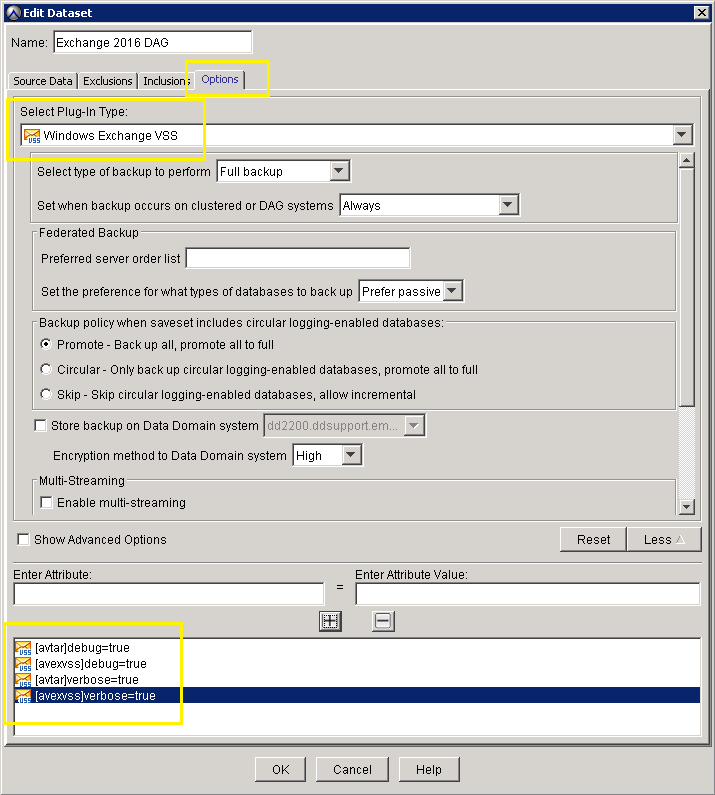
- Als alternatief kunnen de opties "--debug=true" en "--verbose=true" aan een dataset worden toegevoegd.
- Voor deze optie moet het type plug-in worden opgegeven, tenzij de vlag voor de geselecteerde plug-in is
- Selecteer op het tabblad "More Options" van de dataset de knop "More" (rechtsonder) en voer de vlaggen in zoals in onderstaand voorbeeld:
Additional Information
Belangrijke opmerkingen:
- Wanneer u logboeken levert voor support, gebruikt u standaard ZIP-bestanden en geen ander compressiehulpprogramma zoals Winrar of Winace. Het technische supportteam heeft mogelijk geen toegang tot programma's om Decomprimeer andere archieftypen.
- De aanbevolen werkwijze is om logbestanden rechtstreeks aan de serviceaanvraag toe te voegen. Afgezien van het type e-mailbijlage en de beperking van de grootte, heeft de nieuwe technicus mogelijk geen toegang tot de logbestanden als het eigendom van uw supportaanvraag overgaat aan een andere supportengineer.
- Vermijd permanent gebruik van de vlaggen "--debug" en "--verbose", omdat de schijf hierdoor vol kan raken als er niet genoeg vrije ruimte op is.
- Verstrek, indien mogelijk en als het probleem reproduceerbaar is, zowel de logboeken "non-debug" als de "full debug".
Gerelateerde artikelen die van nut kunnen zijn:
- Avamar: Exchange VSS plug-in - Logboeken en omgevingsinformatie verzamelen voor probleemoplossing (000021922)
- Avamar: Logboeken verzamelen om problemen met back-ups en herstel op te lossen (000081546)
- Avamar: Retentie van clientlogboeken configureren en de hoeveelheid ruimte beperken die Avtar-logboeken op een client verbruiken (000060840)