VMware vSAN: Cómo reemplazar un disco de caché mediante vSphere Web Client

Summary: En este artículo se explica cómo sustituir un disco con errores en una tarjeta Perc S100.

This article applies to This article does not apply to This article is not tied to any specific product. Not all product versions are identified in this article.

Instructions

Nota: Este artículo se aplica a los grupos de discos de vSAN Original Storage Architecture (OSA) en vSphere/ESXi 8.x y vSphere/ESX 9.x. En un entorno híbrido de vSAN OSA donde se combinan SSD y unidades de disco duro, la SSD utilizada como memoria caché se denomina disco caché y la unidad de disco duro utilizada como espacio de datos se denomina disco de capacidad. En una configuración de OSA todo flash, la SSD de nivel de caché todavía funciona como búfer de escritura y se administra de la misma manera.
 
Precaución: vSAN Express Storage Architecture (ESA), disponible en vSAN 8.0 y versiones posteriores, no utiliza el modelo tradicional de caché y grupo de discos de capacidad. ESA utiliza un pool de almacenamiento de un solo nivel administrado con esxcli vsan storagepool . Este artículo no se aplica a los entornos de vSAN ESA. Consulte la documentación de Broadcom vSAN ESA para conocer los procedimientos de reemplazo de discos de ESA.
Precaución: Cuando la desduplicación y la compresión están habilitadas en el clúster de vSAN, todo el grupo de discos se debe eliminar de vSAN antes de reemplazar el disco fallido. Si no se quita primero el grupo de discos, es posible que se pierdan datos o que se comporte de forma inesperada.


Cómo reemplazar un disco de caché (vSAN OSA 8.x y 9.x)

Si se produce un problema en un disco de caché, afecta a todo el grupo de discos. El grupo de discos se debe quitar y volver a crear con el disco de caché de reemplazo.

Nota: Según la versión de vSAN, es posible que el icono de grupo de discos no aparezca en vSphere Client, incluso si el problema se produjo en un disco de caché. En este caso, consulte Información adicional: No se puede eliminar el grupo de discos a continuación para la eliminación basada en CLI.

Pasos de reemplazo

  1. En vSphere Client, vaya al host afectado y colóquelo en modo de mantenimiento. Seleccione el modo de evacuación de datos adecuado para su entorno:

    • Migración de datos completa : migra todos los datos fuera del host. Esta es la opción más segura, pero requiere suficiente capacidad de clúster y tarda más tiempo.
    • Garantizar la accesibilidad de datos : garantiza que se pueda acceder al menos a una copia de los datos. Es más rápido que la migración completa, pero puede reducir temporalmente la redundancia.
    • Sin migración de datos : ingresa inmediatamente al modo de mantenimiento sin migrar datos. Se utiliza solo para breves ventanas de mantenimiento cuando la redundancia de datos ya es suficiente en otros hosts.

    Para obtener instrucciones detalladas sobre las opciones de modo de mantenimiento, consulte la documentación de Broadcom vSAN de su versión: Configure > vSAN > Disk Management on the host object in vCenter.

  2. Vaya al host afectado en vSphere Client: Configure > vSAN > Disk Management. Seleccione el grupo de discos que contiene el disco de caché fallido y haga clic en Eliminar (el icono de eliminación en la barra de herramientas). Quitar el disco de caché quita todo el grupo de discos.

  3. Reemplace el disco de caché defectuoso físicamente.

  4. Después del reemplazo físico, vuelva a Configurar > la administración de discos de vSAN > en vSphere Client y haga clic en el icono Crear un nuevo grupo de discos en la barra de herramientas.
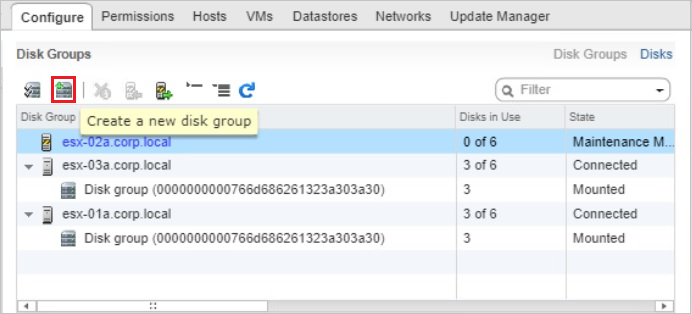
    Imagen de marcador de posición: la vista de grupos de discos de vSphere Web Client que muestra el icono Crear un nuevo grupo de discos resaltado en la barra de herramientas. Reemplace esta imagen por una captura de pantalla actual de vSphere Client 8.x o 9.x que muestre la misma vista Administración de discos en Configurar > administración de discos de vSAN > .

  5. En el cuadro de diálogo Create Disk Group, seleccione el disco de caché de reemplazo de la lista superior (nivel de caché), seleccione los discos de capacidad de la lista inferior (nivel de capacidad) y haga clic en OK.
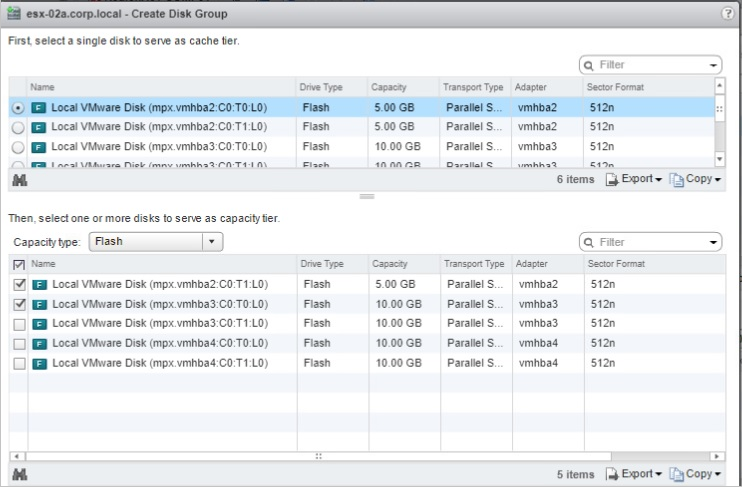
    Imagen de marcador de posición: cuadro de diálogo Create Disk Group que muestra un disco de caché seleccionado en la lista superior y discos de capacidad seleccionados en la lista inferior. Reemplace esta imagen por una captura de pantalla actual de vSphere Client 8.x o 9.x del cuadro de diálogo Create Disk Group.

  6. Una vez que el grupo de discos recién creado aparezca en Administración de discos, salga del modo de mantenimiento en el host.
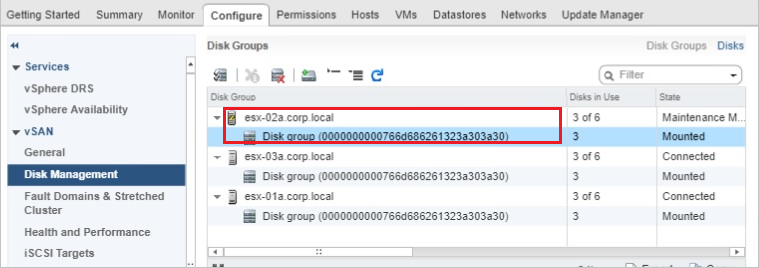
    Imagen de marcador de posición: vista Grupos de discos que muestra el grupo de discos recreado con discos en uso y el estado del modo de mantenimiento. Reemplace esta imagen por una captura de pantalla actual de vSphere Client 8.x o 9.x que muestre la vista Administración de discos después de volver a crear el grupo de discos.

  7. Confirme que la capacidad del grupo de discos que se volvió a crear se agregue a la capacidad total del almacén de datos de vSAN.

  8. Dado que las alertas de estado pueden permanecer incluso después de resolver el problema, vaya a Monitorear > el estado de vSAN > y haga clic en Confirmar o Restablecer a verde para borrar las alertas manualmente.

    Imagen de marcador de posición: panel de alarmas de estado de vSAN que muestra alertas de estado con las opciones Confirmar y Restablecer a verde. Reemplace esta imagen por una captura de pantalla actual de vSphere Client 8.x o 9.x de la vista de estado de vSAN.


Información adicional: No se puede quitar el grupo de discos

Es posible que el icono de grupo de discos no aparezca en vSphere Client o que la eliminación del grupo de discos falle a través de la GUI. En ese caso, utilice la CLI para quitar el grupo de discos o los discos de capacidad individuales antes de reemplazar el disco de caché.

Método 1: eliminar el grupo de discos por UUID (recomendado)

Este es el método recomendado en vSAN 6.6 y versiones posteriores, incluidos vSAN 8.x y 9.x.

  1. Conéctese a un host de ECS mediante SSH:

  2. Ejecute lo siguiente para identificar el UUID del grupo de discos:

    esxcli vsan storage list

    Busque el UUID del grupo de discos de vSAN para el grupo de discos que contiene el disco de caché defectuoso.

  3. Elimine todo el grupo de discos por UUID:

    esxcli vsan storage remove -u <VSAN Disk Group UUID>

    Ejemplo:

    esxcli vsan storage remove -u 52a038e0-b564-e579-a498-4ceb5aa9e372
  4. Reemplace el disco de caché físicamente y cree un nuevo grupo de discos mediante vSphere Client, como se describe en los pasos de reemplazo anteriores.


Método 2: quitar los discos de capacidad individualmente

Si el método basado en UUID no está disponible o falla, quite cada disco de capacidad individualmente.

  1. Conéctese a un host de ECS mediante SSH:

  2. Identifique los nombres de dispositivos de disco de capacidad mediante la ejecución de uno de los siguientes comandos:

    esxcli vsan storage list

    o

    vdq -q -H

    Anote los identificadores de disco de capacidad en el formato mpx.vmhbax:Cx:Tx:Lx.

  3. Quite cada disco de capacidad individualmente:

    esxcli vsan storage remove --evacuation-mode=noAction --disk=mpx.vmhbax:Cx:Tx:Lx

    Ejemplo:

    esxcli vsan storage remove --evacuation-mode=noAction --disk=mpx.vmhba1:C0:T4:L0
  4. Reemplace el disco de caché físicamente y cree un nuevo grupo de discos mediante vSphere Client. El disco de caché reemplazado y los discos de capacidad existentes que se quitaron ahora están disponibles para su selección.


Recursos adicionales

Affected Products

OEMR R230, OEMR R240, OEMR R250, OEMR XE R250, OEMR R260, OEMR XE R260, OEMR R330, OEMR R340, OEMR R350, OEMR XE R350, OEMR R360, OEMR XE R360, OEMR R430, OEMR R440, PowerEdge XR2, OEMR R450, OEMR R530, OEMR R540, OEMR R550, OEMR R5500, OEMR R630 , OEMR R640, OEMR XL R640, OEMR R6415, OEMR R650, OEMR R650xs, OEMR R6515, OEMR R6525, OEMR R660, OEMR XL R660, OEMR R660xs, OEMR R6615, OEMR R6625, OEMR R730, OEMR R730xd, OEMR R740, OEMR XL R740, OEMR R740xd, OEMR XL R740xd, OEMR R740xd2, OEMR R7415, OEMR R7425, OEMR R750, OEMR R750xa, OEMR R750xs, OEMR R7515, OEMR R7525, OEMR R760, OEMR R760xa, OEMR R760XD2, OEMR XL R760, OEMR R760xs, OEMR R7615, OEMR R7625, OEMR R830, OEMR R840, OEMR R860, OEMR R930, OEMR R940, OEMR R940xa, OEMR R960, OEMR T130, OEMR T140, OEMR T150, OEMR T330, OEMR T340, OEMR T350, OEMR T360, OEMR T430, OEMR T440, OEMR T550, OEMR T560, OEMR T630, OEMR T640, OEMR XL T640, OEMR XL R230, OEMR XL R240, OEMR XL R330, OEMR XL R340, OEMR XL R630, OEMR XL R660xs, OEMR XL R6615, OEMR XL R6625, OEMR XL R6715, OEMR XL R6725, OEMR XL R730, OEMR XL R730XD, OEMR XL R760xs, OEMR XL R7615, OEMR XL R7625, OEMR XL R7715, OEMR XL R7725, OEMR XR11, OEMR XR12, OEMR XR4510c, OEMR XR4520c, OEMR XR5610, OEMR XR7620, OEMR XR8610t, OEMR XR8620t, PowerEdge C4130, Poweredge C4140, PowerEdge c6320, PowerEdge c6320p, PowerEdge C6420, PowerEdge C6520, PowerEdge C6525, PowerEdge C6615, PowerEdge C6620, Poweredge FC430, Poweredge FC630, PowerEdge FC640, Poweredge FC830, PowerEdge HS5610, PowerEdge HS5620, PowerEdge M630, PowerEdge M630 (for PE VRTX), PowerEdge M640, PowerEdge M640 (for PE VRTX), PowerEdge M830, PowerEdge M830 (for PE VRTX), PowerEdge MX740C, PowerEdge MX750c, PowerEdge MX760c, PowerEdge MX840C, PowerEdge R230, PowerEdge R240, PowerEdge R250, PowerEdge R260, PowerEdge R330, PowerEdge R340, PowerEdge R350, PowerEdge R360, PowerEdge R430, PowerEdge R440, PowerEdge R450, PowerEdge R470, PowerEdge R530, PowerEdge R530xd, PowerEdge R540, PowerEdge R550, PowerEdge R630, PowerEdge R640, PowerEdge R6415, PowerEdge R650, PowerEdge R650xs, PowerEdge R6515, PowerEdge R6525, PowerEdge R660, PowerEdge R660xs, PowerEdge R6615, PowerEdge R6625, PowerEdge R670, PowerEdge R730, PowerEdge R730xd, PowerEdge R740, PowerEdge R740XD, PowerEdge R740XD2, PowerEdge R7415, PowerEdge R7425, PowerEdge R750, PowerEdge R750XA, PowerEdge R750xs, PowerEdge R7515, PowerEdge R7525, PowerEdge R760, PowerEdge R760XA, PowerEdge R760xd2, PowerEdge R760xs, PowerEdge R7615, PowerEdge R7625, PowerEdge R770, PowerEdge R7715, PowerEdge R7725, PowerEdge R830, PowerEdge R840, PowerEdge R860, PowerEdge R930, PowerEdge R940, PowerEdge R940xa, PowerEdge R960, PowerEdge T130, PowerEdge T140, PowerEdge T150, PowerEdge T160, PowerEdge T30, PowerEdge T330, PowerEdge T340, PowerEdge T350, PowerEdge T360, PowerEdge T40, PowerEdge T430, PowerEdge T440, PowerEdge T550, PowerEdge T560, PowerEdge T630, PowerEdge T640, POWEREDGE VRTX, PowerEdge XR11, PowerEdge XR12, PowerEdge XR4510c, PowerEdge XR4520c, PowerEdge XR5610, PowerEdge XR7620, PowerEdge XR8610t, PowerEdge XR8620t, VMware ESXi 7.x, VMware ESXi 8.x, VMware ESXi 9.x, VMware VSAN, Dell EMC vSAN C6420 Ready Node, Dell EMC vSAN MX740c Ready Node, Dell EMC vSAN MX750c Ready Node, Dell vSAN Ready Node MX760c, Dell EMC vSAN R440 Ready Node, Dell EMC vSAN R640 Ready Node, Dell EMC vSAN R6415 Ready Node, Dell EMC vSAN R650 Ready Node, Dell EMC vSAN R6515 Ready Node, vSAN Ready Node R660, Dell vSAN R6615 Ready Node, Dell vSAN R670 Ready Node, Dell vSAN R6715 Ready Node, Dell EMC vSAN R740 Ready Node, Dell EMC vSAN R740xd Ready Node, Dell EMC vSAN R750 Ready Node, Dell EMC vSAN R7515 Ready Node, Dell EMC vSAN R760 Ready Node, Dell vSAN R7615 Ready Node, Dell vSAN Ready Node R7625, Dell vSAN R770 Ready Node, Dell vSAN R7715 Ready Node, Dell vSAN R7725 Ready Node, Dell EMC vSAN R840 Ready Node, Dell EMC vSAN T350 Ready Node ...
Article Properties
Article Number: 000120252
Article Type: How To
Last Modified: 14 Aug 2026
Version:  11
Find answers to your questions from other Dell users
Support Services
Check if your device is covered by Support Services.