VMware vSAN : Comment remplacer un disque de cache à l’aide de vSphere Web Client

Summary: Ce didacticiel explique comment remplacer un disque défectueux dans une carte PERC S100.

This article applies to This article does not apply to This article is not tied to any specific product. Not all product versions are identified in this article.

Instructions

Remarque : Cet article s’applique aux groupes de disques vSAN Original Storage Architecture (OSA) sur vSphere/ESXi 8.x et vSphere/ESX 9.x. Dans un environnement hybride vSAN OSA où les disques SSD et les disques durs sont mélangés, le disque SSD utilisé comme mémoire cache est appelé disque de cache, et le disque dur utilisé comme espace de données est appelé disque de capacité. Dans une configuration OSA All-Flash, le disque SSD du niveau de cache sert toujours de tampon d’écriture et il est géré de la même manière.
 
Avertissement : vSAN Express Storage Architecture (ESA), disponible dans vSAN 8.0 et versions supérieures, n’utilise pas le modèle traditionnel de groupe de disques de cache et de capacité. ESA utilise un pool de stockage à niveau unique géré avec esxcli vsan storagepool . Cet article ne s’applique pas aux environnements vSAN ESA. Reportez-vous à la documentation Broadcom vSAN ESA pour connaître les procédures de remplacement de disque ESA.
Mise en garde : Lorsque la déduplication et la compression sont activées sur le cluster vSAN, l’ensemble du groupe de disques doit être supprimé de vSAN avant de remplacer le disque défaillant. Si vous ne supprimez pas d’abord le groupe de disques, vous risquez de perdre des données ou d’avoir un comportement inattendu.


Remplacement d’un disque de cache (vSAN OSA 8.x et 9.x)

Si un problème se produit sur un disque de cache, il affecte l’ensemble du groupe de disques. Le groupe de disques doit être supprimé et recréé avec le disque de cache de remplacement.

Remarque : En fonction de la version de vSAN, l’icône du groupe de disques peut ne pas s’afficher dans vSphere Client, même si le problème s’est produit sur un disque de cache. Dans ce cas, reportez-vous à Informations supplémentaires : Impossible de supprimer le groupe de disques ci-dessous pour une suppression basée sur la CLI.

Étapes de remplacement

  1. Dans vSphere Client, accédez à l’hôte concerné et placez-le en mode maintenance. Sélectionnez le mode d’évacuation des données approprié pour votre environnement :

    • Full data migration : migre toutes les données hors de l’hôte. Il s’agit de l’option la plus sûre, mais elle nécessite une capacité de cluster suffisante et prend le plus de temps.
    • Garantir l’accessibilité des données : garantit qu’au moins une copie des données reste accessible. Plus rapide que la migration complète, mais peut réduire temporairement la redondance.
    • Aucune migration des données : passe immédiatement en mode maintenance sans migrer les données. À utiliser uniquement pour de brèves fenêtres de maintenance, lorsque la redondance des données est déjà suffisante sur les autres hôtes.

    Pour obtenir des conseils détaillés sur les options du mode de maintenance, reportez-vous à la documentation Broadcom vSAN correspondant à votre version : Configurer > la gestion des disques vSAN > sur l’objet hôte dans vCenter.

  2. Accédez à l’hôte concerné dans vSphere Client : Configurer > la gestion des disques vSAN>. Sélectionnez le groupe de disques contenant le disque de cache défaillant, puis cliquez sur Supprimer (icône de retrait dans la barre d’outils). Le retrait du disque de cache supprime l’ensemble du groupe de disques.

  3. Remplacez physiquement le disque de cache défaillant.

  4. Après le remplacement physique, revenez à Configurer > la gestion des disques vSAN > dans vSphere Client et cliquez sur l’icône Créer un nouveau groupe de disques dans la barre d’outils.
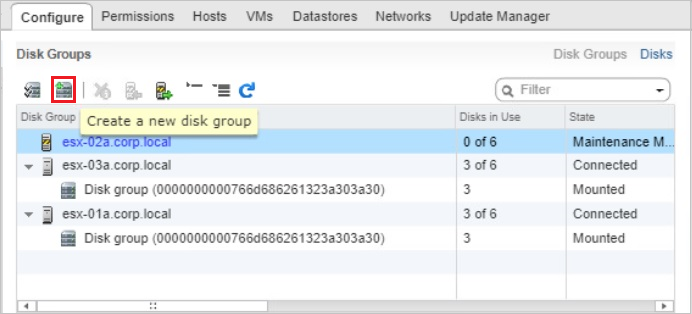
    Image temporaire : vue Groupes de disques du client Web vSphere montrant l’icône Créer un nouveau groupe de disques mise en évidence dans la barre d’outils. Remplacez cette image par une capture d’écran vSphere Client 8.x ou 9.x actuelle montrant la même vue Gestion des disques sous Configurer > la gestion des disques vSAN > .

  5. Dans la boîte de dialogue Create Disk Group, sélectionnez le disque de cache de remplacement dans la liste supérieure (niveau de cache), sélectionnez les disques de capacité dans la liste inférieure (niveau de capacité), puis cliquez sur OK.
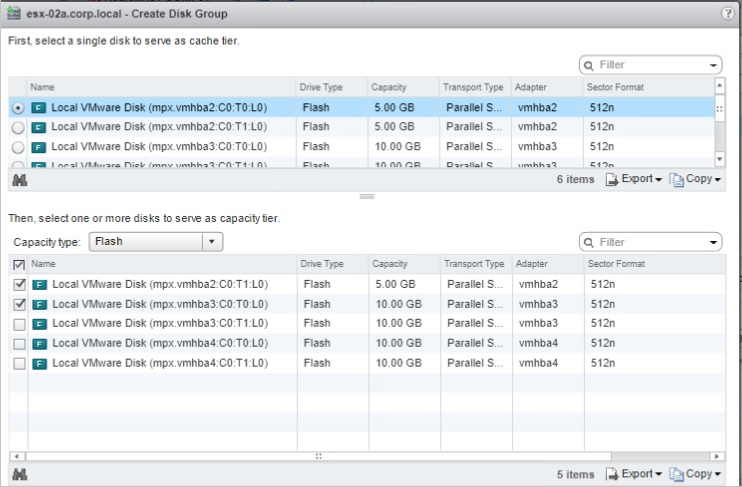
    Image d’espace réservé : boîte de dialogue Create Disk Group affichant un disque de cache sélectionné dans la liste supérieure et des disques capacitifs sélectionnés dans la liste inférieure. Remplacez cette image par une capture d’écran actuelle de vSphere Client 8.x ou 9.x de la boîte de dialogue Créer un groupe de disques.

  6. Une fois que le groupe de disques nouvellement créé s’affiche dans Gestion des disques, quittez le mode maintenance sur l’hôte.
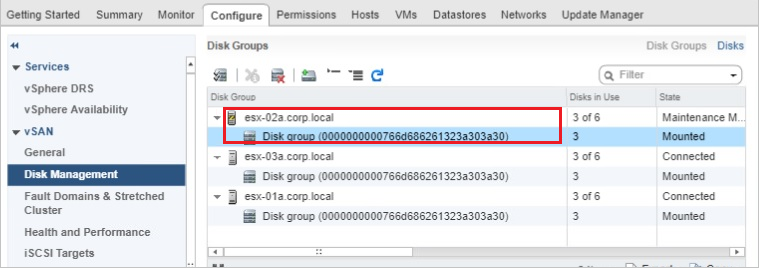
    Image temporaire : vue des groupes de disques montrant le groupe de disques recréé avec les disques en cours d’utilisation et l’état du mode Maintenance. Remplacez cette image par une capture d’écran actuelle de vSphere Client 8.x ou 9.x montrant la vue Gestion des disques après la recréation du groupe de disques.

  7. Vérifiez que la capacité du groupe de disques recréé est ajoutée à la capacité totale du datastore vSAN.

  8. Étant donné que les alertes d’intégrité peuvent persister même après la résolution du problème, accédez à Surveiller l’intégrité vSAN>, puis cliquez sur Confirmer > ou Réinitialiser sur Vert pour effacer manuellement les alertes.

    Image temporaire : panneau d’alarmes d’intégrité vSAN affichant les alertes d’intégrité avec les options Acknowledge et Reset To Green. Remplacez cette image par une capture d’écran actuelle de vSphere Client 8.x ou 9.x de la vue Intégrité vSAN.


Informations supplémentaires : Impossible de supprimer le groupe de disques

L’icône du groupe de disques peut ne pas s’afficher dans vSphere Client ou la suppression du groupe de disques peut échouer via l’interface utilisateur. Dans ce cas, utilisez la CLI pour supprimer le groupe de disques ou les disques de capacité individuels avant de remplacer le disque de cache.

Méthode 1 : supprimer le groupe de disques par UUID (recommandé)

Il s’agit de la méthode privilégiée dans vSAN 6.6 et versions ultérieures, y compris vSAN 8.x et 9.x.

  1. Connectez-vous à l’hôte ECS à l’aide de SSH :

  2. Identifiez l’UUID du groupe de disques en exécutant la commande :

    esxcli vsan storage list

    Localisez l’UUID du groupe de disques vSAN du groupe de disques qui contient le disque de cache défaillant.

  3. Supprimez l’ensemble du groupe de disques par UUID :

    esxcli vsan storage remove -u <VSAN Disk Group UUID>

    Exemple :

    esxcli vsan storage remove -u 52a038e0-b564-e579-a498-4ceb5aa9e372
  4. Remplacez physiquement le disque de cache et créez un nouveau groupe de disques à l’aide de vSphere Client, comme décrit dans les étapes de remplacement ci-dessus.


Méthode 2 : retirer les disques de capacité individuellement

Si la méthode basée sur l’UUID n’est pas disponible ou échoue, retirez chaque disque capacitif individuellement.

  1. Connectez-vous à l’hôte ECS à l’aide de SSH :

  2. Identifiez les noms des périphériques de disque capacitif en exécutant l’une des commandes suivantes :

    esxcli vsan storage list

    ou

    vdq -q -H

    Notez les identifiants des disques capacitifs au format mpx.vmhbax:Cx:Tx:Lx.

  3. Retirez chaque disque capacitif individuellement :

    esxcli vsan storage remove --evacuation-mode=noAction --disk=mpx.vmhbax:Cx:Tx:Lx

    Exemple :

    esxcli vsan storage remove --evacuation-mode=noAction --disk=mpx.vmhba1:C0:T4:L0
  4. Replacez physiquement le disque de cache et créez un nouveau groupe de disques à l’aide de vSphere Client. Le disque de cache remplacé et les disques de capacité existants qui ont été retirés peuvent désormais être sélectionnés.


Ressources supplémentaires

Affected Products

OEMR R230, OEMR R240, OEMR R250, OEMR XE R250, OEMR R260, OEMR XE R260, OEMR R330, OEMR R340, OEMR R350, OEMR XE R350, OEMR R360, OEMR XE R360, OEMR R430, OEMR R440, PowerEdge XR2, OEMR R450, OEMR R530, OEMR R540, OEMR R550, OEMR R5500, OEMR R630 , OEMR R640, OEMR XL R640, OEMR R6415, OEMR R650, OEMR R650xs, OEMR R6515, OEMR R6525, OEMR R660, OEMR XL R660, OEMR R660xs, OEMR R6615, OEMR R6625, OEMR R730, OEMR R730xd, OEMR R740, OEMR XL R740, OEMR R740xd, OEMR XL R740xd, OEMR R740xd2, OEMR R7415, OEMR R7425, OEMR R750, OEMR R750xa, OEMR R750xs, OEMR R7515, OEMR R7525, OEMR R760, OEMR R760xa, OEMR R760XD2, OEMR XL R760, OEMR R760xs, OEMR R7615, OEMR R7625, OEMR R830, OEMR R840, OEMR R860, OEMR R930, OEMR R940, OEMR R940xa, OEMR R960, OEMR T130, OEMR T140, OEMR T150, OEMR T330, OEMR T340, OEMR T350, OEMR T360, OEMR T430, OEMR T440, OEMR T550, OEMR T560, OEMR T630, OEMR T640, OEMR XL T640, OEMR XL R230, OEMR XL R240, OEMR XL R330, OEMR XL R340, OEMR XL R630, OEMR XL R660xs, OEMR XL R6615, OEMR XL R6625, OEMR XL R6715, OEMR XL R6725, OEMR XL R730, OEMR XL R730XD, OEMR XL R760xs, OEMR XL R7615, OEMR XL R7625, OEMR XL R7715, OEMR XL R7725, OEMR XR11, OEMR XR12, OEMR XR4510c, OEMR XR4520c, OEMR XR5610, OEMR XR7620, OEMR XR8610t, OEMR XR8620t, PowerEdge C4130, Poweredge C4140, PowerEdge c6320, PowerEdge c6320p, PowerEdge C6420, PowerEdge C6520, PowerEdge C6525, PowerEdge C6615, PowerEdge C6620, Poweredge FC430, Poweredge FC630, PowerEdge FC640, Poweredge FC830, PowerEdge HS5610, PowerEdge HS5620, PowerEdge M630, PowerEdge M630 (for PE VRTX), PowerEdge M640, PowerEdge M640 (for PE VRTX), PowerEdge M830, PowerEdge M830 (for PE VRTX), PowerEdge MX740C, PowerEdge MX750c, PowerEdge MX760c, PowerEdge MX840C, PowerEdge R230, PowerEdge R240, PowerEdge R250, PowerEdge R260, PowerEdge R330, PowerEdge R340, PowerEdge R350, PowerEdge R360, PowerEdge R430, PowerEdge R440, PowerEdge R450, PowerEdge R470, PowerEdge R530, PowerEdge R530xd, PowerEdge R540, PowerEdge R550, PowerEdge R630, PowerEdge R640, PowerEdge R6415, PowerEdge R650, PowerEdge R650xs, PowerEdge R6515, PowerEdge R6525, PowerEdge R660, PowerEdge R660xs, PowerEdge R6615, PowerEdge R6625, PowerEdge R670, PowerEdge R730, PowerEdge R730xd, PowerEdge R740, PowerEdge R740XD, PowerEdge R740XD2, PowerEdge R7415, PowerEdge R7425, PowerEdge R750, PowerEdge R750XA, PowerEdge R750xs, PowerEdge R7515, PowerEdge R7525, PowerEdge R760, PowerEdge R760XA, PowerEdge R760xd2, PowerEdge R760xs, PowerEdge R7615, PowerEdge R7625, PowerEdge R770, PowerEdge R7715, PowerEdge R7725, PowerEdge R830, PowerEdge R840, PowerEdge R860, PowerEdge R930, PowerEdge R940, PowerEdge R940xa, PowerEdge R960, PowerEdge T130, PowerEdge T140, PowerEdge T150, PowerEdge T160, PowerEdge T30, PowerEdge T330, PowerEdge T340, PowerEdge T350, PowerEdge T360, PowerEdge T40, PowerEdge T430, PowerEdge T440, PowerEdge T550, PowerEdge T560, PowerEdge T630, PowerEdge T640, POWEREDGE VRTX, PowerEdge XR11, PowerEdge XR12, PowerEdge XR4510c, PowerEdge XR4520c, PowerEdge XR5610, PowerEdge XR7620, PowerEdge XR8610t, PowerEdge XR8620t, VMware ESXi 7.x, VMware ESXi 8.x, VMware ESXi 9.x, VMware VSAN, Dell EMC vSAN C6420 Ready Node, Dell EMC vSAN MX740c Ready Node, Dell EMC vSAN MX750c Ready Node, Dell vSAN Ready Node MX760c, Dell EMC vSAN R440 Ready Node, Dell EMC vSAN R640 Ready Node, Dell EMC vSAN R6415 Ready Node, Dell EMC vSAN R650 Ready Node, Dell EMC vSAN R6515 Ready Node, vSAN Ready Node R660, Dell vSAN R6615 Ready Node, Dell vSAN R670 Ready Node, Dell vSAN R6715 Ready Node, Dell EMC vSAN R740 Ready Node, Dell EMC vSAN R740xd Ready Node, Dell EMC vSAN R750 Ready Node, Dell EMC vSAN R7515 Ready Node, Dell EMC vSAN R760 Ready Node, Dell vSAN R7615 Ready Node, Dell vSAN Ready Node R7625, Dell vSAN R770 Ready Node, Dell vSAN R7715 Ready Node, Dell vSAN R7725 Ready Node, Dell EMC vSAN R840 Ready Node, Dell EMC vSAN T350 Ready Node ...
Article Properties
Article Number: 000120252
Article Type: How To
Last Modified: 14 Aug 2026
Version:  11
Find answers to your questions from other Dell users
Support Services
Check if your device is covered by Support Services.