VMware vSAN: Een cacheschijf vervangen met behulp van vSphere Web Client

Summary: In dit artikel wordt uitgelegd hoe u een cacheschijf vervangt in een vSAN-configuratie.

This article applies to This article does not apply to This article is not tied to any specific product. Not all product versions are identified in this article.

Instructions

Opmerking: Dit artikel is van toepassing op vSAN Original Storage Architecture (OSA) -schijfgroepen op vSphere/ESXi 8.x en vSphere/ESX 9.x. In een hybride vSAN OSA-omgeving waar SSD's en harde schijven worden gecombineerd, wordt de SSD die als cachegeheugen wordt gebruikt een cacheschijf genoemd en de harde schijf die als dataruimte wordt gebruikt, een capaciteitsschijf. In een all-flash OSA-configuratie fungeert de cache tier SSD nog steeds als schrijfbuffer en wordt deze op dezelfde manier beheerd.
 
Let op: vSAN Express Storage Architecture (ESA), beschikbaar in vSAN 8.0 en hoger, maakt geen gebruik van het traditionele cache- en capaciteitsschijfgroepmodel. ESA maakt gebruik van een single-tier storagepool die wordt beheerd met esxcli vsan storagepool Opdrachten Dit artikel is niet van toepassing op vSAN ESA-omgevingen. Raadpleeg de documentatie van Broadcom vSAN ESA voor de procedures voor het vervangen van ESA-schijven.
Let op: Wanneer deduplicatie en compressie zijn ingeschakeld op het vSAN-cluster, moet de hele schijfgroep uit vSAN worden verwijderd voordat de defecte schijf wordt vervangen. Als u de schijfgroep niet eerst verwijdert, kan dit leiden tot gegevensverlies of onverwacht gedrag.


Een cacheschijf vervangen (vSAN 8.x en 9.x OSA)

Als er een probleem optreedt op een cacheschijf, heeft dit gevolgen voor de hele schijfgroep. De schijfgroep moet worden verwijderd en opnieuw worden gemaakt met de vervangende cacheschijf.

Opmerking: Afhankelijk van de vSAN-versie wordt het pictogram van de schijfgroep mogelijk niet weergegeven in de vSphere Client, zelfs als het probleem zich op een cacheschijf heeft voorgedaan. In dit geval raadpleegt u Aanvullende informatie: Kan de schijfgroep hieronder niet verwijderen voor verwijdering op basis van CLI.

Vervangingsstappen

  1. Navigeer in de vSphere Client naar de betreffende host en plaats deze in de onderhoudsmodus. Selecteer de juiste data-evacuatiemodus voor uw omgeving:

    • Volledige datamigratie : hiermee worden alle data op de host gemigreerd. Dit is de veiligste optie, maar vereist voldoende clustercapaciteit en duurt het langst.
    • Toegankelijkheid van data waarborgen : zorgt ervoor dat ten minste één kopie van de data toegankelijk blijft. Sneller dan volledige migratie, maar kan de redundantie tijdelijk verminderen.
    • Geen datamigratie : gaat onmiddellijk naar de onderhoudsmodus zonder data te migreren. Gebruik dit alleen voor korte onderhoudsperioden waarin dataredundantie al voldoende is op andere hosts.

    Raadpleeg voor gedetailleerde informatie over de opties voor de onderhoudsmodus de Broadcom vSAN-documentatie voor uw versie: VSAN-schijfbeheer > configureren > voor het hostobject in vCenter.

  2. Navigeer naar de betreffende host in de vSphere Client: vSAN > Disk Management configureren>. Selecteer de schijfgroep met de defecte cacheschijf en klik op Verwijderen (het verwijderpictogram in de werkbalk). Als u de cacheschijf verwijdert, wordt de hele schijfgroep verwijderd.

  3. Vervang de defecte cacheschijf fysiek.

  4. Na de fysieke vervanging gaat u terug naar vSAN-schijfbeheer > configureren > in de vSphere Client en klikt u op het pictogram Een nieuwe schijfgroep maken in de werkbalk.
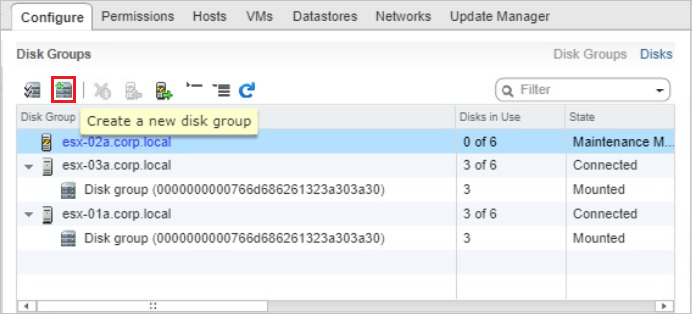
    Tijdelijke afbeelding: vSphere Web Client Disk Groups-weergave met het pictogram Een nieuwe schijfgroep maken gemarkeerd in de werkbalk. Vervang deze image door een huidige vSphere Client 8.x of 9.x schermafbeelding van dezelfde weergave Schijfbeheer onder vSAN > Schijfbeheer configureren>.

  5. Selecteer in het dialoogvenster Schijfgroep maken de vervangende cacheschijf in de bovenste lijst (cachelaag), selecteer de capaciteitsschijven in de lijst lager (capaciteitslaag) en klik op OK.
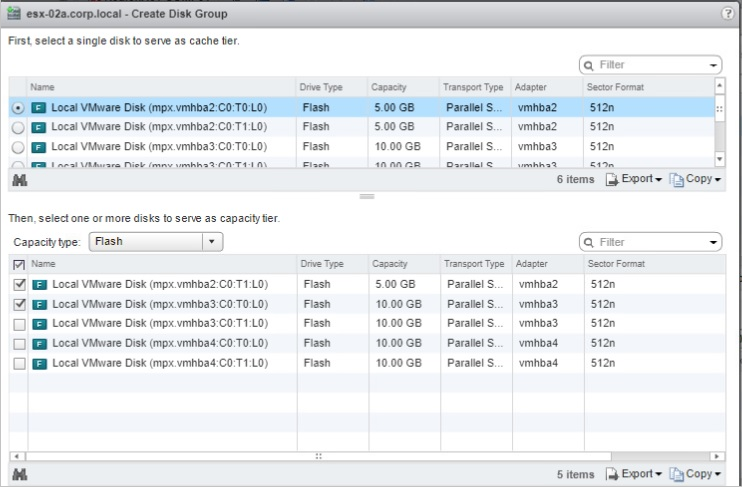
    Tijdelijke afbeelding: dialoogvenster Schijfgroep maken met een cacheschijf die in de bovenste lijst is geselecteerd en capaciteitsschijven die in de onderste lijst zijn geselecteerd. Vervang deze image door een huidige vSphere Client 8.x of 9.x schermafbeelding van het dialoogvenster Schijfgroep maken.

  6. Zodra de nieuw gemaakte schijfgroep wordt weergegeven in Schijfbeheer, sluit u de onderhoudsmodus op de host af.
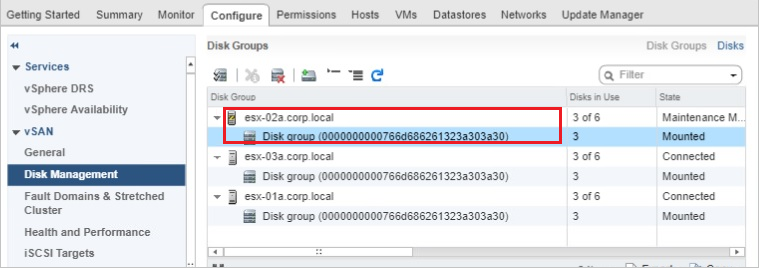
    Tijdelijke afbeelding: weergave Schijfgroepen met de opnieuw gemaakte schijfgroep met schijven in gebruik en de status van de onderhoudsmodus. Vervang deze image door een huidige vSphere Client 8.x of 9.x schermafbeelding van de weergave Schijfbeheer na het opnieuw maken van de schijfgroep.

  7. Controleer of de capaciteit van de opnieuw gemaakte schijfgroep is opgeteld bij de totale capaciteit van de vSAN-datastore.

  8. Aangezien statusmeldingen kunnen blijven bestaan, zelfs nadat het probleem is opgelost, navigeert u naar vSAN-status > bewaken > en klikt u op Bevestigen of Groen herstellen om de waarschuwingen handmatig te wissen.

    Tijdelijke afbeelding: deelvenster vSAN-statusalarmen met statusmeldingen met de opties Bevestigen en Resetten naar groen. Vervang deze image door een huidige vSphere Client 8.x of 9.x schermafbeelding van de vSAN Health-weergave.


Aanvullende informatie: Kan schijfgroep niet verwijderen

Het pictogram van de schijfgroep wordt mogelijk niet weergegeven in de vSphere Client of het verwijderen van de schijfgroep kan mislukken via de GUI. In dat geval gebruikt u de CLI om de schijfgroep of afzonderlijke capaciteitsschijven te verwijderen voordat u de cacheschijf vervangt.

Methode 1: Verwijder de schijfgroep via UUID (aanbevolen)

Dit is de voorkeursmethode in vSAN 6.6 en hoger, inclusief vSAN 8.x en 9.x.

  1. Maak verbinding met de getroffen host met behulp van SSH.

  2. Identificeer de schijfgroep-UUID door het volgende uit te voeren:

    esxcli vsan storage list

    Zoek de vSAN-schijfgroep-UUID voor de schijfgroep die de defecte cacheschijf bevat.

  3. Verwijder de gehele schijfgroep op UUID:

    esxcli vsan storage remove -u <VSAN Disk Group UUID>

    Voorbeeld:

    esxcli vsan storage remove -u 52a038e0-b564-e579-a498-4ceb5aa9e372
  4. Vervang de cacheschijf fysiek en maak een nieuwe schijfgroep met behulp van de vSphere Client zoals beschreven in de bovenstaande vervangingsstappen.


Methode 2: Capaciteitsschijven afzonderlijk verwijderen

Als de op UUID gebaseerde methode niet beschikbaar is of mislukt, verwijdert u elke capaciteitsschijf afzonderlijk.

  1. Maak verbinding met de getroffen host met behulp van SSH.

  2. Identificeer de namen van de capaciteitsschijfapparaten door een van de volgende opdrachten uit te voeren:

    esxcli vsan storage list

    of

    vdq -q -H

    Let op de capaciteitsschijf-ID's in de indeling mpx.vmhbax:Cx:Tx:Lx.

  3. Verwijder elke capaciteitsschijf afzonderlijk:

    esxcli vsan storage remove --evacuation-mode=noAction --disk=mpx.vmhbax:Cx:Tx:Lx

    Voorbeeld:

    esxcli vsan storage remove --evacuation-mode=noAction --disk=mpx.vmhba1:C0:T4:L0
  4. Vervang de cacheschijf fysiek en maak een nieuwe schijfgroep met behulp van de vSphere Client. De vervangen cacheschijf en de bestaande capaciteitsschijven die zijn verwijderd, zijn nu beschikbaar voor selectie.


Extra informatiebronnen

Affected Products

OEMR R230, OEMR R240, OEMR R250, OEMR XE R250, OEMR R260, OEMR XE R260, OEMR R330, OEMR R340, OEMR R350, OEMR XE R350, OEMR R360, OEMR XE R360, OEMR R430, OEMR R440, PowerEdge XR2, OEMR R450, OEMR R530, OEMR R540, OEMR R550, OEMR R5500, OEMR R630 , OEMR R640, OEMR XL R640, OEMR R6415, OEMR R650, OEMR R650xs, OEMR R6515, OEMR R6525, OEMR R660, OEMR XL R660, OEMR R660xs, OEMR R6615, OEMR R6625, OEMR R730, OEMR R730xd, OEMR R740, OEMR XL R740, OEMR R740xd, OEMR XL R740xd, OEMR R740xd2, OEMR R7415, OEMR R7425, OEMR R750, OEMR R750xa, OEMR R750xs, OEMR R7515, OEMR R7525, OEMR R760, OEMR R760xa, OEMR R760XD2, OEMR XL R760, OEMR R760xs, OEMR R7615, OEMR R7625, OEMR R830, OEMR R840, OEMR R860, OEMR R930, OEMR R940, OEMR R940xa, OEMR R960, OEMR T130, OEMR T140, OEMR T150, OEMR T330, OEMR T340, OEMR T350, OEMR T360, OEMR T430, OEMR T440, OEMR T550, OEMR T560, OEMR T630, OEMR T640, OEMR XL T640, OEMR XL R230, OEMR XL R240, OEMR XL R330, OEMR XL R340, OEMR XL R630, OEMR XL R660xs, OEMR XL R6615, OEMR XL R6625, OEMR XL R6715, OEMR XL R6725, OEMR XL R730, OEMR XL R730XD, OEMR XL R760xs, OEMR XL R7615, OEMR XL R7625, OEMR XL R7715, OEMR XL R7725, OEMR XR11, OEMR XR12, OEMR XR4510c, OEMR XR4520c, OEMR XR5610, OEMR XR7620, OEMR XR8610t, OEMR XR8620t, PowerEdge C4130, Poweredge C4140, PowerEdge c6320, PowerEdge c6320p, PowerEdge C6420, PowerEdge C6520, PowerEdge C6525, PowerEdge C6615, PowerEdge C6620, Poweredge FC430, Poweredge FC630, PowerEdge FC640, Poweredge FC830, PowerEdge HS5610, PowerEdge HS5620, PowerEdge M630, PowerEdge M630 (for PE VRTX), PowerEdge M640, PowerEdge M640 (for PE VRTX), PowerEdge M830, PowerEdge M830 (for PE VRTX), PowerEdge MX740C, PowerEdge MX750c, PowerEdge MX760c, PowerEdge MX840C, PowerEdge R230, PowerEdge R240, PowerEdge R250, PowerEdge R260, PowerEdge R330, PowerEdge R340, PowerEdge R350, PowerEdge R360, PowerEdge R430, PowerEdge R440, PowerEdge R450, PowerEdge R470, PowerEdge R530, PowerEdge R530xd, PowerEdge R540, PowerEdge R550, PowerEdge R630, PowerEdge R640, PowerEdge R6415, PowerEdge R650, PowerEdge R650xs, PowerEdge R6515, PowerEdge R6525, PowerEdge R660, PowerEdge R660xs, PowerEdge R6615, PowerEdge R6625, PowerEdge R670, PowerEdge R730, PowerEdge R730xd, PowerEdge R740, PowerEdge R740XD, PowerEdge R740XD2, PowerEdge R7415, PowerEdge R7425, PowerEdge R750, PowerEdge R750XA, PowerEdge R750xs, PowerEdge R7515, PowerEdge R7525, PowerEdge R760, PowerEdge R760XA, PowerEdge R760xd2, PowerEdge R760xs, PowerEdge R7615, PowerEdge R7625, PowerEdge R770, PowerEdge R7715, PowerEdge R7725, PowerEdge R830, PowerEdge R840, PowerEdge R860, PowerEdge R930, PowerEdge R940, PowerEdge R940xa, PowerEdge R960, PowerEdge T130, PowerEdge T140, PowerEdge T150, PowerEdge T160, PowerEdge T30, PowerEdge T330, PowerEdge T340, PowerEdge T350, PowerEdge T360, PowerEdge T40, PowerEdge T430, PowerEdge T440, PowerEdge T550, PowerEdge T560, PowerEdge T630, PowerEdge T640, POWEREDGE VRTX, PowerEdge XR11, PowerEdge XR12, PowerEdge XR4510c, PowerEdge XR4520c, PowerEdge XR5610, PowerEdge XR7620, PowerEdge XR8610t, PowerEdge XR8620t, VMware ESXi 7.x, VMware ESXi 8.x, VMware ESXi 9.x, VMware VSAN, Dell EMC vSAN C6420 Ready Node, Dell EMC vSAN MX740c Ready Node, Dell EMC vSAN MX750c Ready Node, Dell vSAN Ready Node MX760c, Dell EMC vSAN R440 Ready Node, Dell EMC vSAN R640 Ready Node, Dell EMC vSAN R6415 Ready Node, Dell EMC vSAN R650 Ready Node, Dell EMC vSAN R6515 Ready Node, vSAN Ready Node R660, Dell vSAN R6615 Ready Node, Dell vSAN R670 Ready Node, Dell vSAN R6715 Ready Node, Dell EMC vSAN R740 Ready Node, Dell EMC vSAN R740xd Ready Node, Dell EMC vSAN R750 Ready Node, Dell EMC vSAN R7515 Ready Node, Dell EMC vSAN R760 Ready Node, Dell vSAN R7615 Ready Node, Dell vSAN Ready Node R7625, Dell vSAN R770 Ready Node, Dell vSAN R7715 Ready Node, Dell vSAN R7725 Ready Node, Dell EMC vSAN R840 Ready Node, Dell EMC vSAN T350 Ready Node ...
Article Properties
Article Number: 000120252
Article Type: How To
Last Modified: 14 Aug 2026
Version:  11
Find answers to your questions from other Dell users
Support Services
Check if your device is covered by Support Services.