VMware vSAN: Så byter du ut en cachedisk med vSphere Web Client

Summary: I den här artikeln beskrivs hur du byter ut en cachedisk i en vSAN-konfiguration.

This article applies to This article does not apply to This article is not tied to any specific product. Not all product versions are identified in this article.

Instructions

Notera: Den här artikeln gäller för vSAN OSA-diskgrupper (Original Storage Architecture) på vSphere/ESXi 8.x och vSphere/ESX 9.x. I en vSAN OSA-hybridmiljö där SSD-diskar och hårddiskar blandas kallas den SSD som används som cacheminne för en cachedisk och hårddisken som används som datautrymme kallas för kapacitetsdisk. I en All-Flash OSA-konfiguration fungerar SSD-disken på cachenivå fortfarande som en skrivbuffert och hanteras på samma sätt.
 
Viktigt! vSAN Express Storage Architecture (ESA), som är tillgängligt i vSAN 8.0 och senare, använder inte den traditionella modellen med cache- och kapacitetsdiskgrupper. ESA använder en lagringspool i en nivå som hanteras med esxcli vsan storagepool Kommando: Den här artikeln gäller inte för vSAN ESA-miljöer. Mer information om ESA-diskbytesprocedurer finns i dokumentationen för Broadcom vSAN ESA.
Försiktighet: När deduplicering och komprimering är aktiverat på vSAN-klustret måste hela diskgruppen tas bort från vSAN innan den felaktiga disken byts ut. Om du inte tar bort diskgruppen först kan det leda till dataförlust eller oväntat beteende.


Så byter du ut en cachedisk (vSAN 8.x och 9.x OSA)

Om ett problem uppstår på en cachedisk påverkar det hela diskgruppen. Diskgruppen måste tas bort och återskapas med den nya cachedisken.

Notera: Beroende på vSAN-versionen kan det hända att diskgruppsikonen inte visas i vSphere-klienten även om problemet uppstod på en cachedisk. I det här fallet, se Ytterligare information: Det går inte att ta bort diskgrupp nedan för CLI-baserad borttagning.

Bytessteg

  1. I vSphere Client navigerar du till den berörda värden och placerar den i underhållsläge. Välj lämpligt dataevakueringsläge för din miljö:

    • Fullständig datamigrering – migrerar alla data från värden. Det här är det säkraste alternativet men kräver tillräcklig klusterkapacitet och tar längst tid.
    • Säkerställ datatillgänglighet – Säkerställer att minst en kopia av dessa data förblir tillgänglig. Snabbare än fullständig migrering men kan tillfälligt minska redundansen.
    • Ingen datamigrering – går omedelbart in i underhållsläge utan att migrera data. Använd endast för korta underhållsperioder när dataredundans redan är tillräcklig för andra värdar.

    Mer information om alternativ för underhållsläge finns i dokumentationen för Broadcom vSAN för din version: Konfigurera > vSAN-diskhantering > på värdobjektet i vCenter.

  2. Navigera till den berörda värden i vSphere-klienten: Konfigurera > vSAN-diskhantering>. Markera den diskgrupp som innehåller den felaktiga cachedisken och klicka på Ta bort (ta bort-ikonen i verktygsfältet). När du tar bort cachedisken tas hela diskgruppen bort.

  3. Byt ut den felaktiga cachedisken fysiskt.

  4. Efter det fysiska bytet går du tillbaka till Konfigurera > vSAN-diskhantering > i vSphere-klienten och klickar på ikonen Skapa en ny diskgrupp i verktygsfältet.
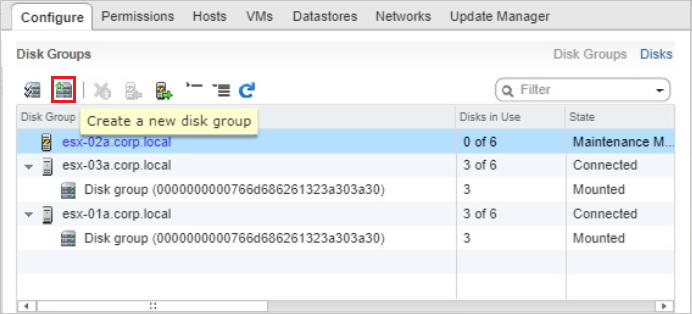
    Platshållarbild: Diskgruppsvy för vSphere Web Client med ikonen Skapa en ny diskgrupp markerad i verktygsfältet. Ersätt den här avbildningen med en aktuell vSphere Client 8.x- eller 9.x-skärmbild som visar samma diskhanteringsvy under Konfigurera > vSAN-diskhantering > .

  5. I dialogrutan Skapa diskgrupp väljer du den nya cachedisken i den övre listan (cachenivå), väljer kapacitetsdiskarna i den nedre listan (kapacitetsnivå) och klickar på OK.
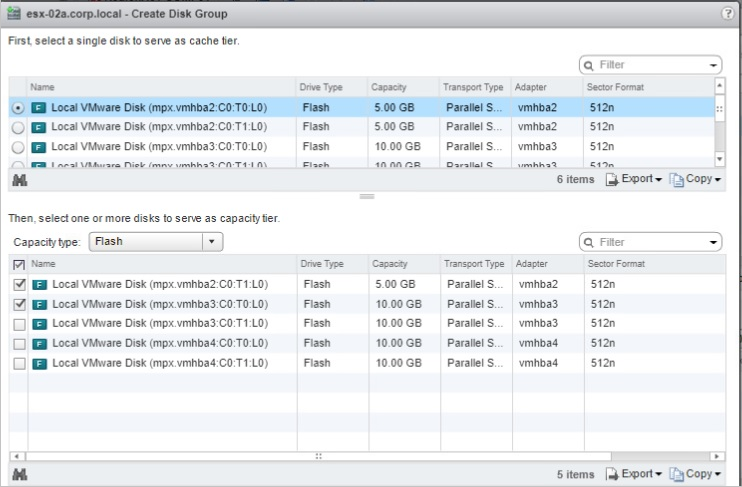
    Platshållarbild: Dialogrutan Skapa diskgrupp som visar en cachedisk som är markerad i den övre listan och kapacitetsdiskar som är markerade i den nedre listan. Ersätt den här avbildningen med en aktuell vSphere Client 8.x- eller 9.x-skärmbild av dialogrutan Skapa diskgrupp.

  6. När den nyskapade diskgruppen visas i Diskhantering avslutar du underhållsläget på värden.
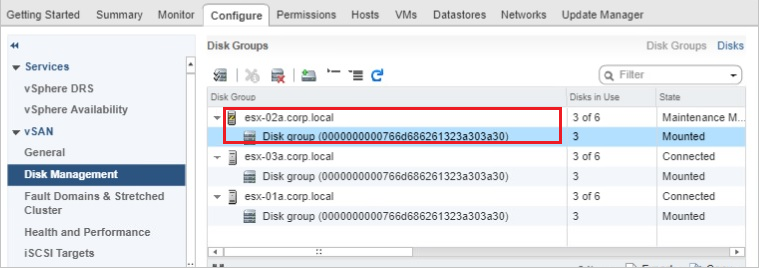
    Platshållarbild: Diskgruppsvyn visar den återskapade diskgruppen med diskar som används och underhållsläge. Ersätt den här avbildningen med en aktuell vSphere Client 8.x- eller 9.x-skärmbild som visar diskhanteringsvyn när diskgruppen har återskapats.

  7. Bekräfta att kapaciteten för den återskapade diskgruppen har lagts till den totala kapaciteten för vSAN-datalagringen.

  8. Eftersom hälsovarningar kan finnas kvar även efter att problemet har lösts går du till Övervaka > vSAN-hälsa > och klickar på Bekräfta eller Återställ till grönt för att rensa varningarna manuellt.

    Platshållarbild: Panelen vSAN-hälsolarm som visar hälsovarningar med alternativen Bekräfta och Återställ till grönt. Ersätt den här avbildningen med en aktuell vSphere Client 8.x- eller 9.x-skärmbild av vSAN Health-vyn.


Ytterligare information: Det går inte att ta bort diskgrupp

Diskgruppsikonen kanske inte visas i vSphere Client, eller så går det inte att ta bort diskgruppen via det grafiska användargränssnittet. I så fall använder du CLI för att ta bort diskgruppen eller enskilda kapacitetsdiskar innan du byter ut cachedisken.

Metod 1: Ta bort diskgruppen efter UUID (rekommenderas)

Detta är den metod som föredras i vSAN 6.6 och senare, inklusive vSAN 8.x och 9.x.

  1. Anslut till den berörda värden med SSH.

  2. Identifiera diskgruppens UUID genom att köra:

    esxcli vsan storage list

    Leta reda på UUID för vSAN-diskgruppen för den diskgrupp som innehåller den felaktiga cachedisken.

  3. Ta bort hela diskgruppen med UUID:

    esxcli vsan storage remove -u <VSAN Disk Group UUID>

    Exempel:

    esxcli vsan storage remove -u 52a038e0-b564-e579-a498-4ceb5aa9e372
  4. Byt ut cachedisken fysiskt och skapa en ny diskgrupp med hjälp av vSphere-klienten enligt beskrivningen i ersättningsstegen ovan.


Metod 2: Ta bort kapacitetsdiskar individuellt

Om den UUID-baserade metoden inte är tillgänglig eller misslyckas tar du bort varje kapacitetsdisk individuellt.

  1. Anslut till den berörda värden med SSH.

  2. Identifiera kapacitetsdiskarnas enhetsnamn genom att köra något av följande kommandon:

    esxcli vsan storage list

    eller

    vdq -q -H

    Anteckna kapacitetsdiskidentifierarna i formatet mpx.vmhbax:Cx:Tx:Lx.

  3. Ta bort varje kapacitetsdisk individuellt:

    esxcli vsan storage remove --evacuation-mode=noAction --disk=mpx.vmhbax:Cx:Tx:Lx

    Exempel:

    esxcli vsan storage remove --evacuation-mode=noAction --disk=mpx.vmhba1:C0:T4:L0
  4. Sätt tillbaka cachedisken fysiskt och skapa en ny diskgrupp med hjälp av vSphere Client. Den ersatta cachedisken och de befintliga kapacitetsdiskarna som har tagits bort är nu tillgängliga för val.


Ytterligare resurser

Affected Products

OEMR R230, OEMR R240, OEMR R250, OEMR XE R250, OEMR R260, OEMR XE R260, OEMR R330, OEMR R340, OEMR R350, OEMR XE R350, OEMR R360, OEMR XE R360, OEMR R430, OEMR R440, PowerEdge XR2, OEMR R450, OEMR R530, OEMR R540, OEMR R550, OEMR R5500, OEMR R630 , OEMR R640, OEMR XL R640, OEMR R6415, OEMR R650, OEMR R650xs, OEMR R6515, OEMR R6525, OEMR R660, OEMR XL R660, OEMR R660xs, OEMR R6615, OEMR R6625, OEMR R730, OEMR R730xd, OEMR R740, OEMR XL R740, OEMR R740xd, OEMR XL R740xd, OEMR R740xd2, OEMR R7415, OEMR R7425, OEMR R750, OEMR R750xa, OEMR R750xs, OEMR R7515, OEMR R7525, OEMR R760, OEMR R760xa, OEMR R760XD2, OEMR XL R760, OEMR R760xs, OEMR R7615, OEMR R7625, OEMR R830, OEMR R840, OEMR R860, OEMR R930, OEMR R940, OEMR R940xa, OEMR R960, OEMR T130, OEMR T140, OEMR T150, OEMR T330, OEMR T340, OEMR T350, OEMR T360, OEMR T430, OEMR T440, OEMR T550, OEMR T560, OEMR T630, OEMR T640, OEMR XL T640, OEMR XL R230, OEMR XL R240, OEMR XL R330, OEMR XL R340, OEMR XL R630, OEMR XL R660xs, OEMR XL R6615, OEMR XL R6625, OEMR XL R6715, OEMR XL R6725, OEMR XL R730, OEMR XL R730XD, OEMR XL R760xs, OEMR XL R7615, OEMR XL R7625, OEMR XL R7715, OEMR XL R7725, OEMR XR11, OEMR XR12, OEMR XR4510c, OEMR XR4520c, OEMR XR5610, OEMR XR7620, OEMR XR8610t, OEMR XR8620t, PowerEdge C4130, Poweredge C4140, PowerEdge c6320, PowerEdge c6320p, PowerEdge C6420, PowerEdge C6520, PowerEdge C6525, PowerEdge C6615, PowerEdge C6620, Poweredge FC430, Poweredge FC630, PowerEdge FC640, Poweredge FC830, PowerEdge HS5610, PowerEdge HS5620, PowerEdge M630, PowerEdge M630 (for PE VRTX), PowerEdge M640, PowerEdge M640 (for PE VRTX), PowerEdge M830, PowerEdge M830 (for PE VRTX), PowerEdge MX740C, PowerEdge MX750c, PowerEdge MX760c, PowerEdge MX840C, PowerEdge R230, PowerEdge R240, PowerEdge R250, PowerEdge R260, PowerEdge R330, PowerEdge R340, PowerEdge R350, PowerEdge R360, PowerEdge R430, PowerEdge R440, PowerEdge R450, PowerEdge R470, PowerEdge R530, PowerEdge R530xd, PowerEdge R540, PowerEdge R550, PowerEdge R630, PowerEdge R640, PowerEdge R6415, PowerEdge R650, PowerEdge R650xs, PowerEdge R6515, PowerEdge R6525, PowerEdge R660, PowerEdge R660xs, PowerEdge R6615, PowerEdge R6625, PowerEdge R670, PowerEdge R730, PowerEdge R730xd, PowerEdge R740, PowerEdge R740XD, PowerEdge R740XD2, PowerEdge R7415, PowerEdge R7425, PowerEdge R750, PowerEdge R750XA, PowerEdge R750xs, PowerEdge R7515, PowerEdge R7525, PowerEdge R760, PowerEdge R760XA, PowerEdge R760xd2, PowerEdge R760xs, PowerEdge R7615, PowerEdge R7625, PowerEdge R770, PowerEdge R7715, PowerEdge R7725, PowerEdge R830, PowerEdge R840, PowerEdge R860, PowerEdge R930, PowerEdge R940, PowerEdge R940xa, PowerEdge R960, PowerEdge T130, PowerEdge T140, PowerEdge T150, PowerEdge T160, PowerEdge T30, PowerEdge T330, PowerEdge T340, PowerEdge T350, PowerEdge T360, PowerEdge T40, PowerEdge T430, PowerEdge T440, PowerEdge T550, PowerEdge T560, PowerEdge T630, PowerEdge T640, POWEREDGE VRTX, PowerEdge XR11, PowerEdge XR12, PowerEdge XR4510c, PowerEdge XR4520c, PowerEdge XR5610, PowerEdge XR7620, PowerEdge XR8610t, PowerEdge XR8620t, VMware ESXi 7.x, VMware ESXi 8.x, VMware ESXi 9.x, VMware VSAN, Dell EMC vSAN C6420 Ready Node, Dell EMC vSAN MX740c Ready Node, Dell EMC vSAN MX750c Ready Node, Dell vSAN Ready Node MX760c, Dell EMC vSAN R440 Ready Node, Dell EMC vSAN R640 Ready Node, Dell EMC vSAN R6415 Ready Node, Dell EMC vSAN R650 Ready Node, Dell EMC vSAN R6515 Ready Node, vSAN Ready Node R660, Dell vSAN R6615 Ready Node, Dell vSAN R670 Ready Node, Dell vSAN R6715 Ready Node, Dell EMC vSAN R740 Ready Node, Dell EMC vSAN R740xd Ready Node, Dell EMC vSAN R750 Ready Node, Dell EMC vSAN R7515 Ready Node, Dell EMC vSAN R760 Ready Node, Dell vSAN R7615 Ready Node, Dell vSAN Ready Node R7625, Dell vSAN R770 Ready Node, Dell vSAN R7715 Ready Node, Dell vSAN R7725 Ready Node, Dell EMC vSAN R840 Ready Node, Dell EMC vSAN T350 Ready Node ...
Article Properties
Article Number: 000120252
Article Type: How To
Last Modified: 14 Aug 2026
Version:  11
Find answers to your questions from other Dell users
Support Services
Check if your device is covered by Support Services.