VMware vSAN: vSphere Web Client kullanarak önbellek diski değiştirme
Summary: Bu makalede, PERC S100 kartındaki arızalı bir diskin nasıl değiştirileceği açıklanır.
Instructions
esxcli vsan storagepool kullanın. Bu makale vSAN ESA ortamları için geçerli değildir. ESA disk değiştirme prosedürleri için Broadcom vSAN ESA belgelerine bakın.
Önbellek Diskini Değiştirme (vSAN 8.x ve 9.x OSA)
Önbellek diskinde bir sorun oluşursa, bu sorun tüm disk grubunu etkiler. Disk grubu kaldırılmalı ve yedek önbellek diskiyle yeniden oluşturulmalıdır.
Değiştirme Adımları
-
vSphere Client ta, etkilenen ana bilgisayara gidin ve onu bakım moduna alın. Ortamınız için uygun veri tahliye modunu seçin:
- Tam veri geçişi — Tüm verileri ana bilgisayardan taşır. Bu en güvenli seçenektir ancak yeterli küme kapasitesi gerektirir ve en uzun sürer.
- Veri erişilebilirliğini sağlayın — Verilerin en az bir kopyasının erişilebilir kalmasını sağlar. Tam geçişten daha hızlıdır ancak yedekliliği geçici olarak azaltabilir.
- Veri geçişi yok — Verileri taşımadan hemen bakım moduna girer. Yalnızca diğer ana bilgisayarlarda veri yedekliliği zaten yeterli olduğunda kısa bakım pencereleri için kullanın.
Bakım modu seçenekleri hakkında ayrıntılı rehberlik için sürümünüze yönelik Broadcom vSAN belgelerine bakın: vCenter'daki ana bilgisayar nesnesinde vSAN > Disk Yönetimi'ni yapılandırın>.
-
vSphere İstemcisinde etkilenen ana bilgisayara gidin: vSAN > Disk Yönetimini yapılandırın>. Hatalı önbellek diskini içeren disk grubunu seçin ve Remove (araç çubuğundaki kaldır simgesi) öğesine tıklayın. Önbellek diskini çıkarmak tüm disk grubunu kaldırır.
-
Arızalı önbellek diskini fiziksel olarak değiştirin.
-
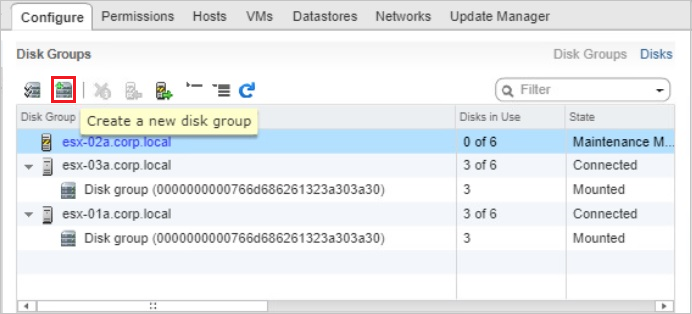
Fiziksel değişimden sonra vSphere Client'ta Configure > vSAN > Disk Management bölümüne dönün ve araç çubuğundaki Yeni disk grubu oluştur simgesine tıklayın.
-
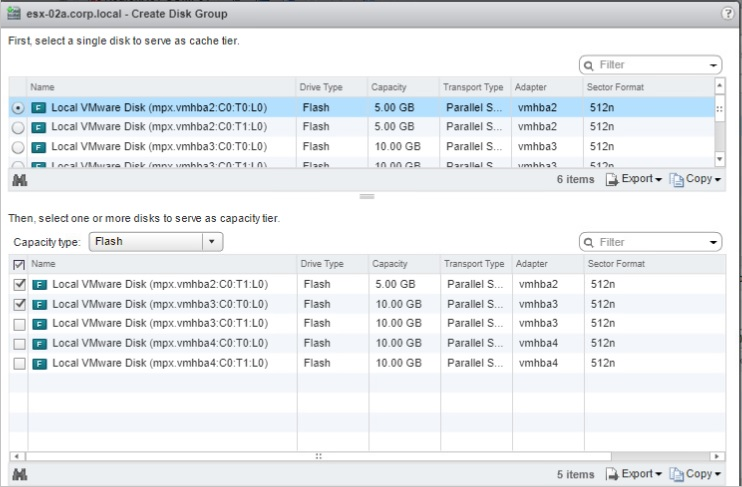
Disk Grubu Oluştur iletişim kutusunda, üst (önbellek katmanı) listesinden yedek önbellek diskini seçin, alt (kapasite katmanı) listesinden kapasite disklerini seçin ve Tamam a tıklayın.
-
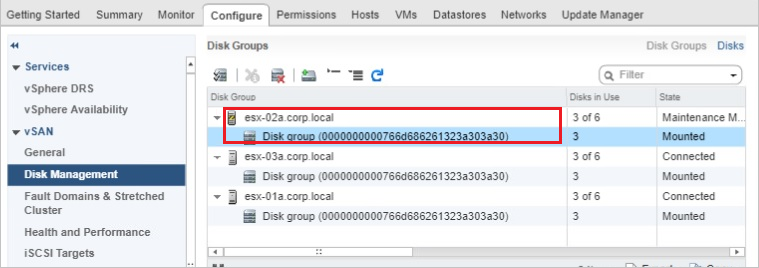
Yeni oluşturulan disk grubu Disk Yönetimi'nde görüntülendiğinde, ana bilgisayarda bakım modundan çıkın.
-
Yeniden oluşturulan disk grubunun kapasitesinin vSAN veri deposunun toplam kapasitesine eklendiğini doğrulayın.
-
Sorun çözüldükten sonra bile sağlık uyarıları kalmaya devam edebileceğinden, vSAN > Sağlığını İzle'ye > gidin ve uyarıları manuel olarak temizlemek için Onayla veya Yeşil Olarak Sıfırla seçeneğine tıklayın.

Ek bilgiler: Disk grubu kaldırılamıyor
Disk grubu simgesi vSphere Client da görünmeyebilir veya disk grubunu kaldırma işlemi GUI üzerinden başarısız olabilir. Bu durumda, önbellek diskini değiştirmeden önce disk grubunu veya ayrı ayrı kapasite disklerini çıkarmak için CLI'yı kullanın.
Yöntem 1: Disk grubunu UUID ile kaldırma (Önerilen)
Bu, vSAN 8.x ve 9.x dahil olmak üzere vSAN 6.6 ve sonraki sürümlerde tercih edilen yöntemdir.
-
SSH kullanarak ECS ana bilgisayarına bağlanın:
-
Aşağıdakileri çalıştırarak disk grubu UUID'sini belirleyin:
esxcli vsan storage list
Arızalı önbellek diskini içeren disk grubu için vSAN Disk Grubu UUID sini bulun.
-
Disk grubunun tamamını UUID ile kaldırın:
esxcli vsan storage remove -u <VSAN Disk Group UUID>
Örnek:
esxcli vsan storage remove -u 52a038e0-b564-e579-a498-4ceb5aa9e372
-
Önbelleği fiziksel olarak değiştirin ve yukarıdaki değiştirme adımlarında açıklandığı gibi vSphere Client'ı kullanarak yeni bir disk grubu oluşturun.
Yöntem 2: Kapasite disklerini tek tek kaldırma
UUID tabanlı yöntem kullanılamıyorsa veya başarısız oluyorsa her bir kapasite diskini ayrı ayrı çıkarın.
-
SSH kullanarak ECS ana bilgisayarına bağlanın:
-
Aşağıdaki komutlardan birini çalıştırarak kapasite disk aygıtı adlarını belirleyin:
esxcli vsan storage list
veya
vdq -q -H
Kapasite diski tanımlayıcılarını şu biçimde not edin:
mpx.vmhbax:Cx:Tx:Lx. -
Her kapasite diskini ayrı ayrı çıkarın:
esxcli vsan storage remove --evacuation-mode=noAction --disk=mpx.vmhbax:Cx:Tx:Lx
Örnek:
esxcli vsan storage remove --evacuation-mode=noAction --disk=mpx.vmhba1:C0:T4:L0
-
Önbellek diskini fiziksel olarak değiştirin ve vSphere Client'ı kullanarak yeni bir disk grubu oluşturun. Değiştirilen önbellek diski ve kaldırılan mevcut kapasite diskleri artık seçim için seçilebilir.
Ek Kaynaklar
-
VSAN Kapasite Diskini Değiştirme — Önbellek diski yerine vSAN kapasite diskini değiştirmek için kullanılır.
-
VxRail: Esxcli Kullanarak Bir vSAN Disk Grubunu Manuel Olarak Kaldırma ve Yeniden Oluşturma — VxRail e özel vSAN disk grubu prosedürleri için.
-
VSAN kümesindeki diskleri değiştirirken gereklilikler (VMware KB 67856)
— Disk değişimi için Tekilleştirme ve Sıkıştırma gereksinimlerini kapsar.
-
Esxcli Komutlarını Kullanarak Bir vSAN Disk Grubunu Yönetme ve Yapılandırma (Broadcom KB 315532)
-
VSAN Kümesinde Flash Önbellek Aygıtı Değiştirme (Broadcom TechDocs, vSAN 8.0)