Come trovare il PPID Dell: individuazione dei numeri di serie dei componenti
Summary: Informazioni su come individuare rapidamente il numero PPID (Part Piece Identification) Dell a 20 cifre sui componenti Dell. Procedura dettagliata completa per batterie, adattatori, monitor, docking station, tastiere, mouse e schede madri con metodi sia fisici e che digitali. ...
Instructions
Durante una chiamata al supporto tecnico Dell, è possibile che venga chiesto di fornire un "PPID". Ecco di seguito come individuarlo. Il numero PPID (Part Piece Identification) è uno dei dettagli tecnici apparentemente misteriosi fino a quando non si sa dove cercarlo. Lo si può considerare il numero di serie di un componente Dell.
In questo articolo:
- Che cos è un PPID Dell?
- Perché Dell ha bisogno del codice PPID?
- Ricerca dei PPID sui componenti
- Ricerca del PPID della scheda madre
- Consigli utili
Che cos'è un PPID Dell?
Il PPID è il modo in cui Dell tiene traccia di un componente. Questo codice di 20 caratteri (una combinazione di lettere e numeri) funge da "numero di serie" per alcune parti del sistema Dell. Che si tratti di una batteria che non funziona, di un monitor con problemi di visualizzazione o di necessità di una tastiera sostitutiva, Dell utilizza questo numero per identificare esattamente il componente in uso e quale parte di ricambio o supporto sia necessario.
Il formato è simile al seguente: XX-XXXXXX-XXXXX-XXX-XXXX. Potrebbe sembrare casuale, ma ogni sezione fornisce informazioni specifiche del sistema Dell su ciascuna parte. Ecco alcuni esempi di varianti dei primi due caratteri:
- CN-XXXXXX-XXXXX-XXX-XXXX
- KR-XXXXXX-XXXXX-XXX-XXXX
- MX-XXXXXX-XXXXX-XXX-XXXX
- PH-XXXXXX-XXXXX-XXX-XXXX
Perché Dell ha bisogno del PPID
L'identificazione dei componenti svolge varie funzioni critiche nei processi del supporto tecnico. Anche se dei componenti appaiono identici esternamente, le specifiche interne e le configurazioni possono essere diverse. Il PPID consente quanto segue:
- Corrispondenza esatta dei componenti per i servizi di sostituzione
- Verifica accurata dello stato della garanzia
- Indicazioni tecniche appropriate basate sulle specifiche dei componenti
- Garanzia di compatibilità per aggiornamenti del software e del firmware
Questo sistema di identificazione garantisce che i clienti ricevano i componenti corretti e l'assistenza tecnica personalizzata in base alla specifica configurazione del loro hardware.
Individuazione dei PPID sui componenti
1. Batteria Dell
Rimuovere la batteria dal notebook (se rimovibile) o individuarla se è integrata ma comunque accessibile. Cercare un adesivo bianco o nero: il PPID sarà chiaramente indicato sull'etichetta, spesso accanto ad altre informazioni come il numero di modello e la data di produzione.
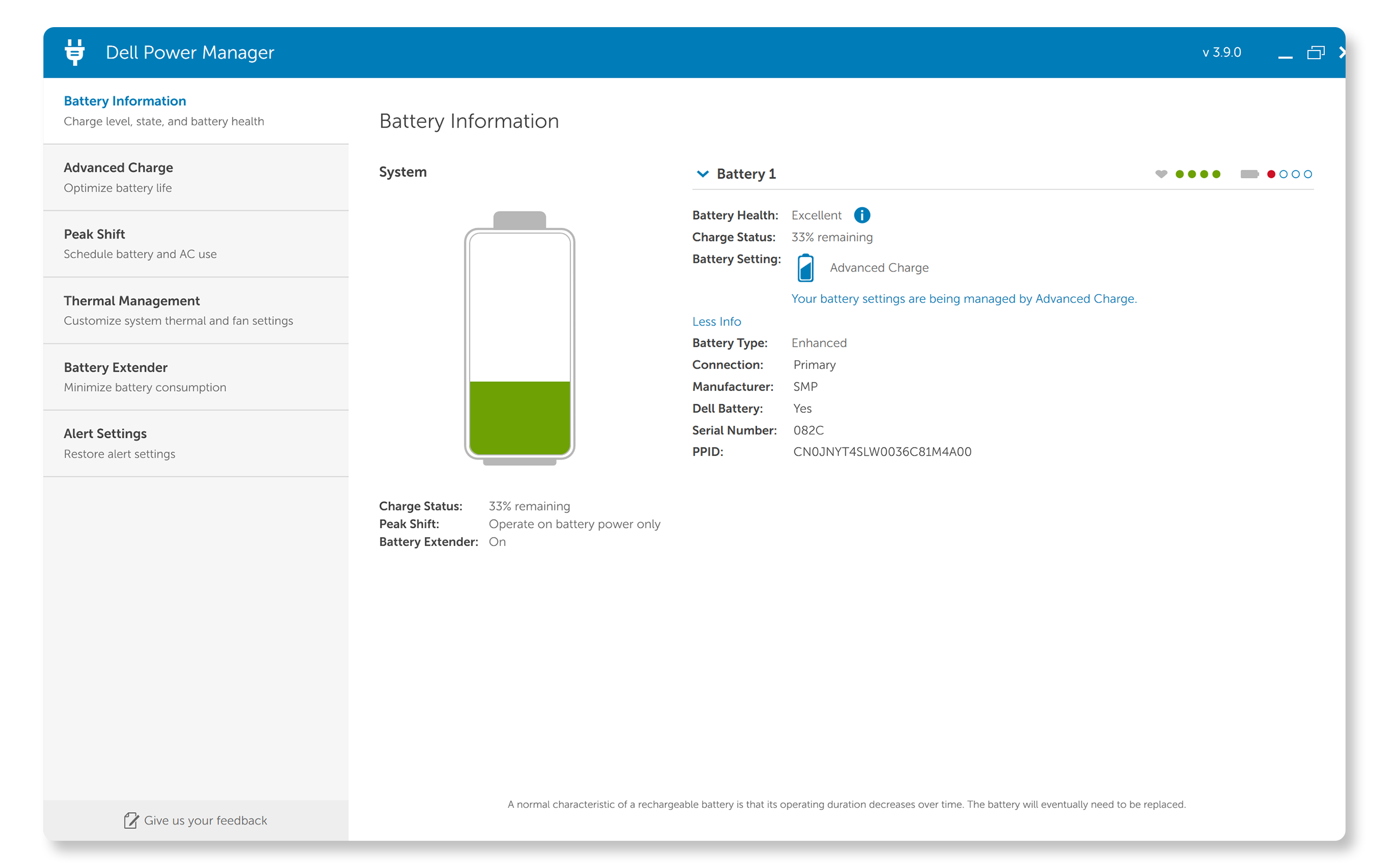
Se è impossibile accedere alla batteria, gli strumenti software di gestione della batteria Dell possono facilitare l'accesso al PPID o al numero di serie senza dover rimuovere la batteria. Questi metodi sono particolarmente utili per i notebook in cui la batteria non è facilmente rimovibile, in quanto non è necessario spegnere o smontare nulla.
- Dell Power Manager: la sezione Battery Information riporta il PPID della batteria.
- Dell Optimizer: la sezione delle informazioni sulla batteria riporta il PPID della batteria.

2. Adattatore CA Dell
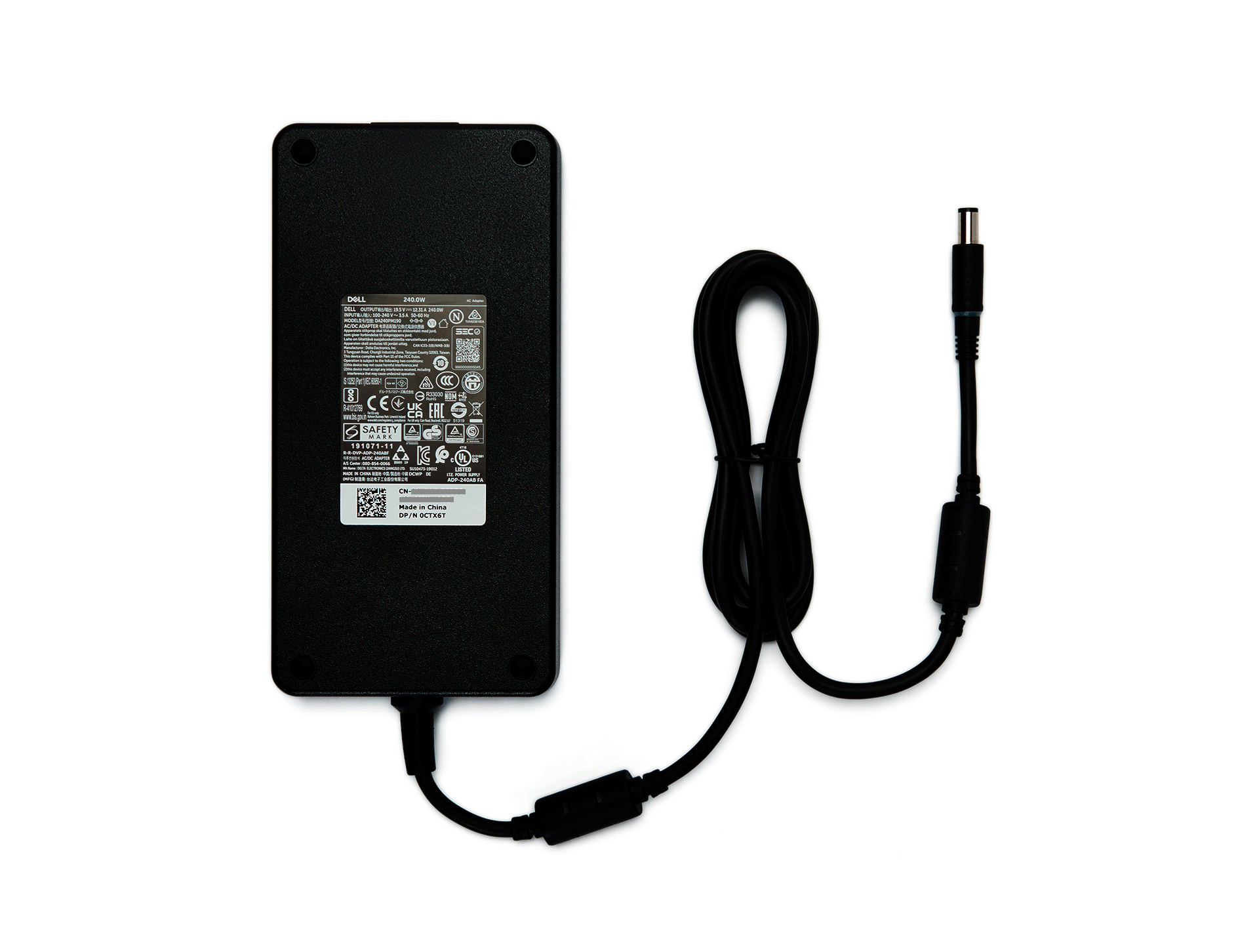
Capovolgerlo e cercare l'etichetta sul retro. Dell di solito colloca queste informazioni su un adesivo bianco che include il PPID insieme alle specifiche di alimentazione, alle certificazioni di sicurezza e ai dettagli di produzione.
Suggerimento: se il testo è troppo piccolo per essere letto facilmente, utilizzare la fotocamera del telefono per ingrandire l'immagine: l'etichetta sarà molto più chiara sullo schermo.
3. Monitor Dell
Il PPID o il numero di serie del monitor si trova sul pannello posteriore, solitamente su un adesivo vicino alle porte o al punto di collegamento del supporto. È riportato in gruppo con altre importanti informazioni come il codice di matricola, il codice di servizio rapido e la data di produzione. Il PPID o il numero di serie può essere indicato come S/N.

4. Docking station Dell
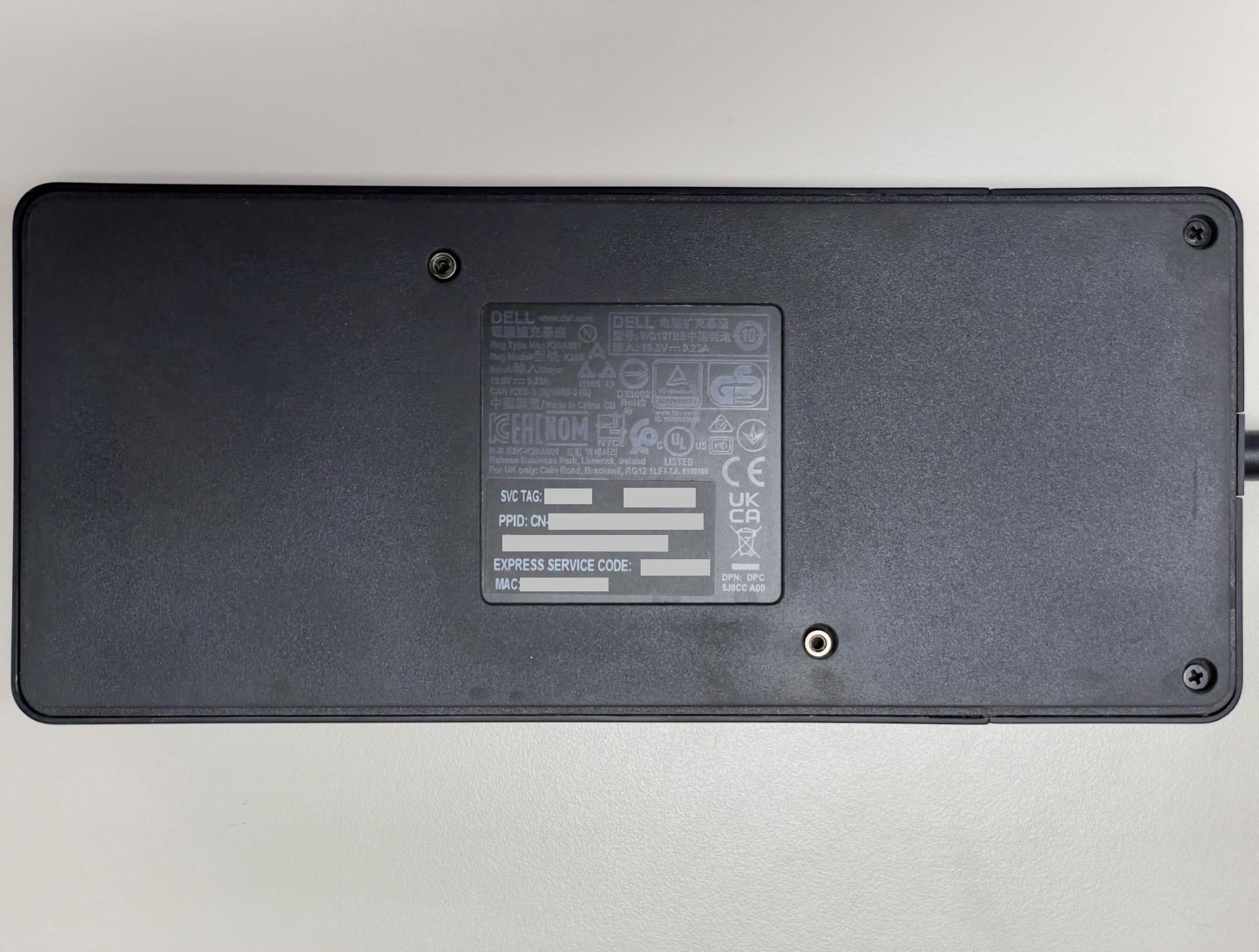
Per le docking station è molto facile: capovolgerle ed esaminare la parte inferiore. Dell utilizza un'etichetta completa che include non solo il PPID, ma anche il codice di matricola, il codice di servizio rapido e l'indirizzo MAC.
5. Tastiere e mouse
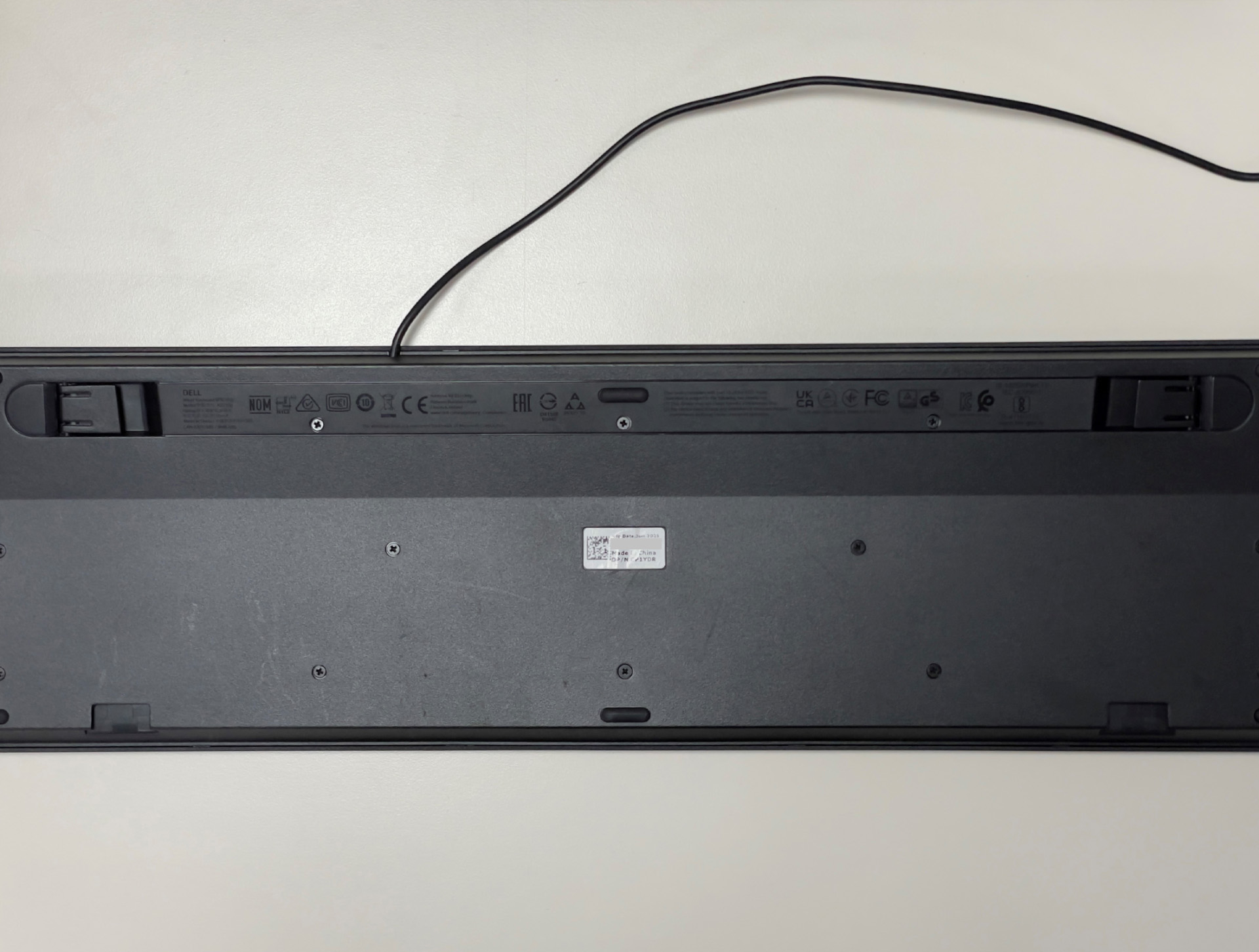
Per le tastiere, capovolgere il dispositivo e cercare un'etichetta sul pannello inferiore. In genere è posizionata in un punto in cui non interferisce con la stabilità della tastiera durante la digitazione.
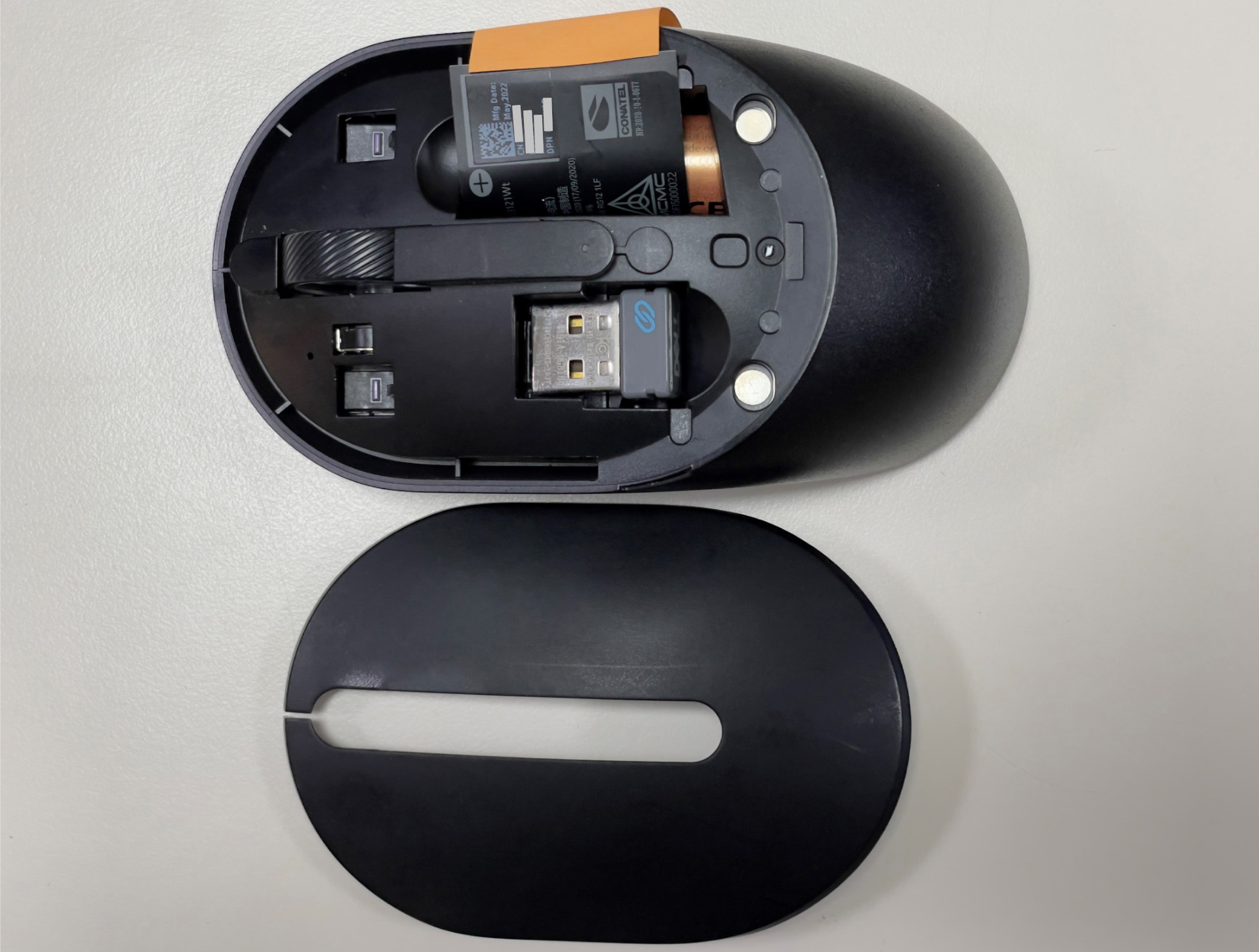
Per i mouse, l'etichetta è applicata in modo analogo sul fondo. Potrebbe essere necessario sollevare il mouse e guardare direttamente al di sotto: il PPID si trova su un adesivo bianco insieme ad altre informazioni normative. Se si utilizza un mouse senza fili o Bluetooth, queste informazioni potrebbero trovarsi nella targhetta informativa all'interno del vano batteria.

Individuazione del PPID della scheda madre
Il PPID della scheda madre (o scheda di sistema) è più complicato poiché non è possibile accedere facilmente al componente e leggerne l'adesivo. Di seguito sono riportati due metodi per recuperare queste informazioni su un computer Dell:
Opzione 1. Utilizzo di Windows PowerShell
Questo è il metodo più veloce se Windows funziona normalmente:
- Aprire PowerShell: Cliccare su Start e digitare PowerShell.
- Eseguirlo come amministratore: Cliccare con il pulsante destro del mouse su Windows PowerShell e scegliere "Esegui come amministratore".
- Eseguire questo comando: copiare e incollare esattamente questo comando
(Get-CimInstance -ClassName Win32_BaseBoard).SerialNumber.Split('/')[2].Substring(0,2)+(Get-CimInstance -ClassName Win32_BaseBoard).Product+(Get-CimInstance -ClassName Win32_BaseBoard).SerialNumber.Split('/')[2].Substring(2) - Premere Invio: il sistema elabora il comando e restituisce il PPID della scheda madre.
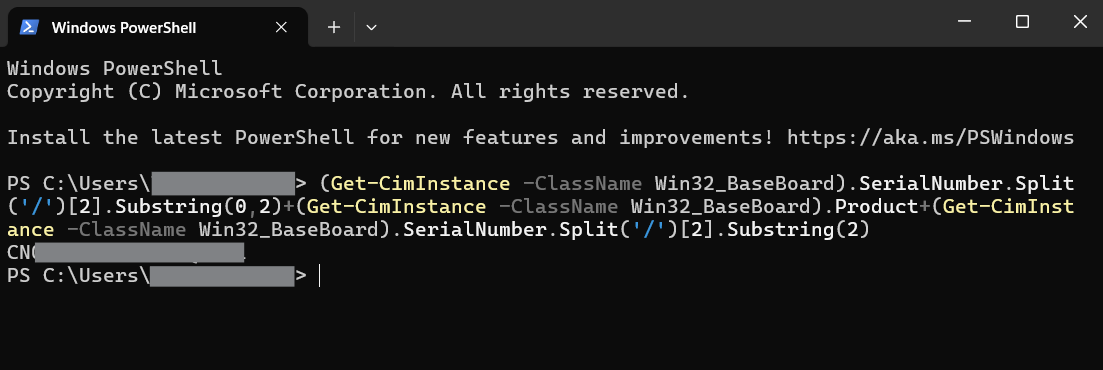
Questo comando richiede essenzialmente a Windows di esaminare le informazioni di sistema e identificare il numero PPID della scheda madre diversi punti dati.
Opzione 2. Utilizzo della diagnostica integrata di Dell (per sistemi Linux o non che non si avviano)
Questo metodo è utile quando Windows non si avvia o se si utilizza un sistema Linux o Ubuntu:
- Preparare l'unità USB: formattare un'unità USB come FAT32.
- Accedere al menu di avvio: Riavviare il computer e premere ripetutamente F12 durante la schermata di avvio iniziale (quando viene visualizzato il logo Dell).
- Selezionare Diagnostics: selezionare "Diagnostics" dal menu di avvio; in questo modo viene avviata la diagnostica hardware integrata Dell.
- Attendere l'esecuzione della diagnostica: il sistema eseguirà vari test sull'hardware. L'operazione può richiedere diversi minuti a seconda della configurazione del sistema.
- Accedere a System Info: al termine dei test, cercare le opzioni "Advanced" e quindi selezionare "System Info".
- Individuare il PPID della scheda madre: nella sezione "Cables", il primo valore elencato è il PPID della scheda madre.
- Salvare i risultati: quando richiesto, salvare i risultati della diagnostica sull'unità USB per riferimento futuro.

Suggerimenti
- Controllare attentamente il formato del PPID: XX-XXXXXX-XXXXX-XXX-XXXX. Se quanto trovato non corrisponde a questo formato, è possibile che si tratti di un identificatore diverso.
- In caso di dubbi, scattare una foto dell'etichetta e ingrandirla per maggior chiarezza. Le etichette dei componenti possono essere molto piccole, soprattutto su dispositivi compatti come mouse o tastiere. La fotocamera del telefono con funzionalità di zoom offre spesso una visualizzazione più chiara rispetto al tentativo di lettura diretta del testo.
I PPID sono diversi dal codice di matricola o dal codice di servizio rapido. Mentre un codice di matricola o un codice di servizio rapido identifica l'intero sistema, i PPID identificano i singoli componenti all'interno di tale sistema.
Additional Information
Articoli consigliati
Di seguito sono riportati alcuni articoli consigliati correlati a questo argomento che potrebbero essere di interesse per l'utente.