Добавление пользователей с синхронизацией Active Directory
Summary: В следующей статье рассматривается использование федеративного или синхронизированного формата удостоверений для управления доступом пользователей к домену.
Instructions
 Синхронизация каталогов Office 365
Вы можете использовать синхронизированные или федеративные удостоверения между вашей локальной организацией и Office 365. Синхронизированные удостоверения позволяют управлять пользователями локально. Они проходят проверку подлинности в Azure Active Directory, когда используют в облаке тот же пароль, что и в локальной среде. Это наиболее распространенный сценарий синхронизации каталогов.
Федеративная идентификация, также известная как единый вход (SSO), позволяет управлять пользователями в локальной среде. Их аутентификация выполняется в локальном каталоге. Объединенные удостоверения требуют дополнительной настройки и позволяют пользователям входить в систему один раз.
Прежде чем приступить к работе, ознакомьтесь со статьей Общие сведения о параметрах Office 365 и Azure Active Directory , чтобы понять параметры удостоверений.
 Необходимые условия для Azure Active Directory(AD) Connect
Вместе с подпиской на Office 365 вы получаете бесплатную подписку на Azure AD. При настройке синхронизации каталогов необходимо установить Azure Active Directory Connect на одном из локальных серверов.
Для Office 365 вам потребуется:
- Проверьте свой локальный домен (это описано в процедуре).
- Иметь разрешения глобального администратора для клиента Office 365 и локальной службы Active Directory
Для локального сервера. Для установки Azure AD Connect необходимо следующее программное обеспечение:
|
ОС сервера |
Другое программное обеспечение |
|---|---|
|
Windows Server 2012 R2 |
PowerShell установлен по умолчанию, никаких действий предпринимать не требуется. NET 4.5.1 и более поздние версии предлагаются через Центр обновления Windows. Убедитесь, что на панели управления установлены последние обновления Windows Server. |
|
Windows Server 2008 R2 с пакетом обновления 1 (SP1) или Windows Server 2012 |
Последняя версия PowerShell доступна в Windows Management Framework 4.0. Найдите его в Центре загрузки Майкрософт https://www.microsoft.com/en-US/download .NET 4.5.1 и более поздние выпуски доступны в Центре загрузки Майкрософт |
|
Windows Server 2008 |
Последняя поддерживаемая версия PowerShell доступна в Windows Management Framework 3.0 в центре загрузки Майкрософт https://www.microsoft.com/en-US/download
.NET 4.5.1 и более поздние выпуски доступны в Центре загрузки Майкрософт |


- Чтобы более подробно ознакомиться с требованиями к оборудованию, программному обеспечению, учетной записи и разрешениям, требованиям к сертификату SSL и ограничениями объектов для Azure AD Connect, ознакомьтесь с предварительными требованиями для Azure Active Directory Connect
 .
. - Вы также можете просмотреть журнал
 выпусков версий Azure AD Connect, чтобы узнать, что включено и исправлено в каждом выпуске.
 Настройка синхронизации каталогов
-
Войдите на портал Microsoft Online
 .
. -
Выбрать Пользователи>Активные пользователи
-
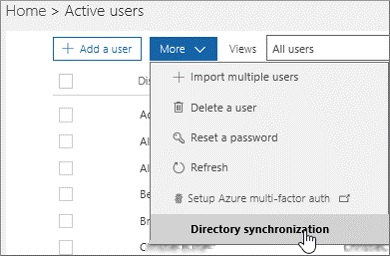
На странице Активные пользователи выберите Дополнительная>синхронизация каталогов.
-
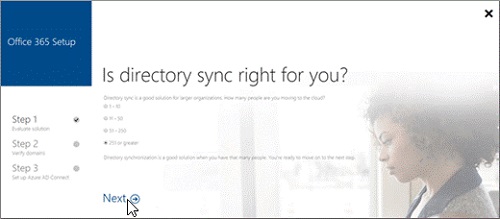
На странице Подходит ли вам синхронизация каталогов? два первых варианта ( 1–10 и 11–50 ) возвращают ответ «В зависимости от размера вашей организации рекомендуется создавать пользователей в облаке и управлять ими. Использование синхронизации каталогов усложнит настройку. Перейдите в раздел Активные пользователи, чтобы добавить своих пользователей».
-
Вы по-прежнему можете продолжить настройку синхронизации каталогов, выбрав Продолжить здесь в нижней части страницы.
-
Если выбрать два последних варианта, 51-250 или 251, или больше, то в программе настройки синхронизации будет рекомендована синхронизация каталогов. Нажмите кнопку Далее , чтобы продолжить.
-
-
В разделе Синхронизация локального каталога с облаком прочитайте информацию и нажмите кнопку Далее.
-
На странице Давайте проверим каталог ознакомьтесь с требованиями к автоматической проверке каталога. Если вы соответствуете требованиям, выберите Следующий>запуск сканирования. Если вы не соответствуете требованиям, вы все равно можете продолжить, выбрав ручное управление.
-
Если вы выбрали сканирование каталогов, выберите Начать сканирование в окне Оценка настройки синхронизации каталогов. Следуйте инструкциям для скачивания и запуска сканирования.
-
После завершения сканирования вернитесь в мастер установки и нажмите Далее , чтобы просмотреть результаты сканирования.
-
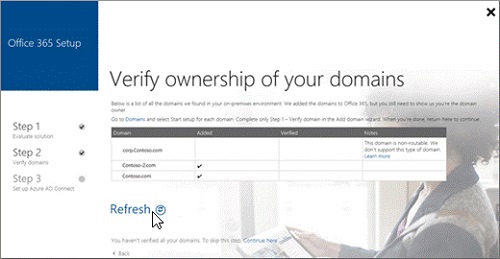
Проверьте свои домены в соответствии с инструкциями в разделе Проверка права собственности на домены.
-
Важно! После добавления записи TXT для подтверждения прав собственности на домен не переходите к следующему шагу добавления пользователей в мастере доменов. В результате синхронизации каталогов будут добавлены пользователи.
-
-
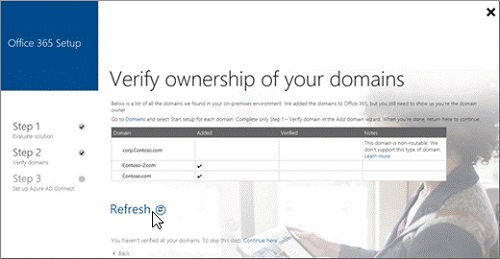
Вернитесь на страницу установки Office 365 и выберите Обновить.
-
На странице Ваши домены готовы нажмите кнопку Далее.
-
На странице Очистка среды следуйте инструкциям по скачиванию IDFix для проверки Active Directory. Нажмите кнопку Далее , чтобы продолжить.
-
На странице Запуск Azure Active Directory Connect выберите Скачать, чтобы установить мастер Azure AD Connect.
-
Примечание. На этом этапе вы попадете в мастер Azure AD Connect. Обязательно оставьте страницу мастера синхронизации каталогов открытой в браузере, чтобы можно было вернуться к ней после завершения шагов Azure AD Connect.
-
После завершения Azure AD. На странице Запуск Azure Active Directory Connect выберите Скачать, чтобы установить мастер Azure AD Connect. После установки мастера AD Connect он откроется автоматически. Вы также можете открыть его с рабочего стола, сайта установки по умолчанию. Следуйте инструкциям мастера в зависимости от сценария.
-
Для нескольких лесов и параметров единого входа используйте пользовательскую установку Azure AD Connect
 .
.
-
-
Выберите Настроить на странице Экспресс-настройки, чтобы использовать эти параметры.
-
После завершения работы мастера Azure AD Connect вернитесь в мастер установки Office 365 и следуйте инструкциям на странице Убедитесь, что синхронизация работает должным образом. Нажмите кнопку Далее , чтобы продолжить.
-
Прочитайте инструкции на странице Активация пользователей и нажмите кнопку Далее.
-
Выберите «Готово» на всех настройках.
- После синхронизации пользователей с Office 365 они создаются, но им необходимо назначить лицензии, чтобы они могли использовать функции Office 365, такие как почта.
- Завершите настройку домена, обновив DNS
 Дальнейшие шаги: Обновите записи DNS