Active Directory senkronizasyonu ile kullanıcı ekleme
Summary: Aşağıdaki makalede, kullanıcılarınızın Etki Alanınıza erişimini yönetmek için birleştirilmiş veya senkronize kimlik biçimini kullanma adımları açıklanmaktadır.
Instructions
 Office 365 Dizin Eşitleme
Şirket içi kuruluşunuz ile Office 365 arasında eşitlenmiş kimlik veya federasyon kimliği kullanabilirsiniz. Eşitlenmiş kimlik ile kullanıcılarınızı şirket içinde yönetirsiniz. Bulutta şirket içi ile aynı parolayı kullandıklarında Azure Active Directory tarafından doğrulanırlar. Bu, en yaygın dizin eşitleme senaryosudur.
Çoklu oturum açma (SSO) olarak da bilinen federasyon kimliği, kullanıcılarınızı şirket içinde yönetmenize olanak tanır. Şirket içi dizininiz tarafından doğrulanırlar. Federasyon kimliği ek yapılandırma gerektirir ve kullanıcılarınızın bir kez oturum açmasına olanak tanır.
Başlamadan önce, kimlik seçeneklerinizi anlamak için Office 365 ve Azure Active Directory seçeneklerini anlama makalesini okuyun.
 Azure Active Directory (AD) Connect önkoşulları
Office 365 aboneliğinizle ücretsiz bir Azure AD aboneliğine sahip olursunuz. Dizin eşitlemeyi ayarladığınızda, Azure Active Directory Connect'i şirket içi sunucularınızdan birine yüklersiniz.
Office 365 için aşağıdakiler gereklidir:
- Şirket içi etki alanınızı doğrulayın (yordam bu konuda size yol gösterir)
- Office 365 kiracınız ve şirket içi Active Directory için Genel Yönetici izinlerine sahip olma
Şirket içi sunucunuz için. Azure AD Connect'i yüklemek için aşağıdaki yazılıma ihtiyacınız vardır:
|
Sunucu İşletim Sistemi |
Diğer yazılımlar |
|---|---|
|
Windows Server 2012 R2 |
PowerShell varsayılan olarak yüklenir, herhangi bir işlem yapılması gerekmez. Net 4.5.1 ve sonraki sürümler Windows Update aracılığıyla sunulur. Denetim Masası'nda en son Windows Server güncellemelerini yüklediğinizden emin olun. |
|
Windows Server 2008 R2 Service Pack 1 (SP1) veya Windows Server 2012 |
PowerShell in en son sürümü Windows Management Framework 4.0'da kullanılabilir. Microsoft İndirme Merkezi'nde arayın https://www.microsoft.com/en-US/download .Net 4.5.1 ve sonraki sürümler Microsoft İndirme Merkezi'nden edinilebilir |
|
Windows Server 2008 |
PowerShell'in desteklenen en son sürümü, Microsoft İndirme Merkezi'nde bulunan Windows Management Framework 3.0'da bulunabilir https://www.microsoft.com/en-US/download
.Net 4.5.1 ve sonraki sürümler Microsoft İndirme Merkezi'nden edinilebilir |


- Azure AD Connect için donanım, yazılım, hesap ve izin gereksinimlerini, SSL sertifikası gereksinimlerini ve nesne sınırlarını daha dikkatli bir şekilde gözden geçirmek için Azure Active Directory Connect
 önkoşulları'nı okuyun.
 - Ayrıca, her sürümde nelerin dahil olduğunu ve düzeltildiğini görmek için Azure AD Connect sürüm sürüm geçmişini
 de gözden geçirebilirsiniz.
 Dizin Senkronizasyonu Ayarlama
-
Microsoft Online Portal'da
 oturum açın.
 -
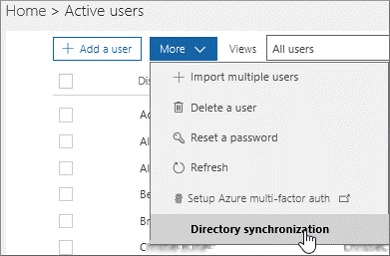
Kullanıcıları>Seç Etkin Kullanıcılar
-
Etkin kullanıcılar sayfasından Diğer>Dizin senkronizasyonu'nu seçin.
-
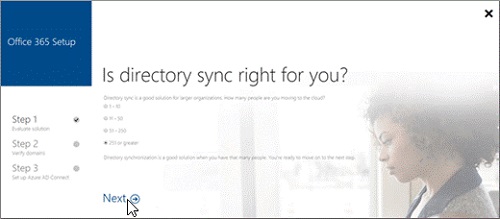
Dizin eşitlemesi sizin için uygun mu? sayfasında, 1-10 ve 11-50 arasındaki ilk iki seçenek şu yanıtı döndürür: "Kuruluşunuzun boyutuna bağlı olarak, bulutta kullanıcılar oluşturmanızı ve yönetmenizi öneririz. Dizin eşitlemeyi kullanmak kurulumunuzu daha karmaşık hale getirecektir. Kullanıcılarınızı eklemek için Etkin kullanıcılar'a gidin."
-
Yine de sayfanın alt kısmındaki Burada devam et'i seçerek dizin eşitlemeyi ayarlamaya devam edebilirsiniz.
-
51-250 veya 251 veya daha yüksek olmak üzere iki seçeneği belirlerseniz senkronizasyon kurulumu dizin senkronizasyonu önerir. Devam etmek için İleri'yi seçin.
-
-
Yerel dizininizi bulutla senkronize edin'de bilgileri okuyun ve İleri'yi seçin.
-
Dizininizi kontrol edelim sayfasında, dizininizi otomatik olarak kontrol etme gereksinimlerini gözden geçirin. Gereksinimleri karşılıyorsanız Sonraki>Taramayı başlat'ı seçin. Gereksinimleri karşılayamıyorsanız manuel olarak devam etmeyi seçerek devam edebilirsiniz.
-
Dizinleri taramayı seçerseniz, Evaluating directory synchronization kurulumundaStart scan öğesini seçin. Taramayı indirmek ve çalıştırmak için talimatları izleyin.
-
Tarama tamamlandıktan sonra kurulum sihirbazına dönün ve tarama sonuçlarınızı görmek için İleri'yi seçin.
-
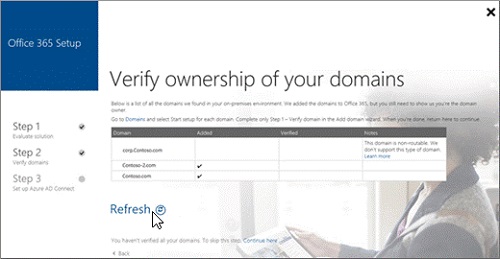
Alan adlarınızı, Alan adlarınızın sahipliğini doğrulama bölümünde belirtildiği şekilde doğrulayın
-
Önemli: Etki alanının sahibi olduğunuzu doğrulamak için bir TXT kaydı ekledikten sonra, etki alanları sihirbazında kullanıcı eklemenin bir sonraki adımına geçmeyin. Dizin senkronizasyonu sizin için kullanıcı ekleyecektir.
-
-
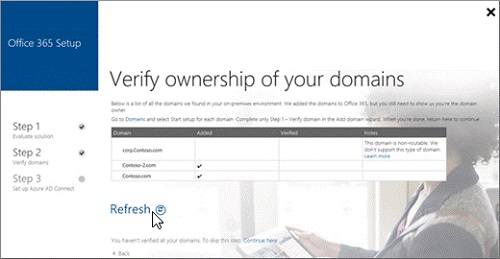
Office 365 Kurulum sayfasına dönün ve Yenile'yi seçin.
-
Etki alanlarınız hazır sayfasında İleri'yi seçin.
-
Ortamınızı temizleyin sayfasında, Active Directory'nizi kontrol etmek için IDFix'i indirme talimatlarını takip edebilirsiniz. Devam etmek için İleri'yi seçin.
-
Azure Active Directory Connect'i Çalıştır sayfasında, Azure AD Connect sihirbazını yüklemek için İndir'i seçin.
-
Not: Bu noktada, Azure AD Connect sihirbazında olacaksınız. Azure AD Connect adımları tamamlandıktan sonra sayfaya geri dönebilmek için dizin eşitleme sihirbazı sayfasını tarayıcınızda açık bıraktığınızdan emin olun.
-
Azure AD tamamlandıktan sonra. Azure Active Directory Connect Çalıştır sayfasında, Azure AD Connect sihirbazını yüklemek için İndir'i seçin. AD Connect sihirbazı yüklendiğinde otomatik olarak açılır. Bunu, varsayılan yükleme sitesi olan masaüstünüzden de açabilirsiniz. Senaryonuza bağlı olarak sihirbaz talimatlarını izleyin:
-
Birden çok orman ve SSO seçeneği için Azure AD Connect'in Özel Yüklemesi'ni
 kullanın.
-
-
Bu seçenekleri kullanmak için Hızlı Ayarlar sayfasında Özelleştir'i seçin.
-
Azure AD Connect sihirbazı tamamlandıktan sonra Office 365 Kurulum sihirbazına dönün ve Eşitlemenin beklendiği gibi çalıştığından emin olun sayfasındaki yönergeleri izleyin. Devam etmek için İleri'yi seçin.
-
Kullanıcıları etkinleştir sayfasındaki yönergeleri okuyun ve ardından İleri'yi seçin.
-
Her şey hazır olduğunda Son'u seçin.
- Kullanıcılarınızı Office 365 ile eşitledikten sonra oluşturulurlar, ancak posta gibi Office 365 özelliklerini kullanabilmeleri için onlara lisans atamanız gerekir.
- DNS'nizi Güncelleyerek etki alanınızın kurulumunu tamamlayın
 Sonraki Adımlar: DNS Kayıtlarınızı Güncelleyin