「DNSレコードの説明」を参照してください。
Summary: Office 365でドメインをセットアップする場合、Eメール、インスタント メッセージング(Skype for Business)、その他のサービスが正しく機能するためにDNSレコードが必要です。
Instructions
ドメインのセットアップ
DNSは、インターネット上のすべてのWebサイトに関する情報を含む、世界最大のデジタル データベースであるDomain Name Systemの略です。オンラインのすべてのWebサイトには、実際のインターネット上の場所であるIPアドレスがあり、この番号はこのデータベース内でのWebサイトの検索に使用されます。Webサーバーに入力に応答する方法を指示するデータは、DNSレコードまたはゾーン ファイルと呼ばれます。
 DNSレコードの説明
DNSレコードは、基本的に、各ドメインが関連づけられているIPアドレスと、各ドメインに送信されるリクエストを処理する方法をDNSサーバーに伝えるファイルをマッピングします。誰かがWebサイトにアクセスすると、DNSサーバーにリクエストが送信され、Webホスティング会社によって提供された、そのサイト内に含まれるデータを含むWebサーバーに転送されます。
さまざまな文字の文字列が、DNSサーバーのアクションを指示するコマンドとして使用されており、これらのコマンドの文字列はDNS構文と呼ばれます。
 DNS管理
DNS管理
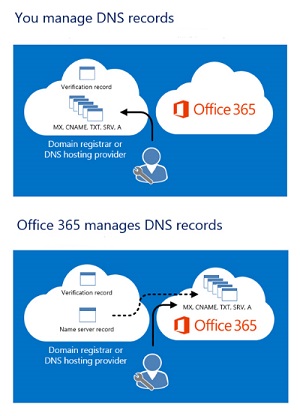
Office 365を使用してドメインのDNSレコードを管理するには、次の2つのオプションがあります。
- 自分で引き続きDNSホストでOffice 365のDNSレコードを管理する。このオプションは、部分的再委託と呼ばれることもあります。
- ネームサーバー(NS)レコードがOffice 365を指すように変更した後、Office 365にドメインのOffice 365 DNSレコードを作成および管理してもらう。このオプションは、完全再委託と呼ばれることもあります。
 管理オプションの選択
Microsoftオンライン ポータルのドメイン セットアップ ウィザードでは、2つのオプションのいずれかを使用します。Office 365の[ドメイン]ページで[ドメインの追加]を選択して、セットアップ ウィザードを開始します。
|
自己管理 GoDaddyドメインは持っていないが、自分で使用するWebサイトを持っている場合は、メールやその他のOffice 365サービスのDNSレコードを自分でDNSホストに追加することが最善の方法です。
メモ: GoDaddyドメインのレコードを自動的に設定:ドメインのネームサーバーがGoDaddyを指す場合(つまり、GoDaddyがドメインのDNSホストである場合)、Office 365はGoDaddyのユーザーのOffice 365サービスのDNSレコードを自動的に設定できます。GoDaddyドメインの場合、これが最も簡単なオプションですが、手動で(セットアップ ウィザードを使用して)レコードを追加することも選択できます。
Office 365による管理 ドメインがGoDaddyによってホストされておらず、さらにドメインでアクティブに使用しているWebサイトがない場合は、Office 365でメールやその他のOffice 365サービスのDNSレコードを作成およびホストすることができます。Office 365でのレコードの設定をOffice 365に行わせる、こちらのオプションをお勧めします。Office 365の作業を開始する際に必要な作業が少なくなるためです。 このアプローチでは、ネームサーバー レコードを変更すると、Office 365は、Eメール用のMXレコードの設定など、すべてのサービス固有のレコードを処理します。 |
 |
 Office 365に必要な外部DNSレコード(コア サービス)
すべてのOffice 365のお客様は、外部DNSに2つのレコードを追加する必要があります。最初の[CNAME]レコードは、Office 365がワークステーションに適切なIDプラットフォームで認証を行うよう指定できるようにします。2番目の必須レコードは、独自にドメイン名を所有していることを証明するものです。
|
DNSレコード |
目的 |
|
CNAME (スイート) |
正しいIDプラットフォームへの認証を指示するためにOffice 365で使用されます |
|
TXT (ドメインの検証) |
ドメインを所有していることを検証するためだけにOffice 365で使用されます。他のものには影響しません。 |
 Office 365に必要な外部DNSレコード(Exchange Online)
Office 365でのEメールには、複数の異なるレコードが必要です。すべてのお客様が使用する3つの主要なレコードは、自動検出、MX、SPFの各レコードです。
- 自動検出レコード(CNAME)を使用すると、クライアントPCはExchangeを自動的に検出し、クライアントを適切に構成できます。
- MXレコードは、ドメインのEメールを送信する場所を他のメール システムに知らせます。ドメインのMXレコードをアップデートしてEメールをOffice 365に変更すると、そのドメインに送信されるすべてのEメールがOffice 365に届くようになります。
- SPFのTXTレコードは、ユーザーのEメールを送信するサーバーが承認されていることを検証するために受信者のEメール システムで使用されます。これは、Eメールのスプーフィングやフィッシングなどの問題を防ぐのに役立ちます。レコードに含める必要があるものについて詳しくは、SPFレコードのセクションを参照してください。
Exchangeフェデレーションを使用しているEメールのお客様は、表の下部に記載されている追加のCNAMEおよびTXTレコードも必要です。
|
DNSレコード |
目的 |
|
CNAME (Exchange Online) |
このレコードを使用すると、Outlookクライアントが自動検出サービスを使用してExchange Onlineサービスに簡単に接続できます。自動検出は、正しいExchange Serverホストを自動的に検出し、ユーザーのOutlookを構成します。 |
|---|---|
|
MX (Exchange Online) |
ドメインへの受信メールをOffice 365のExchange Onlineサービスに送信します。 注:EメールがExchange Onlineに送信されたら、以前に使用していたシステムを指定しているMXレコードを削除する必要があります。 |
|
SPF(TXT) (Exchange Online) |
これは、自分のドメインを他人が使用してスパムその他の悪意のあるEメールを送信するのを防ぐのに役立ちます。Sender policy framework(SPF)レコードは、自分のドメインからEメールを送信することを許可されているサーバーを識別することによって機能します。 |
|
TXT (Exchangeフェデレーション) |
ハイブリッド展開のためにExchangeフェデレーションに使用します。 |
|
CNAME (Exchangeフェデレーション) |
このレコードを使用すると、会社がExchangeフェデレーションを使用している場合に、Outlookクライアントが自動検出サービスを使用してExchange Onlineサービスに簡単に接続できます。自動検出は、正しいExchange Serverホストを自動的に検出し、ユーザーのOutlookを構成します。 |