Jak používat minimální hybridní prostředí k rychlé migraci poštovních schránek Exchange do Office 365
Summary: Jak rychle migrovat poštovní schránky Exchange do Office 365 pomocí expresní migrace.
Instructions
Dotčené produkty:
- Office 365 pro firmy
Minimální hybridní verze, označovaná také jako expresní migrace, je možnost v Průvodci hybridní konfigurací Exchange, kterou je možné použít k migraci obsahu poštovních schránek uživatelů do Office 365 v průběhu několika týdnů nebo méně.
Tuto možnost můžete použít, pokud:
- Používáte alespoň jeden místní server Exchange 2010, Exchange 2013 nebo Exchange 2016.
- Plánujete přejít na Exchange Online v průběhu několika týdnů nebo méně.
- Nemáte v úmyslu pokračovat ve spouštění synchronizace adresářů za účelem správy uživatelů.
Postup
- Přihlášení k Office 365
s vaším pracovním nebo školním účtem.
- Přejděte na stránku Domains
- Na stránce Domény klikněte na Přidat doménu a spusťte průvodce doménou.
- Na stránce Přidat doménu zadejte název domény (například: Dell.com), který použijete pro místní organizaci Exchange, a pak zvolte Další.
- Na stránce Verify domain (Ověřit doménu) vyberte možnost Sign in to GoDaddy (pokud GoDaddy spravuje vaše záznamy DNS) nebo Add a TXT record (Přidat místo toho záznam TXT pro všechny ostatní registrátory) a klikněte na Next (Další).
- Postupujte podle pokynů pro svého poskytovatele hostingu DNS. Záznam TXT se obvykle zvolí k ověření vlastnictví. Pokyny najdete taky v článku Vytvoření záznamů DNS pro Office 365 při správě záznamů
- V průvodci doménou Office 365 klikněte na Hotovo>Ověřit. Zobrazí se stránka ověření. Klikněte na tlačítko Dokončit.
Na počítači, který je přes doménu připojený k vaší místní organizaci, se přihlaste do účtu Office 365 pomocí přihlašovacích údajů globálního správce a spusťte průvodce hybridní konfigurací serveru Exchange na stránce Migrace dat v rámci stránky správce služby Office 365.
- V Centru pro správu Office 365 přejděte na Migrace>uživatelských dat.
- Na stránce Migrace klikněte v části Vybrat datovou službu na Exchange.
- Na první stránce Průvodce hybridní konfigurací vyberte Další a na stránce Místní Exchange Server organizace přijměte výchozí hodnoty a zvolte Další
- Na stránce Přihlašovací údaje vyberte Použít aktuální přihlašovací údaje Windows pro místní Exchange Server a zadejte přihlašovací údaje správce pro něj a vašeho tenanta Office 365.
- Klikněte na tlačítko Další a po ověření připojení a přihlašovacích údajů klikněte znovu na tlačítko Další.
- Na stránce Hybridní funkce vyberte Minimální hybridní konfigurace>Další.
- Na stránce Připraveno k aktualizaci zvolte Aktualizovat a připravte místní poštovní schránky na migraci.
Chcete-li spustit synchronizaci adresářů a vytvořit uživatele, postupujte následovně:
- Na stránce Zřizování uživatelů klikněte na Synchronizovat uživatele a hesla jednou. Zobrazí se výzva ke stažení a instalaci průvodce Azure AD Connect pro synchronizaci uživatelů z místního prostředí do Office 365.
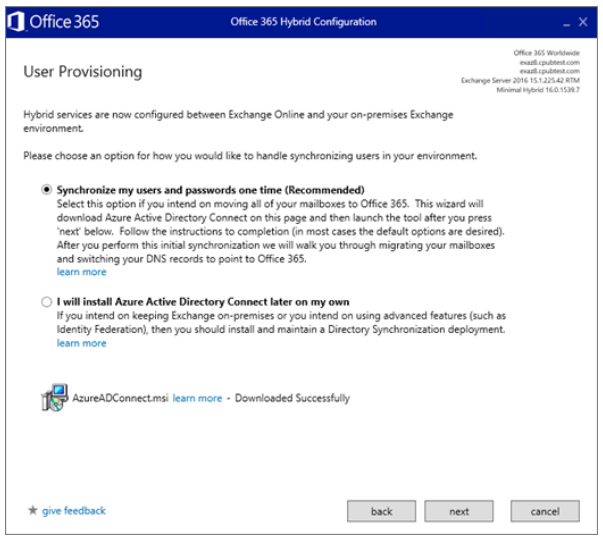
Obrázek 1: (Pouze v angličtině) Hybridní konfigurace Office 365
- Po stažení Azure AD Connect ho spusťte a zvolte výchozí možnosti pro expresní nastavení.
- Po dokončení synchronizace budete přesměrováni na stránku Migrace dat sady Office 365, kde uvidíte všechny uživatele, kteří byli synchronizováni s Office 365.
- Po dokončení jednorázové synchronizace se synchronizace adresářů pro vašeho tenanta Office 365 vypne.
Jakmile Azure AD Connect synchronizuje uživatele a jejich hesla s Office 365, musíte jim přiřadit licence Office 365, aby měli cloudovou poštovní schránku, do které můžou migrovat data místní poštovní schránky.
Stav na stránce Migrace dat indikuje, že je potřeba licence, jak je znázorněno na obrázku.
V Centru pro správu přejděte na Uživatelé> Aktivní uživatelé a podle těchto pokynů přiřaďte licence uživatelům
Po přiřazení licencí uživatelům můžete přejít na stránku Migrace dat a zahájit migraci jejich poštovních schránek.
- Přejděte na Uživatelé>Migrace dat a na stránce Migrace zvolte Exchange pro vaši datovou službu.
- Před migrací všech uživatelů doporučujeme provést zkušební migraci poštovních schránek pro dva nebo tři uživatele, abyste měli jistotu, že vše funguje podle očekávání.
- Na stránce Migrace dat se zobrazuje průběh migrace. Úplný seznam najdete v tématu Sestava
E-mailové systémy používají záznam DNS nazývaný záznam MX ke zjištění, kam doručit e-mailové zprávy. Během procesu migrace e-mailu váš záznam MX odkazoval na váš místní e-mailový systém Exchange. Teď, když je migrace e-mailu na sadu Office 365 dokončena, je čas nasměrovat záznam MX na sadu Office 365. Je také nutné dokončit nastavení záznamů DNS.
V Centru pro správu Office 365 přejděte na Nastavení>Domény a pak zvolte název domény, kterou chcete aktualizovat, například contoso.com. Průvodce doménami vás provede kroky aktualizace. Pokyny pro vašeho registrátora nebo hostitele najdete v tomto článku: Jak přidat záznam MX za účelem směrování e-mailů v sadě Office 365.