Office 365에서 고유한 DNS 값 찾기Locate your unique DNS values in Office 365
Summary: 도메인 등록 기관 또는 DNS 호스트에서 Office 365 서비스에 필요한 DNS 레코드를 만들려면 레코드에 특정 값을 사용해야 합니다.
This article applies to
This article does not apply to
This article is not tied to any specific product.
Not all product versions are identified in this article.
Instructions
영향을 받는 제품:
- Office 365
Office 365 도메인 설정 마법사를 진행 중인 경우 마법사 페이지에 DNS 값이 표시됩니다. 그러나 마법사를 닫은 경우 여기의 단계에 따라 값을 찾을 수 있습니다.
도메인 및 DNS: 사용자 지정 도메인 이름 설정
- 도메인 소유권 확인을 위한 TXT 레코드 값 찾기
- Microsoft 온라인 포털
에 로그인합니다.
- 도메인으로 이동합니다.
- Microsoft 온라인 포털

그림 1: (영어로만 제공) 도메인으로 이동
- Domains 페이지에서 도메인을 클릭합니다.
- 설정 시작을 선택합니다. 도메인 설정 마법사로 돌아가서 추가해야 하는 특정 값을 확인합니다.

그림 2: (영어로만 제공) Start setup(설정 시작)을 선택합니다.
- Add this TXT record 페이지에서 도메인을 확인하기 위해 TXT 레코드를 추가하는 단계별 안내를 찾을 수 있습니다.
참고: DNS 호스트에서 TXT 레코드를 추가할 수 없는 경우 TXT 레코드 대신 MX 레코드가 표시됩니다.
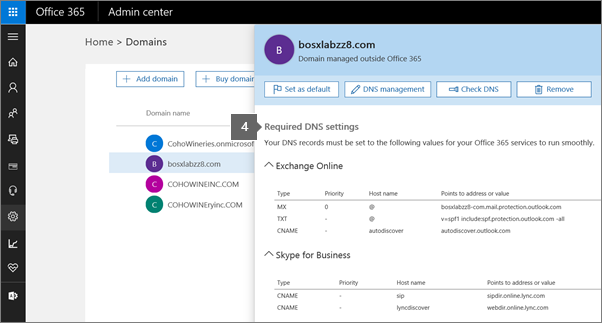
그림 3: (영어로만 제공) 필수 DNS 설정
- 페이지에 표시된 MS=msXXXXXXXX 값(MS= 부분 포함)을 복사합니다.
- 포털을 추가하는 단계별 지침에 대한 DNS 레코드를 업데이트합니다.
- Office 365를 설정하기 위한 다른 모든 값 찾기
전자 메일에 대한 MX 레코드 값을 포함하여 Office 365를 설정하기 위한 다른 모든 DNS 값을 찾으려면 다음 단계를 수행합니다.
- Microsoft 온라인 포털
- 도메인을 선택합니다.
- Domains(도메인) 페이지에서 도메인을 선택합니다.
- Domain settings(도메인 설정)를 클릭하여 추가할 DNS 레코드를 확인합니다.

그림 4: (영어로만 제공) Domain settings를 클릭합니다.
- 포털을 추가하는 단계별 지침을 보려면 DNS 레코드(내부 링크)를 업데이트하세요.
참고:
- 값을 복사하여 붙여 넣을 수 있도록 DNS 호스트를 업데이트하는 동안 이 정보를 계속 사용할 수 있도록 하려고 합니다.
- 페이지에 나열되는 DNS 레코드 그룹은 도메인 용도에 나열된 선택 항목에 따라 달라집니다.
Affected Products
Microsoft 365 from DellProducts
Microsoft 365 from DellArticle Properties
Article Number: 000184778
Article Type: How To
Last Modified: 19 Mar 2024
Version: 5
Find answers to your questions from other Dell users
Support Services
Check if your device is covered by Support Services.