Min konto (tidligere Dell Digital Locker): Skift kreditkortoplysninger for M365-abonnement og aktivering af abonnement
Summary: Denne artikel forklarer, hvordan du ændrer kreditkortoplysninger vedrørende din M365-licens og abonnementsaktivering via Min konto (tidligere Dell Digital Locker).
This article applies to
This article does not apply to
This article is not tied to any specific product.
Not all product versions are identified in this article.
Instructions
Bemærk: Migrering for Min konto forklares her: Dell Digital Locker er flyttet til Min konto
Denne artikel gælder for Microsoft 365-abonnementer, der er købt via programmet Cloud Solution Provider (CSP) fra Dell. Dette udelukker Microsoft 365-forbrugerprodukter, f.eks. Microsoft 365 Personal eller Microsoft 365 Family.
Denne artikel gælder ikke for Microsoft 365-abonnementer, der er købt via en kanalpartner.
Indholdsfortegnelse:
Opdater betalingsmetode
Du kan ændre dine kreditkortoplysninger via Dell Digital Locker (DDL). Følg disse trin:
- Gå til portalen Min konto.
- Log på, eller opret en ny konto.
Bemærk: Log på med den Dell-konto (e-mailadresse), der blev brugt ved købet eller tildelt dig, til at udfylde licenserne.

- Udvid Softwarelicenser og abonnementer, klik på Administrer abonnementer, og klik derefter på den licens, du vil have, for at opdatere betalingen.

- Klik på Administrer dine betalingsoplysninger.
- Vælg Rediger for at opdatere det samme registrerede kort eller Skift betaling , hvis det er et nyt kort.
- Udfyld betalingsoplysningerne, og klik på Gem ændringer.
- Klik på Gem for at fuldføre opdateringen.
BEMÆRK:
- Du kan ændre betalingsmetoder til et kreditkort, men det er ikke tilladt at ændre et kreditkort til en anden betalingsmetode (PO, DBC eller PayPal).
- Opdatering af faktureringsadresse er tilladt.
- Virksomhedslicenser: For at administrere eller ændre sæder og brug af din licens skal du gå til Odin-portalen.
Aktivering af personligt abonnement
- Gå til portalen Min konto.
- Klik på Log på , og brug den e-mailadresse, der blev brugt til at købe licensen fra Dell.
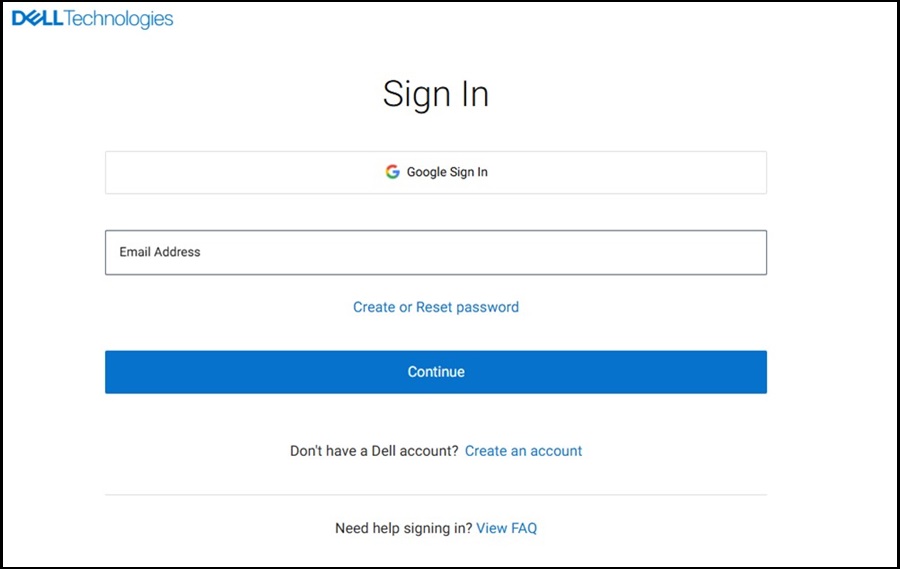
- Hvis du ikke kan huske din adgangskode, skal du klikke på indstillingen Opret eller nulstil adgangskode . Indtast derefter den registrerede e-mail-adresse for at modtage et link i din postkasse, der beder dig om at ændre din adgangskode.
- Når du er færdig, skal du bruge dit brugernavn og din adgangskode til at få adgang til Min konto.
- Vælg Softwarelicenser og abonnementer og derefter Softwarelicenser i venstre rude.
- Vælg det relevante produkt, og klik på Aktivér abonnement.
- En Microsoft-kontorside åbnes og beder om at logge på eller oprette en konto.
- Hvis du allerede har en Microsoft-konto, skal du klikke på Log på.
- Hvis ikke, skal du klikke på opret en ny konto.
- Følg nedenstående trin for at aktivere licensen.
- Når du er færdig, omdirigeres du til at downloade dine kontorapps til mobil eller computer (afhængigt af din licens).
- Hvis du allerede har downloadet Microsoft-apps, kan du springe downloadindstillingen over.
- Åbn et af dine Microsoft Office-programmer, og log på med din Microsoft.
- Nu er dine Microsoft-apps aktive.
Affected Products
Microsoft 365 from DellArticle Properties
Article Number: 000186181
Article Type: How To
Last Modified: 25 Jul 2025
Version: 8
Find answers to your questions from other Dell users
Support Services
Check if your device is covered by Support Services.