Mitt konto (tidigare Dell Digital Locker): Ändra kreditkortsinformation för M365-prenumeration och aktivering av prenumeration
Summary: I den här artikeln förklaras hur du ändrar kreditkortsinformation för din M365-licens och prenumerationsaktivering via Mitt konto (tidigare Dell Digital Locker).
This article applies to
This article does not apply to
This article is not tied to any specific product.
Not all product versions are identified in this article.
Instructions
Obs! Migrering för Mitt konto förklaras här: Dell Digital Locker har flyttat till Mitt konto
Den här artikeln gäller för Microsoft 365-prenumerationer som du har köpt genom CSP-programmet (Cloud Solution Provider) från Dell. Den gäller inte Microsoft 365-konsumentprodukter som Microsoft 365 Personal och Microsoft 365 Family.
Den här artikeln gäller inte för Microsoft 365-prenumerationer som köpts via en kanalpartner.
Innehållsförteckning:
Uppdatera betalningsmetod
Du kan ändra din kreditkortsinformation via Dell Digital Locker (DDL). Gör så här:
- Gå till portalen Mitt konto.
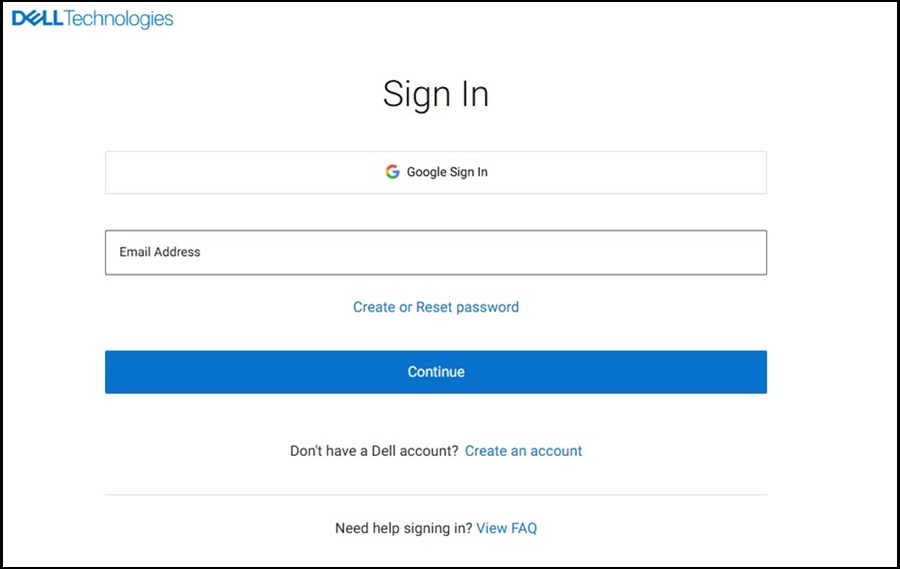
- Logga in eller skapa ett nytt konto.
Obs! Logga in med det Dell-konto (e-postadress) som användes vid köpet eller som tilldelats dig för att fylla i licenserna.
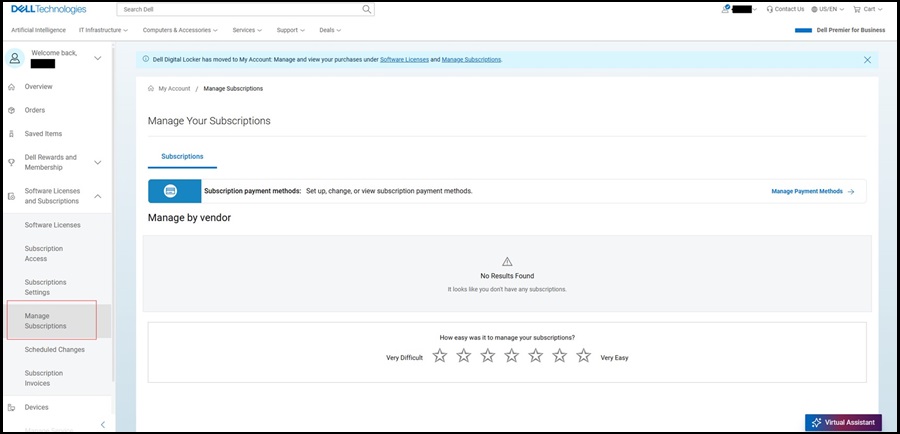
- Expandera Programvarulicenser och prenumerationer, klicka på Hantera prenumerationer och klicka sedan på den licens du vill ha för att uppdatera betalningen.
- Klicka på Hantera din betalningsinformation.
- Välj Redigera om du vill uppdatera samma kort som du har registrerat eller Ändra betalning om det är ett nytt kort.
- Fyll i betalningsinformationen och klicka på Spara ändringar.
- Klicka på Spara för att slutföra uppdateringen.
Obs!
- Du kan ändra betalningsmetoder till ett kreditkort, men det är inte tillåtet att ändra ett kreditkort till en annan betalningsmetod (PO, DBC eller PayPal).
- En uppdatering av faktureringsadressen tillåts.
- Företagslicenser: För att hantera eller ändra platser och användning av din licens, gå till Odin-portalen.
Aktivering av personlig prenumeration
- Gå till portalen Mitt konto.
- Klicka på "Logga in " och använd e-postadressen som användes för att köpa licensen från Dell.
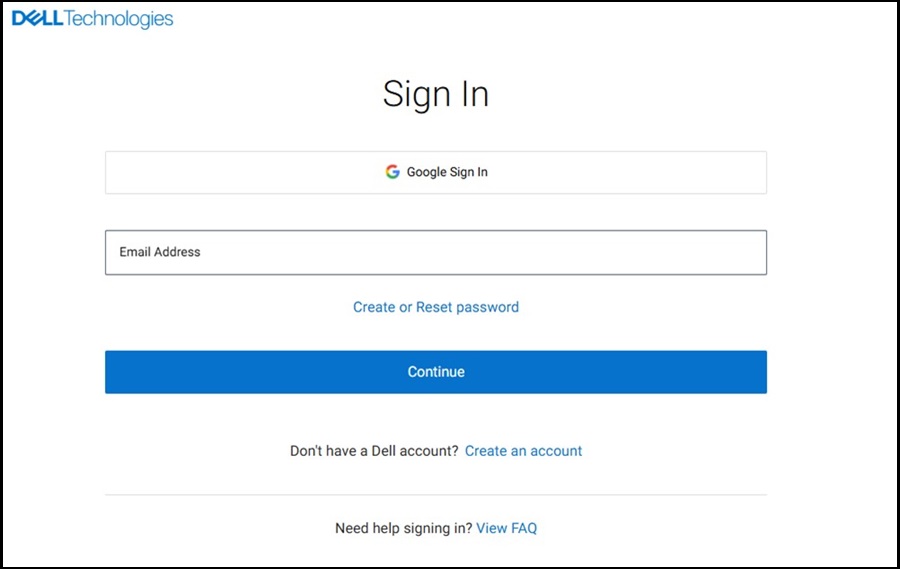
- Om du inte kommer ihåg ditt lösenord klickar du på alternativet Skapa eller återställ lösenord . Ange sedan den registrerade e-postadressen för att få en länk till din brevlåda där du uppmanas att ändra ditt lösenord.
- När du är klar använder du ditt användarnamn och lösenord för att komma åt Mitt konto.
- Välj Programvarulicenser och prenumerationer och sedan Programlicenser i den vänstra rutan.
- Välj tillämplig produkt och klicka på Aktivera prenumeration.
- En Microsoft Office-sida öppnas och du uppmanas att logga in eller skapa ett konto.
- Om du redan har ett Microsoft-konto klickar du på Logga in.
- Om inte, klicka på skapa ett nytt konto.
- Använd stegen nedan för att kunna aktivera licensen.
- När du är klar omdirigeras du för att ladda ned dina Office-appar för mobil eller stationär dator (beroende på din licens).
- Om du redan har laddat ned Microsoft-appar kan du hoppa över nedladdningsalternativet.
- Öppna ett av dina Microsoft Office-program och logga in med Microsoft.
- Nu är dina Microsoft-appar aktiva.
Affected Products
Microsoft 365 from DellArticle Properties
Article Number: 000186181
Article Type: How To
Last Modified: 25 Jul 2025
Version: 8
Find answers to your questions from other Dell users
Support Services
Check if your device is covered by Support Services.