Min konto (tidligere Dell Digital Locker): Endre M365-abonnement, kredittkortinformasjon og abonnementsaktivering
Summary: Denne artikkelen forklarer hvordan du endrer kredittkortinformasjon angående M365-lisensen og abonnementsaktivering via Min konto (tidligere Dell Digital Locker).
This article applies to
This article does not apply to
This article is not tied to any specific product.
Not all product versions are identified in this article.
Instructions
Merk: Migrering for Min konto er forklart her: Dell Digital Locker er flyttet til Min konto
Denne artikkelen gjelder for Microsoft 365-abonnementer som er anskaffet via CSP-programmet (Cloud Solution Provider) fra Dell. Dette utelukker Microsoft 365-forbrukerprodukter, for eksempel Microsoft 365 Personal eller Microsoft 365 Family.
Denne artikkelen gjelder ikke for Microsoft 365-abonnementer som er anskaffet via en kanalpartner.
Innholdsfortegnelse:
Oppdater betalingsmetode
Du kan endre kredittkortinformasjonen via Dell Digital Locker (DDL). Følg denne fremgangsmåten:
- Gå til Min kontoportal.
- Logg på eller opprett en ny konto.
Merk: Logg på med Dell-kontoen (e-postadressen) som ble brukt ved kjøpet eller tilordnet til deg for å fylle ut lisensene.
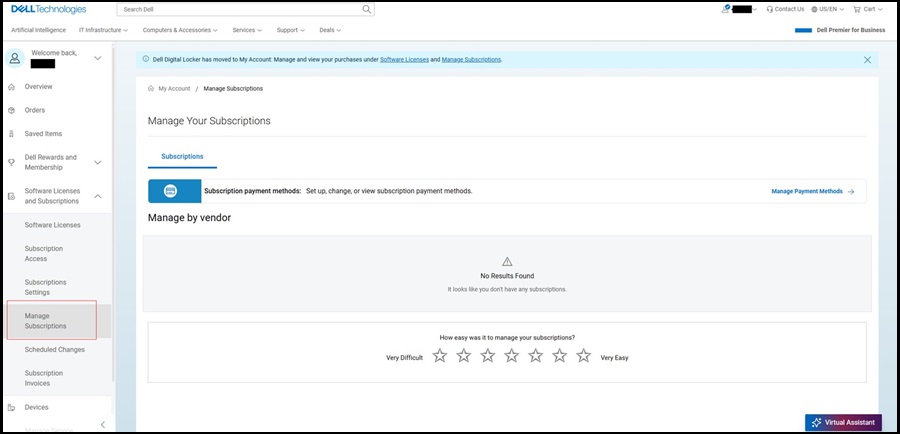
- Utvid Programvarelisenser og abonnementer, klikk på Administrer abonnementer, og klikk deretter lisensen du vil for å oppdatere betalingen.
- Klikk på Administrer betalingsinformasjonen din.
- Velg Rediger for å oppdatere det samme kortet du har registrert, eller Endre betaling hvis det er et nytt kort.
- Fyll ut betalingsinformasjonen, og klikk på Lagre endringer.
- Klikk Lagre for å fullføre oppdateringen.
MERK:
- Du kan endre betalingsmåter til et kredittkort, men det er ikke tillatt å endre et kredittkort til en annen betalingsmåte (PO, DBC eller PayPal).
- En oppdatering av endring av faktureringsadresse er tillatt.
- Virksomhetslisenser: For å administrere eller endre lisens og bruk av lisensen din, gå til Odin-portalen.
Aktivering av personlig abonnement
- Gå til Min kontoportal.
- Klikk på Logg på og bruk e-postadressen som ble brukt til å kjøpe lisensen fra Dell.

- Hvis du ikke husker passordet ditt, klikker du på alternativet Opprett eller tilbakestill passord . Skriv deretter inn den registrerte e-postadressen for å motta en lenke i postkassen din som ber deg om å endre passordet ditt.
- Når du er ferdig, bruker du brukernavnet og passordet ditt for å få tilgang til Min konto.
- Velg Programvarelisenser og abonnementer, og deretter Programvarelisenser fra venstre rute.
- Velg det aktuelle produktet, og klikk på Aktiver abonnement.
- En Microsoft Office-side åpnes, og ber deg om å logge på eller opprette en konto.
- Hvis du allerede har en Microsoft-konto, klikker du Logg inn.
- Hvis ikke, klikker du på opprett en ny konto.
- Bruk fremgangsmåten nedenfor for å aktivere lisensen.
- Når du er ferdig, blir du omdirigert til å laste ned kontorappene dine for mobil eller skrivebord (avhengig av lisensen din).
- Hvis du allerede har lastet ned Microsoft-apper, kan du hoppe over nedlastingsalternativet.
- Åpne et av Microsoft Office-programmene dine, og logg på med Microsoft.
- Nå er Microsoft-appene dine aktive.
Affected Products
Microsoft 365 from DellArticle Properties
Article Number: 000186181
Article Type: How To
Last Modified: 25 Jul 2025
Version: 8
Find answers to your questions from other Dell users
Support Services
Check if your device is covered by Support Services.