Můj účet (dříve Dell Digital Locker): Změna informací o platební kartě předplatného M365 a aktivace předplatného
Summary: Tento článek vysvětluje, jak změnit údaje o platební kartě týkající se aktivace licence M365 a předplatného prostřednictvím služby Můj účet (dříve Dell Digital Locker).
This article applies to
This article does not apply to
This article is not tied to any specific product.
Not all product versions are identified in this article.
Instructions
Poznámka: Migrace profilu Můj účet je vysvětlena zde: Aplikace Dell Digital Locker se přesunula do složky Můj účet
Tento článek se týká předplatného sady Microsoft 365 získaného prostřednictvím programu CSP (Cloud Solution Provider) od společnosti Dell. Nevztahuje se na spotřebitelské produkty Microsoft 365, například Microsoft 365 Personal nebo Microsoft 365 Family.
Tento článek se nevztahuje na předplatné sady Microsoft 365 získané prostřednictvím prodejního partnera.
Obsah:
Aktualizace způsobu platby
Prostřednictvím aplikace Dell Digital Locker (DDL) můžete změnit informace o platební kartě. Postupujte podle těchto kroků:
- Přejděte na portál Můj účet.
- Přihlaste se nebo si vytvořte nový účet.
Poznámka: Přihlaste se pomocí účtu Dell (e-mailové adresy), který jste použili při nákupu nebo vám byla přiřazena k vyplnění licencí.

- Rozbalte položku Licence a předplatná softwaru, klikněte na možnost Správa předplatného a poté klikněte na licenci, u které chcete aktualizovat platbu.
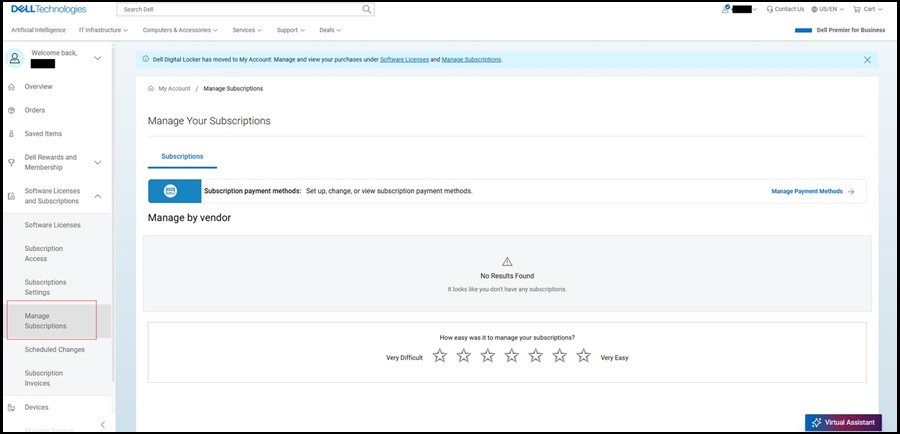
- Klikněte na možnost Manage your Payment Information.
- Chcete-li aktualizovat kartu, vyberte možnost Edit, nebo možnost Change Payment, pokud se jedná o novou kartu.
- Vyplňte platební údaje a klikněte na tlačítko Save Changes.
- Klikněte na tlačítko Save a dokončete aktualizaci.
POZNÁMKA:
- Platební metody můžete změnit na platební kartu, ale změna platební karty na jiný způsob platby (OB, DBC nebo PayPal) není povolena.
- Aktualizace změny fakturační adresy je povolena.
- Podnikové licence: Chcete-li spravovat nebo měnit místa a použití licencí, přejděte na portál Odin.
Aktivace osobního předplatného
- Přejděte na portál Můj účet.
- Klikněte na možnost Sign In a použijte e-mailovou adresu použitou k zakoupení licence od společnosti Dell.
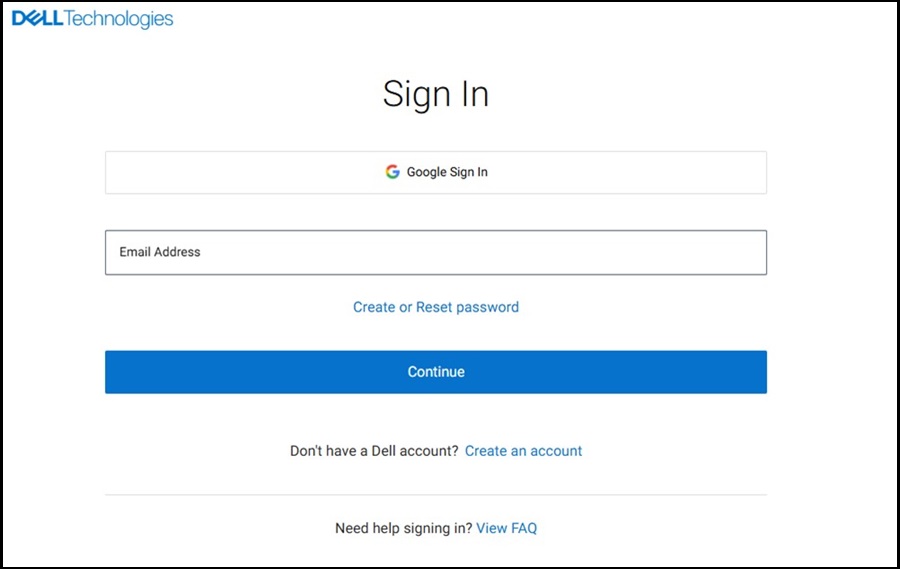
- Pokud si heslo nepamatujete, klikněte na možnost Vytvořit nebo resetovat heslo . Poté zadejte registrovanou e-mailovou adresu, na kterou vám přijde odkaz s výzvou ke změně hesla.
- Po dokončení použijte své uživatelské jméno a heslo pro přístup k mému účtu.
- Vyberte možnost Softwarové licence a předplatná a poté v levém podokně možnost Softwarové licence .
- Vyberte příslušný produkt a klikněte na možnost Aktivovat předplatné.
- Otevře se stránka sady Microsoft Office s žádostí o přihlášení nebo vytvoření účtu.
- Pokud již účet Microsoft máte, klikněte na možnost Přihlásit se.
- Pokud ne, klikněte na možnost Vytvořit nový účet.
- Pro aktivaci licence použijte níže uvedený postup.
- Po dokončení budete přesměrováni ke stažení kancelářských aplikací pro mobilní zařízení nebo počítače (v závislosti na vaší licenci).
- Pokud jste si již stáhli aplikace společnosti Microsoft, můžete možnost stahování přeskočit.
- Otevřete některou z aplikací Microsoft Office a přihlaste se pomocí účtu Microsoft.
- Vaše aplikace Microsoft jsou nyní aktivní.
Affected Products
Microsoft 365 from DellArticle Properties
Article Number: 000186181
Article Type: How To
Last Modified: 25 Jul 2025
Version: 8
Find answers to your questions from other Dell users
Support Services
Check if your device is covered by Support Services.