Mein Konto (zuvor Dell Digital Locker): Ändern der Kreditkarteninformationen und Aktivierung des M365-Abonnements
Summary: In diesem Artikel wird erläutert, wie Sie Kreditkarteninformationen in Bezug auf Ihre M365-Lizenz und Abonnementaktivierung über "Mein Konto" (vormals Dell Digital Locker) ändern.
This article applies to
This article does not apply to
This article is not tied to any specific product.
Not all product versions are identified in this article.
Instructions
Hinweis: Die Migration für "Mein Konto" wird hier erläutert: Dell Digital Locker wurde zu "Mein Konto" verschoben.
Dieser Artikel gilt für Microsoft 365 Abonnements, die über das CSP-Programm (Cloud Solution Provider) von Dell erworben wurden. Ausgenommen sind Microsoft 365 Verbraucherprodukte, wie z. B. Microsoft 365 Personal oder Microsoft 365 Family.
Dieser Artikel gilt nicht für Microsoft 365-Abonnements, die über einen Channel-Partner erworben wurden.
Inhaltsverzeichnis:
Zahlungsmethode aktualisieren
Sie können Ihre Kreditkarteninformationen über Dell Digital Locker (DDL) ändern. Gehen Sie wie folgt vor:
- Gehen Sie zum My Account Portal.
- Melden Sie sich an oder erstellen Sie ein neues Konto.
Hinweis: Melden Sie sich mit dem Dell Konto (E-Mail-Adresse) an, das Sie beim Kauf verwendet haben oder das Ihnen zum Ausfüllen der Lizenzen zugewiesen wurde.

- Erweitern Sie Softwarelizenzen und Abonnements, klicken Sie auf Abonnements verwalten, und klicken Sie dann auf die gewünschte Lizenz, um die Zahlung zu aktualisieren.

- Klicken Sie auf Manage your Payment Information.
- Wählen Sie Edit aus, wenn Sie die gespeicherte Karte aktualisieren wollen, oder Change Payment, wenn Sie eine neue Karte hinzufügen.
- Geben Sie die Zahlungsinformationen ein und klicken Sie auf Save Changes.
- Klicken Sie auf Save, um das Update abzuschließen.
HINWEIS:
- Sie können die Zahlungsmethode in eine Kreditkarte ändern, aber das Ändern einer Kreditkarte in eine andere Zahlungsmethode (PO, DBC oder PayPal) ist nicht zulässig.
- Eine Aktualisierung der Rechnungsadresse ist zulässig.
- Unternehmenslizenzen: Um Arbeitsplätze und die Nutzung Ihrer Lizenz zu verwalten oder zu ändern, greifen Sie auf das Odin-Portal zu.
Aktivierung des persönlichen Abonnements
- Gehen Sie zum My Account Portal.
- Klicken Sie auf Anmelden und verwenden Sie die E-Mail-Adresse, die zum Kauf der Lizenz von Dell verwendet wurde.
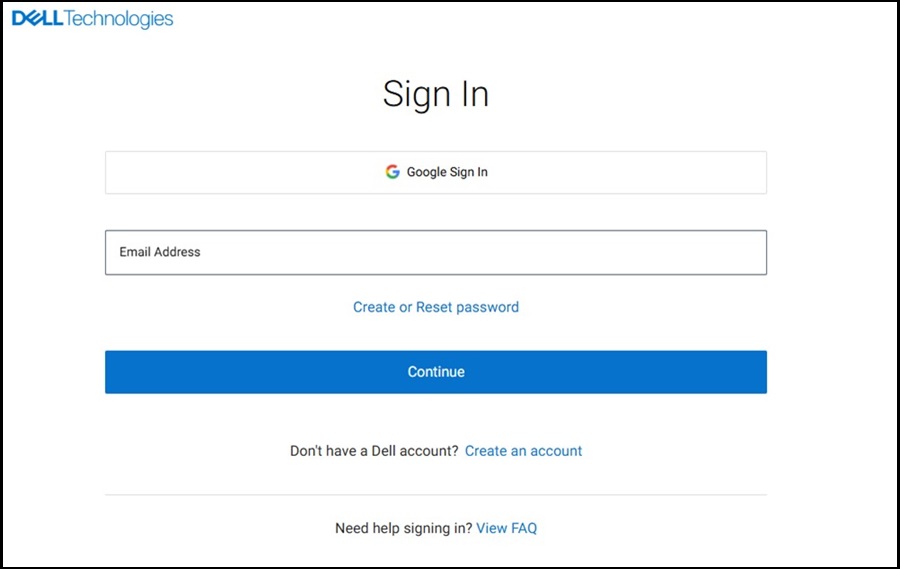
- Wenn Sie sich nicht an Ihr Kennwort erinnern, klicken Sie auf die Option Kennwort erstellen oder zurücksetzen . Geben Sie dann die registrierte E-Mail-Adresse ein, um einen Link in Ihrem Postfach mit der Aufforderung zu erhalten, Ihr Kennwort zu ändern.
- Wenn Sie fertig sind, verwenden Sie Ihren Benutzernamen und Ihr Kennwort, um auf "Mein Konto" zuzugreifen.
- Wählen Sie Softwarelizenzen und Abonnements und dann Softwarelizenzen im linken Fensterbereich aus.
- Wählen Sie das entsprechende Produkt aus und klicken Sie auf Abonnement aktivieren.
- Eine Microsoft Office-Seite wird geöffnet und fordert Sie auf, sich anzumelden oder ein Konto zu erstellen.
- Wenn Sie bereits über ein Microsoft-Konto verfügen, klicken Sie auf Anmelden.
- Wenn nicht, klicken Sie auf Neues Konto erstellen.
- Führen Sie die folgenden Schritte aus, um die Lizenz aktivieren zu können.
- Sobald Sie fertig sind, werden Sie weitergeleitet, um Ihre Office-Apps für Mobilgeräte oder Desktops herunterzuladen (je nach Lizenz).
- Wenn Sie Microsoft-Apps bereits heruntergeladen haben, können Sie die Downloadoption überspringen.
- Öffnen Sie eine Ihrer Microsoft Office-Anwendungen und melden Sie sich bei Microsoft an.
- Jetzt sind Ihre Microsoft-Apps aktiv.
Affected Products
Microsoft 365 from DellArticle Properties
Article Number: 000186181
Article Type: How To
Last Modified: 25 Jul 2025
Version: 8
Find answers to your questions from other Dell users
Support Services
Check if your device is covered by Support Services.