Mon compte (anciennement Dell Digital Locker) : Modifier les informations de carte de crédit de l’abonnement M365 et l’activation de l’abonnement
Summary: Cet article explique comment modifier les informations de carte de crédit concernant votre licence M365 et l’activation de votre abonnement via Mon compte (anciennement Dell Digital Locker). ...
This article applies to
This article does not apply to
This article is not tied to any specific product.
Not all product versions are identified in this article.
Instructions
Remarque : La migration pour My Account est expliquée ici : Dell Digital Locker a été déplacé vers Mon compte
Cet article s’applique aux abonnements Microsoft 365 acquis via le programme Cloud Solution Provider (CSP) auprès de Dell. Cela exclut les produits Microsoft 365 grand public, tels que Microsoft 365 Personnel ou Microsoft 365 Famille.
Cet article ne s’applique pas aux abonnements Microsoft 365 acquis par l’intermédiaire d’un partenaire de distribution.
Sommaire :
Mettre à jour le mode de paiement
Vous pouvez modifier les informations de votre carte de crédit via Dell Digital Locker (DDL). Procédez comme suit :
- Accédez au portail Mon compte.
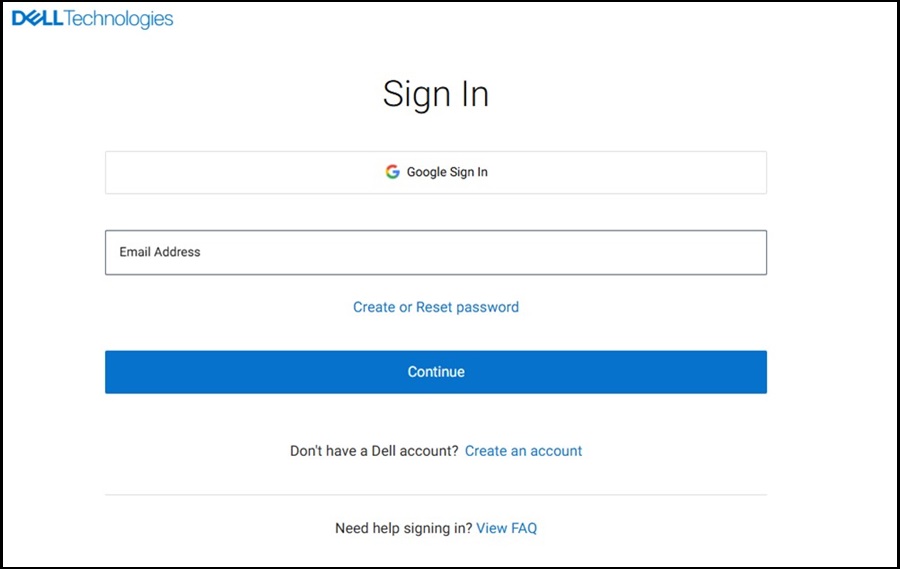
- Connectez-vous ou créez un compte.
Remarque : Connectez-vous avec le compte Dell (adresse e-mail) utilisé lors de l’achat ou attribué pour remplir les licences.
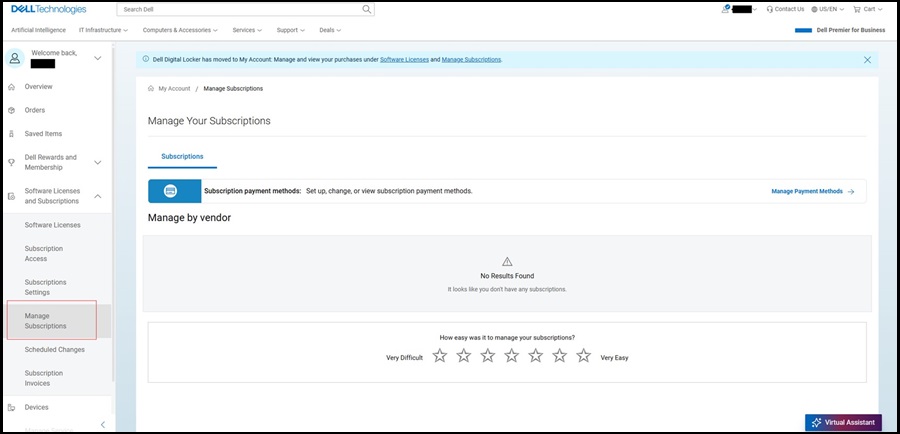
- Développez Licences logicielles et abonnements, cliquez sur Gérer les abonnements, puis cliquez sur la licence de votre choix pour mettre à jour le paiement.
- Cliquez sur Manage your Payment Information.
- Sélectionnez Edit pour mettre à jour la même carte sur le fichier ou Change Payment s’il s’agit d’une nouvelle carte.
- Saisissez les informations de paiement, puis cliquez sur Save Changes.
- Cliquez sur Save pour enregistrer la mise à jour.
Remarque :
- Vous pouvez changer de mode de paiement pour une carte de crédit, mais le changement de carte de crédit pour un autre mode de paiement (PO, DBC ou PayPal) n’est pas autorisé.
- Une mise à jour de changement d’adresse de facturation est autorisée.
- Licences professionnelles : pour gérer ou modifier les licences et l’utilisation de votre licence, accédez au portail Odin.
Activation de l’abonnement personnel
- Accédez au portail Mon compte.
- Cliquez sur Sign In et utilisez l’adresse e-mail utilisée pour acheter la licence auprès de Dell.
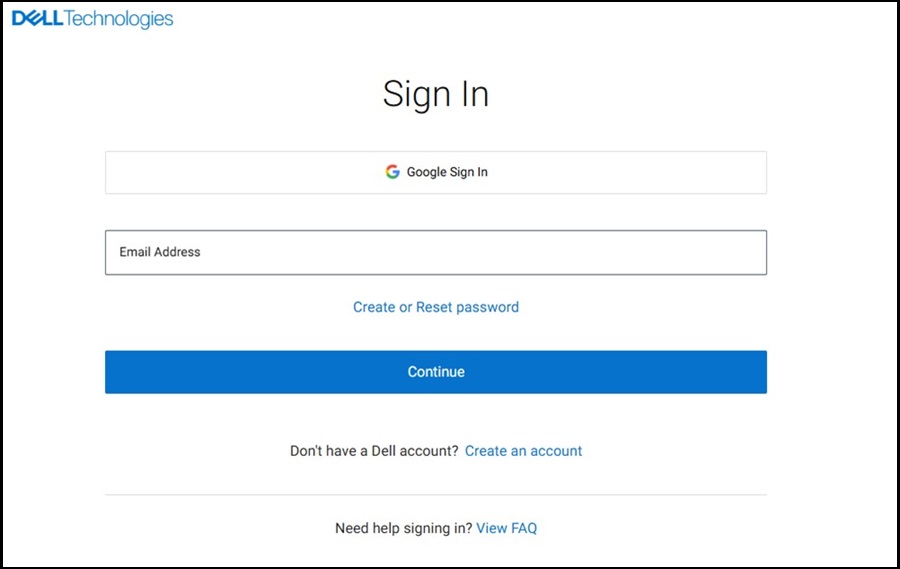
- Si vous ne vous souvenez pas de votre mot de passe, cliquez sur l’option Créer ou réinitialiser le mot de passe . Saisissez ensuite l’adresse e-mail enregistrée pour recevoir un lien dans votre boîte aux lettres vous demandant de modifier votre mot de passe.
- Une fois cette opération terminée, utilisez votre nom d’utilisateur et votre mot de passe pour accéder à Mon compte.
- Sélectionnez Licences logicielles et abonnements, puis Licences logicielles dans le volet de gauche.
- Sélectionnez le produit concerné, puis cliquez sur Activer l’abonnement.
- Une page Microsoft Office s’ouvre et vous invite à vous connecter ou à créer un compte.
- Si vous disposez déjà d’un compte Microsoft, cliquez sur Sign in.
- Si vous n’en avez pas, cliquez sur create a new account.
- Suivez les étapes ci-dessous pour activer la licence.
- Une fois que vous avez terminé, vous êtes redirigé vers le téléchargement de vos applications Office pour mobile ou ordinateur de bureau (en fonction de votre licence).
- Si vous avez déjà téléchargé des applications Microsoft, vous pouvez ignorer l’option de téléchargement.
- Ouvrez l’une de vos applications Microsoft Office et connectez-vous avec vos identifiants Microsoft.
- Vos applications Microsoft sont désormais actives.
Affected Products
Microsoft 365 from DellArticle Properties
Article Number: 000186181
Article Type: How To
Last Modified: 25 Jul 2025
Version: 8
Find answers to your questions from other Dell users
Support Services
Check if your device is covered by Support Services.