Mijn account (voorheen Dell Digital Locker): Creditcardgegevens en activering van M365-abonnement wijzigen
Summary: In dit artikel wordt uitgelegd hoe u creditcardgegevens kunt wijzigen met betrekking tot de activering van uw M365-licentie en -abonnement via Mijn account (voorheen Dell Digital Locker). ...
This article applies to
This article does not apply to
This article is not tied to any specific product.
Not all product versions are identified in this article.
Instructions
Opmerking: De migratie voor Mijn account wordt hier uitgelegd: Dell Digital Locker is verplaatst naar Mijn account
Dit artikel is van toepassing op Microsoft 365-abonnementen die zijn aangeschaft via het CSP-programma (Cloud Solution Provider) van Dell. Dit geldt niet voor Microsoft 365-consumentenproducten, zoals Microsoft 365 Personal of Microsoft 365 Family.
Dit artikel is niet van toepassing op Microsoft 365-abonnementen die zijn aangeschaft via een kanaalpartner.
Inhoudsopgave:
Betaalmethode bijwerken
U kunt uw creditcardgegevens wijzigen via Dell Digital Locker (DDL). Voer de volgende stappen uit:
- Ga naar Mijn accountportal.
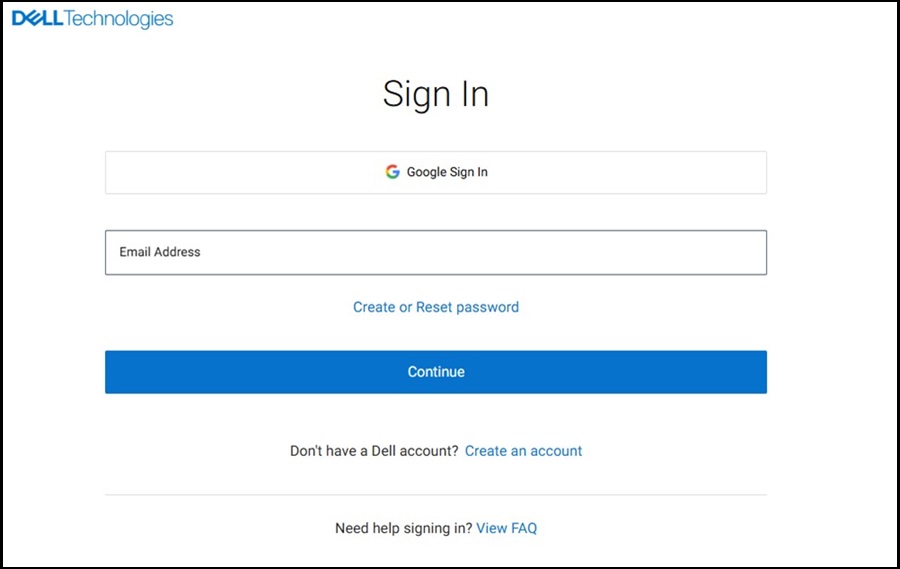
- Meld u aan of maak een nieuw account aan.
Opmerking: Meld u aan met het Dell account (e-mailadres) dat u bij de aankoop hebt gebruikt of dat aan u is toegewezen om de licenties in te vullen.
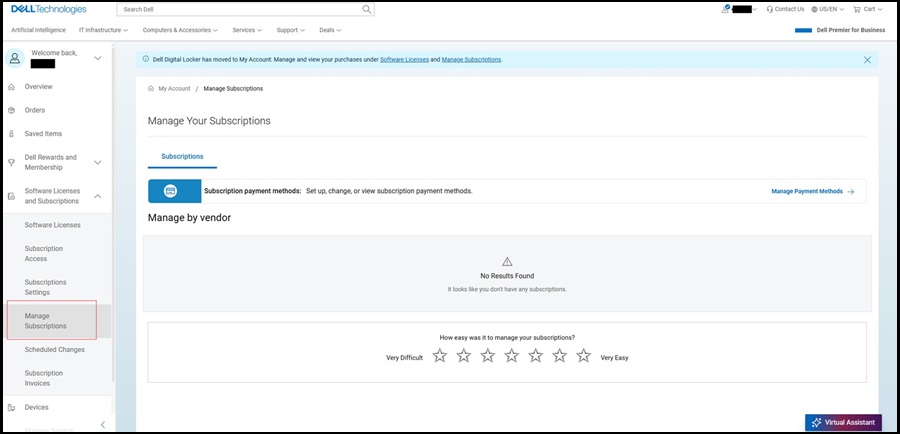
- Vouw Softwarelicenties en abonnementen uit, klik op Abonnementen beheren en klik vervolgens op de licentie om de betaling bij te werken.
- Klik op Je betalingsgegevens beheren.
- Selecteer Bewerken om dezelfde kaart in ons bestand bij te werken of Betaling wijzigen als het een nieuwe kaart is.
- Vul de betalingsgegevens in en klik op Wijzigingen opslaan.
- Klik op Opslaan om de update te voltooien.
OPMERKING:
- U kunt de betaalmethode wijzigen in een creditcard, maar het wijzigen van een creditcard in een andere betaalmethode (PO, DBC of PayPal) is niet toegestaan.
- Het is toegestaan om het factureringsadres bij te werken.
- Zakelijke licenties: Om seats en het gebruik van uw licentie te beheren of te wijzigen, gaat u naar de Odin-portal.
Activering van persoonlijk abonnement
- Ga naar Mijn accountportal.
- Klik op Sign In en gebruik het e-mailadres dat wordt gebruikt om de licentie bij Dell aan te schaffen.
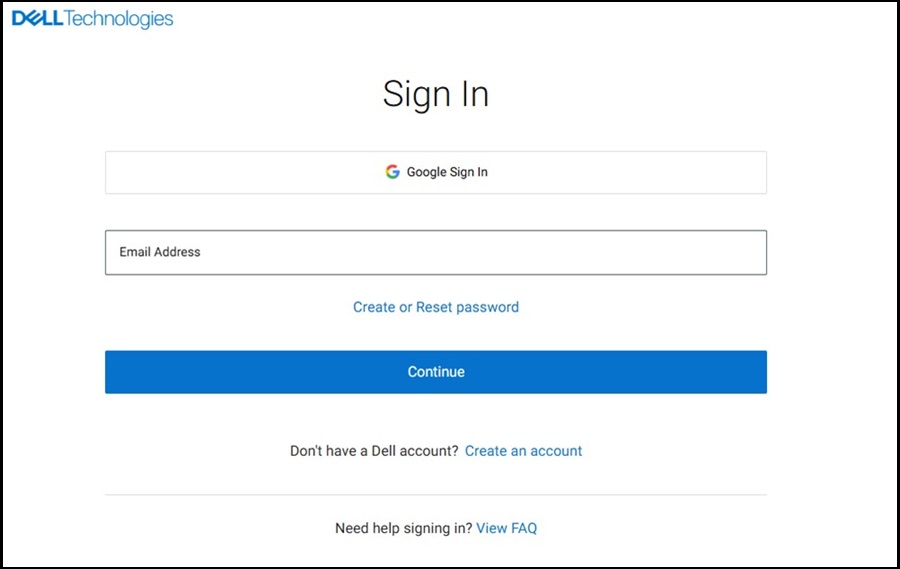
- Als u uw wachtwoord niet meer weet, klikt u op de optie Wachtwoord maken of opnieuw instellen . Voer vervolgens het geregistreerde e-mailadres in om een link in uw mailbox te ontvangen waarin u wordt gevraagd uw wachtwoord te wijzigen.
- Als u klaar bent, gebruikt u uw gebruikersnaam en wachtwoord om toegang te krijgen tot Mijn account.
- Selecteer Softwarelicenties en -abonnementen en vervolgens Softwarelicenties in het linkerdeelvenster.
- Selecteer het toepasselijke product en klik op Abonnement activeren.
- Er wordt een Microsoft Office-pagina geopend met de vraag om u aan te melden of een account te maken.
- Als u al een Microsoft-account hebt, klikt u op Aanmelden.
- Zo niet, klik dan op een nieuw account maken.
- Volg onderstaande stappen om de licentie te kunnen activeren.
- Wanneer u klaar bent, wordt u omgeleid naar het downloaden van uw Office-apps voor mobiel of desktop (afhankelijk van uw licentie).
- Als u al Microsoft-apps hebt gedownload, kunt u de downloadoptie overslaan.
- Open een van uw Microsoft Office-toepassingen en meld u aan met uw Microsoft.
- Nu zijn uw Microsoft-apps actief.
Affected Products
Microsoft 365 from DellArticle Properties
Article Number: 000186181
Article Type: How To
Last Modified: 25 Jul 2025
Version: 8
Find answers to your questions from other Dell users
Support Services
Check if your device is covered by Support Services.