Minha conta (anteriormente Dell Digital Locker): Alterar informações do cartão de crédito da assinatura do M365 e ativação da assinatura
Summary: Este artigo explica como alterar as informações de cartão de crédito relacionadas à sua licença do M365 e à ativação da assinatura por meio de Minha conta (anteriormente Dell Digital Locker). ...
This article applies to
This article does not apply to
This article is not tied to any specific product.
Not all product versions are identified in this article.
Instructions
Nota: A migração para Minha conta é explicada aqui: O Dell Digital Locker foi movido para Minha conta
Este artigo se aplica às assinaturas do Microsoft 365 adquiridas por meio do programa Cloud Solution Provider (CSP) da Dell. Isso exclui produtos para o consumidor do Microsoft 365, como o Microsoft 365 Personal ou a família Microsoft 365.
Este artigo não se aplica às assinaturas do Microsoft 365 adquiridas por meio de um parceiro de canal.
Sumário:
Atualizar método de pagamento
Você pode alterar suas informações de cartão de crédito por meio do Dell Digital Locker (DDL). Proceda da seguinte forma:
- Acesse o portal Minha conta.
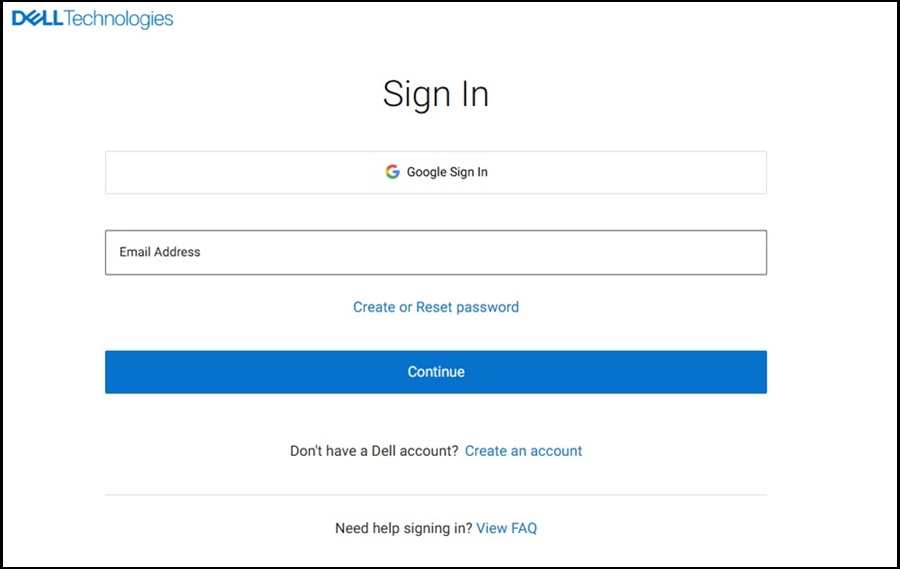
- Faça login ou crie uma nova conta.
Nota: Faça login com a conta Dell (endereço de e-mail) usada na compra ou atribuída a você para preencher as licenças.
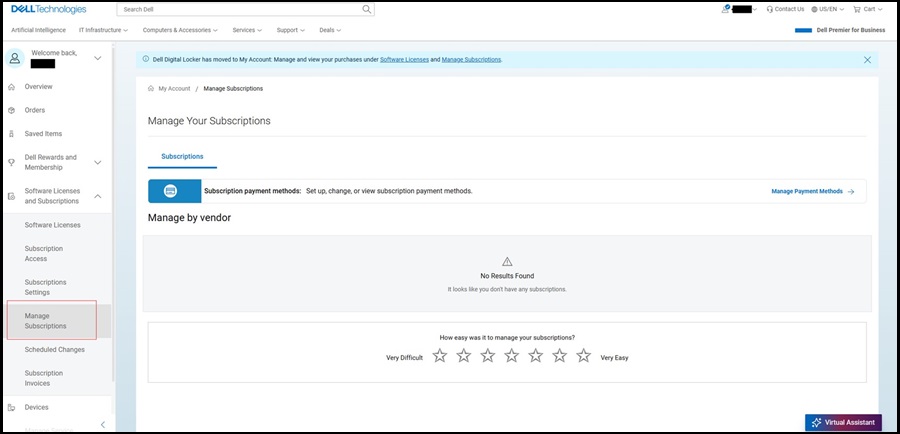
- Expanda Licenças e assinaturas de software, clique em Gerenciar assinaturas e, em seguida, clique na licença desejada para atualizar o pagamento.
- Clique em Manage your Payment Information.
- Selecione Edit para atualizar o mesmo cartão no arquivo ou Change Payment se for um novo cartão.
- Preencha as informações de pagamento e clique em Save Changes.
- Clique em Save para concluir a atualização.
Nota:
- Você pode alterar os métodos de pagamento para um cartão de crédito, mas não é permitido alterar um cartão de crédito para outro (PO, DBC ou PayPal).
- Uma atualização de alteração de endereço de faturamento é permitida.
- Licenças de negócios: Para gerenciar ou alterar os locais e o uso de sua licença, acesse o portal Odin.
Ativação de assinatura pessoal
- Acesse o portal Minha conta.
- Clique em Sign In e use o endereço de e-mail usado para adquirir a licença da Dell.
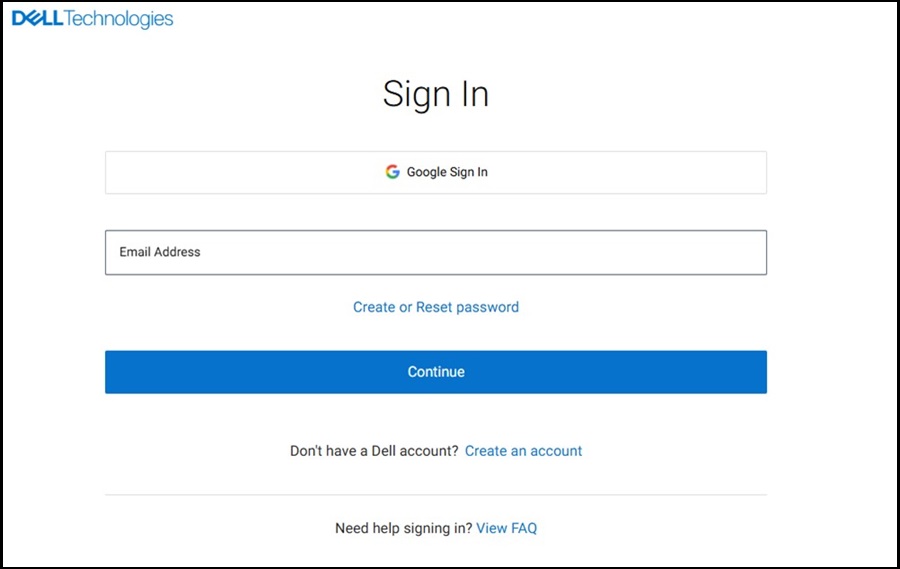
- Se você não se lembrar de sua senha, clique na opção Criar ou Redefinir senha. Em seguida, digite o endereço de e-mail registrado para receber um link na sua caixa de correio solicitando que você altere sua senha.
- Depois de concluído, use seu nome de usuário e senha para acessar Minha Conta.
- Selecione Licenças e assinaturas de software e, em seguida, Licenças de software no painel esquerdo.
- Selecione o produto aplicável e clique em Ativar assinatura.
- Uma página do Microsoft Office é aberta e pede para fazer login ou criar uma conta.
- Se você já tiver uma conta da Microsoft, clique em Entrar.
- Caso contrário, clique em Criar uma nova conta.
- Use as etapas abaixo para ativar a licença.
- Quando terminar, você será redirecionado para baixar seus aplicativos do Office para celular ou desktop (dependendo da sua licença).
- Se você já baixou os aplicativos da Microsoft, pode ignorar a opção de download.
- Abra um de seus aplicativos do Microsoft Office e faça login com a conta da Microsoft.
- Agora, seus aplicativos Microsoft estão ativos.
Affected Products
Microsoft 365 from DellArticle Properties
Article Number: 000186181
Article Type: How To
Last Modified: 25 Jul 2025
Version: 8
Find answers to your questions from other Dell users
Support Services
Check if your device is covered by Support Services.