Моя учетная запись (ранее Dell Digital Locker): Изменение информации о кредитной карте подписки M365 и активация подписки
Summary: В этой статье объясняется, как изменить данные кредитной карты для активации лицензии M365 и подписки с помощью учетной записи (ранее Dell Digital Locker).
This article applies to
This article does not apply to
This article is not tied to any specific product.
Not all product versions are identified in this article.
Instructions
Примечание. Миграция для учетной записи описана здесь. Dell Digital Locker переместился в раздел «Моя учетная запись»
Эта статья актуальна для подписок Microsoft 365, приобретенных через программу Cloud Solution Provider (CSP) Dell. Она не относится к потребительским продуктам Microsoft 365, таким как Microsoft 365 Персональный или Microsoft 365 для семьи.
Эта статья не относится к подпискам Microsoft 365, приобретенным через партнера по каналу продаж.
Содержание
Обновить способ оплаты
Информацию о кредитной карте можно изменить с помощью Dell Digital Locker (DDL). Выполните следующие действия.
- Перейдите на портал My Account.
- Войдите в систему или создайте новую учетную запись.
Примечание. Войдите в систему с помощью учетной записи Dell (адрес электронной почты), которая использовалась при покупке или была назначена вам для заполнения лицензий.
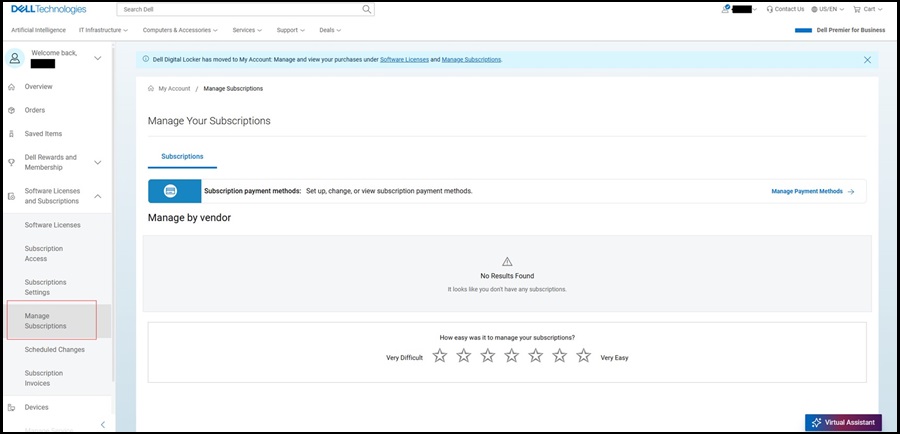
- Разверните раздел Лицензии и подписки на программное обеспечение, нажмите Управление подписками, а затем выберите лицензию, которую хотите обновить в платеже.
- Выберите Управление платежной информацией.
- Выберите Редактировать, чтобы обновить ту же карту в файле, или Изменить платеж, если это новая карта.
- Введите платежную информацию и нажмите Сохранить изменения.
- Нажмите Сохранить, чтобы завершить обновление.
ПРИМЕЧАНИЕ.
- Вы можете изменить способ оплаты на кредитную карту, но замена кредитной карты на другой способ оплаты (PO, DBC или PayPal) не допускается.
- Изменение адреса выставления счета разрешено.
- Лицензии для бизнеса. Для управления или изменения рабочих мест и использования лицензии перейдите на портал Odin.
Активация личной подписки
- Перейдите на портал My Account.
- Нажмите Войти и введите адрес электронной почты, который использовался для приобретения лицензии у Dell.
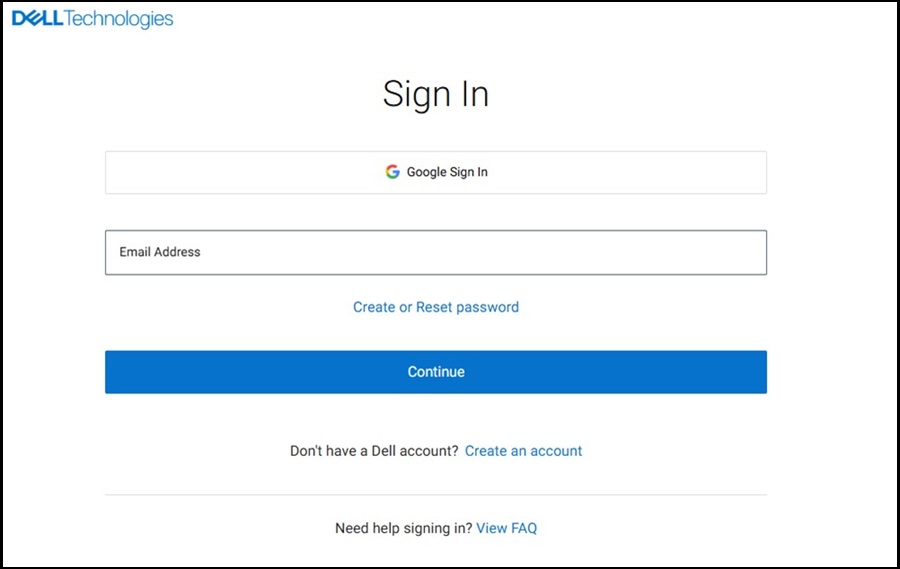
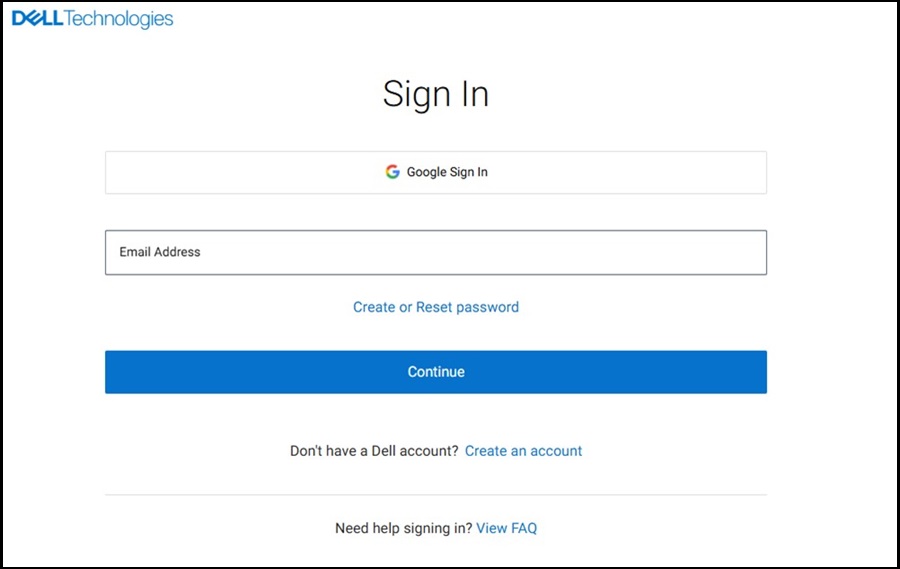
- Если вы не помните пароль, выберите Создать или Сбросить пароль . Затем введите зарегистрированный адрес электронной почты, чтобы получить ссылку на ваш почтовый ящик с запросом на изменение пароля.
- После этого используйте свое имя пользователя и пароль для доступа к учетной записи.
- Выберите Лицензии на программное обеспечение и подписки, а затем — Лицензии на программное обеспечение на левой панели.
- Выберите соответствующий продукт и нажмите Activate Subscription.
- Откроется страница Microsoft Office с запросом на вход или создание учетной записи.
- Если у вас уже есть учетная запись Microsoft, нажмите Войти.
- В противном случае нажмите Создать новую учетную запись.
- Для активации лицензии выполните следующие действия.
- По завершении вы будете перенаправлены на скачивание приложений Office для мобильных устройств или настольных компьютеров (в зависимости от вашей лицензии).
- Если вы уже скачали приложения Microsoft, возможность скачивания пропустить.
- Откройте одно из приложений Microsoft Office и войдите в систему с помощью учетной записи Microsoft.
- Теперь ваши приложения Microsoft активированы.
Affected Products
Microsoft 365 from DellArticle Properties
Article Number: 000186181
Article Type: How To
Last Modified: 25 Jul 2025
Version: 8
Find answers to your questions from other Dell users
Support Services
Check if your device is covered by Support Services.