Dell EMC Networking - VxRailノードをSmartFabricクラスターに追加すると、新しいノードがVMゲスト ネットワークに自動的に追加されない場合がある
Summary: リーフ スイッチまたはトップ オブ ラック(ToR)スイッチでSmartFabric Services (SFS)が有効になっている既存のクラスターにVxRailノードを追加する場合。ノードは、クラスター内のすべてのネットワークに自動的に追加される必要があります。ただし、場合によっては、新しいVxRailノードがVMゲスト ネットワークに追加されないことがあります。
This article applies to
This article does not apply to
This article is not tied to any specific product.
Not all product versions are identified in this article.
Instructions
メモ: この問題は、VxRail 7.0.202およびOS10.5.2.7を使用した導入環境で発生します。
例
既存のVxRailクラスター構成
スイッチで有効になっているSmartFabric Servicesを使用してVxRailクラスターを導入しました。導入時に構成されたネットワークは、外部管理(VLAN 1811)、vMotion(VLAN 1812)、vSAN(VLAN 1813)、1つ以上のVMゲスト ネットワークです。この例では、次の図に示すように、VxRailの導入時に2つのVMゲスト ネットワーク(VLAN 1814および1815)が指定されています。
メモ: 使用されているVLAN IDは一例にすぎません。
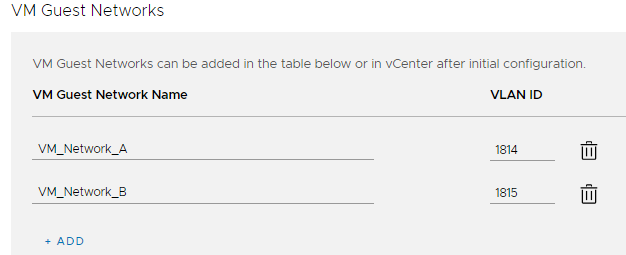
図 1 導入時に指定されたVMゲスト ネットワーク
クラスターは正常に導入されました。クラスター内のVxRailノードに接続されているすべてのスイッチ ポートが、VxRailの導入時に指定されたすべてのネットワークに正常に追加されました。
図 1 導入時に指定されたVMゲスト ネットワーク
クラスターは正常に導入されました。クラスター内のVxRailノードに接続されているすべてのスイッチ ポートが、VxRailの導入時に指定されたすべてのネットワークに正常に追加されました。
既存のクラスターにVxRailノードを追加する際の問題
vSphere Clientの[VxRailホストの追加]ウィザードを使用して、新しいVxRailノードをVxRailクラスターに追加します。この例では、既存のVxRailノードが両方のリーフ スイッチのEthernet 1/1/1-1/1/3に接続されています。新しいVxRailノードは、両方のリーフ スイッチのEthernet 1/1/4に接続されています。この問題が発生した場合、新しいVxRailノードのポートは、2つのリーフ スイッチ上のVMゲスト ネットワーク1814および1815に自動的に追加されません。show virtual-network コマンドの出力は、次のように表示されます。
メモ: 次の出力は、ラック内の最初のリーフ スイッチであるリーフ1Aからの出力です。ラック内の2番目のリーフ スイッチ(リーフ1B)の出力は同じです。
上記の出力では、VMゲスト ネットワーク1814および1815にEthernet 1/1/4が追加されていません。
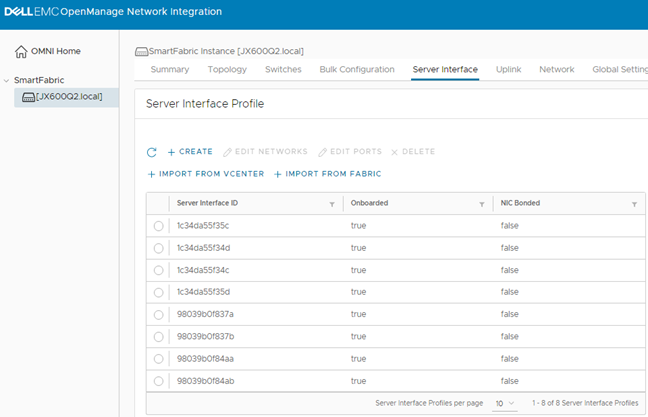
図 2 OMNIのサーバー インターフェイス プロファイル リスト

図 3 ネットワークの編集
Leaf1A# show virtual-network
Codes: DP - MAC-learn Dataplane, CP - MAC-learn Controlplane, UUD - Unknown-Unicast-Drop
Un-tagged VLAN: 4080
Virtual Network: 1811
   VLTi-VLAN: 1811
   Members:
      VLAN 1811: port-channel1000, ethernet1/1/1, ethernet1/1/2, ethernet1/1/3, ethernet1/1/4
   VxLAN Virtual Network Identifier: 1811
      Source Interface: loopback2(172.30.0.0)
      Remote-VTEPs (flood-list):

Virtual Network: 1812
   VLTi-VLAN: 1812
   Members:
      VLAN 1812: port-channel1000, ethernet1/1/1, ethernet1/1/2, ethernet1/1/3, ethernet1/1/4
   VxLAN Virtual Network Identifier: 1812
      Source Interface: loopback2(172.30.0.0)
      Remote-VTEPs (flood-list):

Virtual Network: 1813
   VLTi-VLAN: 1813
   Members:
      VLAN 1813: port-channel1000, ethernet1/1/1, ethernet1/1/2, ethernet1/1/3, ethernet1/1/4
   VxLAN Virtual Network Identifier: 1813
      Source Interface: loopback2(172.30.0.0)
      Remote-VTEPs (flood-list):

Virtual Network: 1814
   VLTi-VLAN: 1814
   Members:
      VLAN 1814: port-channel1000, ethernet1/1/1, ethernet1/1/2, ethernet1/1/3
   VxLAN Virtual Network Identifier: 1814
      Source Interface: loopback2(172.30.0.0)
      Remote-VTEPs (flood-list):

Virtual Network: 1815
   VLTi-VLAN: 1815
   Members:
      VLAN 1815: port-channel1000, ethernet1/1/1, ethernet1/1/2, ethernet1/1/3
   VxLAN Virtual Network Identifier: 1815
      Source Interface: loopback2(172.30.0.0)
      Remote-VTEPs (flood-list):

Virtual Network: 3939
   Description: In-band SmartFabric Services discovery network
   VLTi-VLAN: 3939
   Members:
      VLAN 3939: port-channel1000, ethernet1/1/1, ethernet1/1/2, ethernet1/1/3, ethernet1/1/4
   VxLAN Virtual Network Identifier: 3939
      Source Interface: loopback2(172.30.0.0)
      Remote-VTEPs (flood-list):

Virtual Network: 4091
   Description: Default untagged network for client onboarding
   VLTi-VLAN: 4091
   Members:
      Untagged: ethernet1/1/1, ethernet1/1/2, ethernet1/1/3, ethernet1/1/4
      VLAN 4091: port-channel1000
   VxLAN Virtual Network Identifier: 4091
      Source Interface: loopback2(172.30.0.0)
      Remote-VTEPs (flood-list):
上記の出力では、VMゲスト ネットワーク1814および1815にEthernet 1/1/4が追加されていません。
対策
この問題が発生した場合は、OMNIを使用して、新たに追加された1台以上のVxRailホストのスイッチ ポートをVMゲスト ネットワークに追加できます。- 『OpenManage Network Integration for SmartFabric Servicesユーザー ガイド、リリース2.1』に従ってOMNI 2.1を導入し、SmartFabricを追加します。このガイドは、 Dell EMC OpenManage Network Integration for VMware vCenter のWebサイトから入手できます。
- 各リーフ スイッチのCLIでshow LLDP neighborsを実行して、新しいVxRailノードに接続されているポートのMACアドレスを確認します。この例の新しいノードのポートは、各リーフ スイッチのethernet1/1/4です。出力は、MACアドレスが98:03:9b:0f:83:7aおよび98:03:9b:0f:83:7bであることを示しています。
Leaf1A# show lldp neighbors | grep vmnic
ethernet1/1/1       c1-vxrail-03.dell... 1c:34:da:55:f3:5c             vmnic0
ethernet1/1/2       c1-vxrail-02.dell... 98:03:9b:0f:84:aa             vmnic0
ethernet1/1/3       c1-vxrail-01.dell... 1c:34:da:55:f3:4c             vmnic0
ethernet1/1/4       c1-vxrail-04.dell... 98:03:9b:0f:83:7a             vmnic0

Leaf1B# show lldp neighbors | grep vmnic
ethernet1/1/1       c1-vxrail-03.dell... 1c:34:da:55:f3:5d             vmnic1
ethernet1/1/2       c1-vxrail-02.dell... 98:03:9b:0f:84:ab             vmnic1
ethernet1/1/3       c1-vxrail-01.dell... 1c:34:da:55:f3:4d             vmnic1
ethernet1/1/4       c1-vxrail-04.dell... 98:03:9b:0f:83:7b             vmnic1
- OMNIの左ペインで、SmartFabricインスタンスを選択します。右ペインで、サーバー インターフェイスタブを選択します。Server Interface Profileリストが次のように表示されます。
図 2 OMNIのサーバー インターフェイス プロファイル リスト
- 新しいVxRailノードの最初のMACアドレスの横にあるラジオ ボタンを選択し、次のようにネットワークの編集をクリックします。
図 3 ネットワークの編集
- [Edit Server Interface Profile Networks] ウィンドウが表示されます。Tagged Networksの横にある
 アイコンをクリックし、各VMゲスト ネットワークの横にあるチェックボックスをオンにします。この例では、次に示すようにVLAN 1814および1815が選択されています。
メモ: 既存のネットワーク(vMotion、vSANなど)は選択したままにしてください。

図4 VMゲスト ネットワークが選択されました

図5 VMゲスト ネットワーク1814および1815にサーバー インターフェイスを追加
図4 VMゲスト ネットワークが選択されました
- [編集]をクリックして設定を適用します。
- 設定が正しく適用されていることを確認します。MACアドレスの横にあるラジオ ボタンを選択し、次に示すように、[ Server Interface Details ]ペインにネットワーク リストを表示します。
図5 VMゲスト ネットワーク1814および1815にサーバー インターフェイスを追加
メモ: show virtual-networkコマンドをリーフスイッチCLIで使用して、インターフェイスが正しいネットワークにあることを確認することもできます。
- 残りのインターフェイスについて、上記の手順4〜7を繰り返します。
Affected Products
PowerSwitch S4112F-ON/S4112T-ON, PowerSwitch S4128F-ON/S4128T-ON, PowerSwitch S4148F-ON/S4148T-ON/S4148FE-ON, PowerSwitch S5212F-ON, PowerSwitch S5224F-ON, PowerSwitch S5232F-ON, PowerSwitch S5248F-ON, PowerSwitch S5296F-ONArticle Properties
Article Number: 000191201
Article Type: How To
Last Modified: 05 Jun 2025
Version: 4
Find answers to your questions from other Dell users
Support Services
Check if your device is covered by Support Services.