Come gestire la gestione dell'abbonamento Microsoft per Dell Cloud Solution Provider
Summary: Questo articolo fornisce istruzioni su come gestire gli abbonamenti basati su licenza Microsoft tramite Account personale.
Instructions
Prodotti interessati:
- Microsoft M365
Sommario:
- Gestisci abbonamenti - Pagina di destinazione
- Aggiungere licenze
- Acquista add-on
- Upgrade
- Rimuovere le licenze
- Pagamento accelerato
- Annulla
- Modifiche pianificate
- Modifiche pianificate gestite
Gestisci gli abbonamenti basati su licenza Dell Cloud Solution Provider (CSP) Microsoft tramite My Account Dell o Premier, nella scheda Software e abbonamenti.
- Effettua il login per iniziare
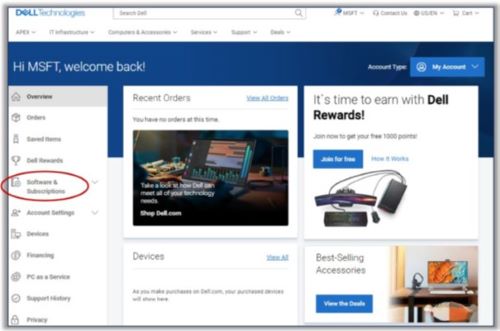
Figura 1. (solo in inglese) Software e abbonamenti su My Account Dell
- Confermare il tenant Microsoft
- Confermare il tenant Microsoft in Impostazioni abbonamento.
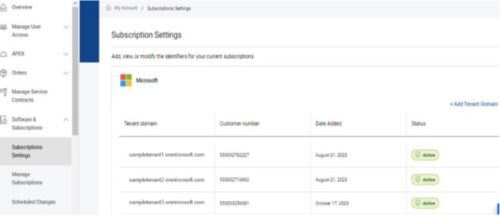
Figura 2. (solo in inglese) Impostazioni dell'abbonamento
- Gestisci abbonamenti Microsoft
- Facendo clic su Visualizza abbonamenti Microsoft, è possibile visualizzare la pagina di destinazione dell'abbonamento, in cui sono elencati tutti gli abbonamenti acquistati tramite il programma Dell Cloud Solution Provider (CSP).
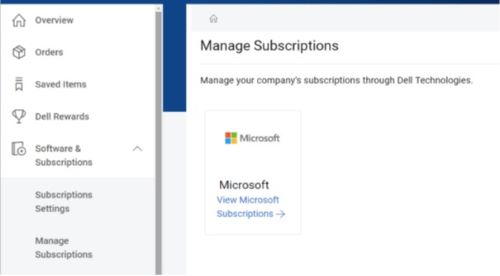
Figura 3. (solo in inglese) Gestisci abbonamenti
- Selezionare il tenant Microsoft da gestire
- Se si dispone di più tenant Microsoft associati all'accesso, è necessario selezionare ogni volta il tenant che si desidera gestire.
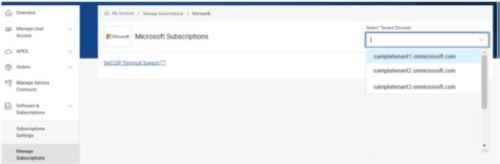
Figura 4. (solo in inglese) Selezionare il tenant Microsoft da gestire
Gestisci abbonamenti - Pagina di destinazione
- Dettagli dell'abbonamento
- Visualizza informazioni dettagliate sull'abbonamento.
- Dettagli attività
- Rivedi la cronologia e le tempistiche delle sottoscrizioni.
- Privilegi di amministratore delegati granulari (GDAP)
- Visualizzare lo stato della relazione con i partner; Necessaria per il supporto tecnico.
- Azioni
- Completa ulteriori acquisti e upgrade, riduzioni e annullamenti delle licenze e accedi all'opzione di pagamento per l'accelerazione.
- Dettagli rinnovo
- Gestisci le opzioni di rinnovo, inclusi lo stato del rinnovo automatico e le preferenze di rinnovo.
- Dettagli di fatturazione
- Visualizza e aggiorna i dettagli di fatturazione dell'account.
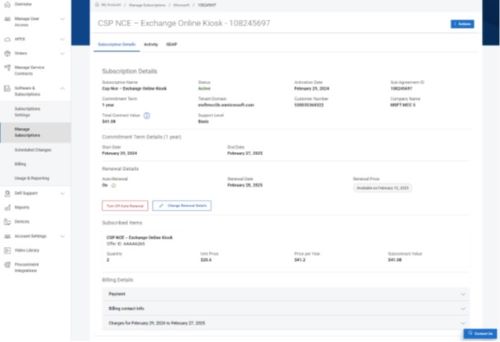
Figura 5. (solo in inglese) Gestione dell'abbonamento
- Le riduzioni e le cancellazioni delle licenze sono disponibili solo entro 7 giorni dall'acquisto o dal rinnovo.
- Il pagamento accelerato è disponibile solo per gli abbonamenti con impegno annuale e fatturazione mensile.
- Gli aggiornamenti della fatturazione gestiti all'interno di un abbonamento sono applicabili a tutti gli abbonamenti allineati a tale piano di fatturazione.
Aggiungere licenze
- Selezionare quando aggiungere licenze
- Opzioni: Data attuale o futura

Figura 6. (solo in inglese) Aggiunta di licenze
- Inserisci quantità
- Inserire la quantità di licenze da aggiungere alla data confermata.

Figura 7. (solo in inglese) Aggiungi quantità
- Rivedi i prezzi
- Rivedere la stima dei prezzi in base alle selezioni.
- Rivedi e accetta i termini e le condizioni (T&C)
- Rivedere le selezioni e accettare i Termini e le condizioni applicabili.
- Invia ordine
- Clicca su Invia per confermare l'ordine.
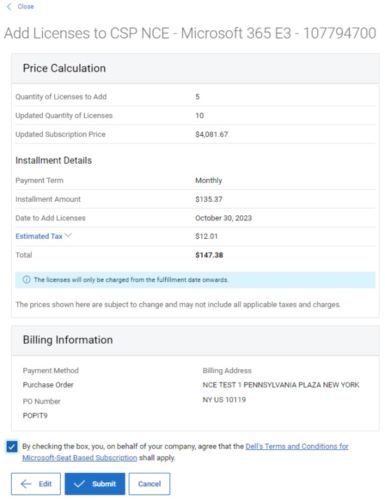
Figura 8. (solo in inglese) Rivedi i prezzi
Acquista add-on
- SelezionaAdd-on idonei
- Prima di acquistare un Add-on è necessario un prodotto di base qualificato.
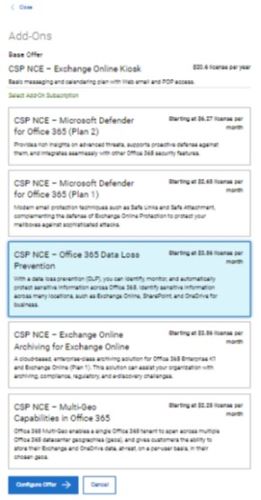
Figura 9. (solo in inglese) Seleziona Add-ons
- Configurare l'offerta
- Seleziona il termine dell'impegno, la cadenza di fatturazione, il numero di licenze e lo stato del rinnovo automatico.

Figura 10. (solo in inglese) Configura offerta
- Rivedi e accetta i termini e le condizioni
- Rivedere le selezioni e accettare i termini e le condizioni applicabili.
- Invia ordine
- Clicca su Invia per confermare l'ordine.
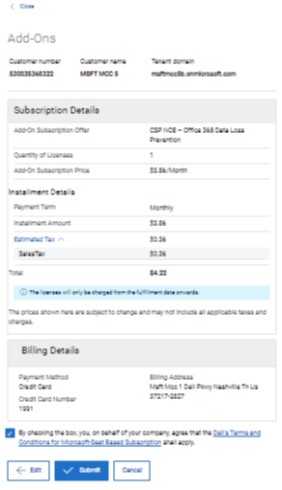
Figura 11. (solo in inglese) Rivedi e invia ordine
Upgrade
- Selezionare quando aggiornare le licenze
- Opzioni: Data attuale o futura

Figura 12. (solo in inglese) Selezionare quando aggiornare le licenze
- Selezionare l'offerta di upgrade
- Selezionare il prodotto di destinazione per l'upgrade.

Figura 13. (solo in inglese) Selezionare l'offerta di upgrade
- Inserisci quantità di upgrade
- Inserire la quantità di licenze da aggiornare (completa o parziale).

Figura 14: (solo in inglese) Inserisci la quantità di upgrade
- Rivedi i prezzi
- Rivedere la stima dei prezzi in base alle selezioni di aggiornamento.

Figura 15. (solo in inglese) Rivedi i prezzi
- Rivedi e accetta i termini e le condizioni
- Rivedere le selezioni e accettare i termini e le condizioni applicabili.
- Invia ordine
- Clicca su Invia per confermare l'ordine.
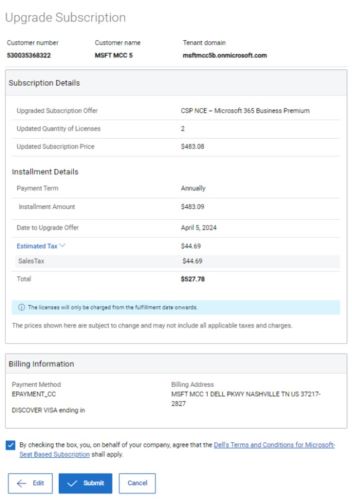
Figura 16. (solo in inglese) Rivedi e invia ordine
Rimuovere le licenze
È possibile completare le riduzioni della licenza solo entro 7 giorni da un nuovo acquisto o rinnovo.
Deve essercene almeno una quantità al completamento di una riduzione. Per azzerare il numero di licenze, è necessario completare un annullamento anziché una riduzione.
- Selezionare l'abbonamento da ridurre
- Vai a Dettagli abbonamento>Azioni Rimozione>delle licenze

Figura 17. (solo in inglese) Selezionare l'abbonamento da ridurre
- Inserire la quantità di licenze da rimuovere
- Immettere la quantità di riduzione delle licenze. Bisogna rimanere per la riduzione.

Figura 18. (solo in inglese) Inserire la quantità di licenze da rimuovere
- Esaminare e presentare la riduzione
- Cliccare su Submit per confermare la riduzione.

Figura 19. (solo in inglese) Controlla e invia ordine
Pagamento accelerato
L'opzione di pagamento accelerato è disponibile per gli abbonamenti configurati con termini di impegno annuale o di fatturazione mensile.
È possibile scegliere di pagare in anticipo per un numero fisso di mesi nell'arco del periodo di validità dell'abbonamento. Il pagamento accelerato viene eseguito a livello di abbonamento ed è applicabile alla quantità al momento del pagamento.
- Seleziona l'abbonamento
- Vai ai dettagli> dell'abbonamento Azioni>di pagamento accelerato

Figura 20. (solo in inglese) Seleziona abbonamento
- Inserisci il numero di mesi da pagare
- Immettere il numero di mesi per il pagamento anticipato dell'abbonamento.

Figura 21. (solo in inglese) Inserisci il numero di mesi da pagare
- Metodo di pagamento
- Rivedi o aggiorna il metodo di pagamento associato al pagamento accelerato.

Figura 22. (solo in inglese) Metodo di pagamento
- Conferma e invio
- Accetta i termini applicabili e clicca su Invia per effettuare l'ordine, che non può essere annullato.

Figura 23. (solo in inglese) Conferma e invio
Annulla
È possibile completare l'annullamento della licenza solo entro 7 giorni da un nuovo acquisto o rinnovo.
Le cancellazioni sono necessarie per portare il numero di licenze a zero e sono disponibili in base ai termini e alle condizioni dell'offerta.
- Selezionare l'abbonamento da annullare
- Vai all'azioneDettagli> abbonamento Annulla>
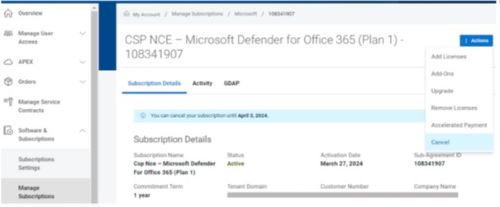
Figura 24. (solo in inglese) Selezionare l'abbonamento da annullare
- Fornisci un motivo per l'annullamento
- Seleziona un motivo per l'annullamento e fai clic su Continua.
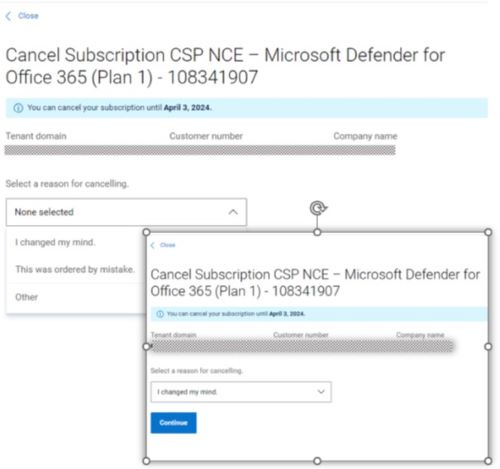
Figura 25. (solo in inglese) Fornisci un motivo per l'annullamento
- Rivedi e conferma l'annullamento
- Esaminare e accettare le implicazioni dell'annullamento, quindi cliccare su Cancel Subscription per confermare.
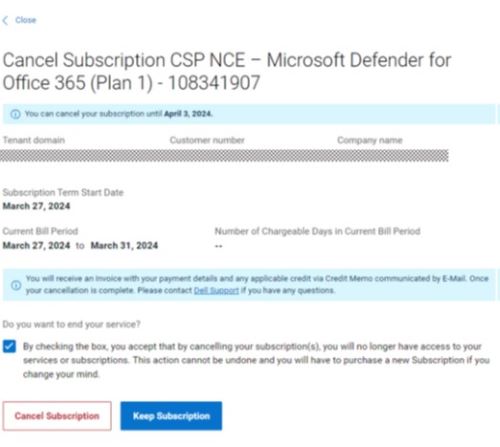
Figura 26. (solo in inglese) Rivedi e conferma l'annullamento
Modifiche pianificate
È possibile pianificare l'esecuzione di alcune attività in date future.
| Tipo di modifica | Dove agevolare |
|---|---|
| Aggiungere licenze | Menu a discesa Azione (per abbonamento) Disponibile dalla pagina di destinazione Gestisci abbonamenti o tramite Dettagli abbonamento |
| Aggiornamenti | Menu a discesa Azione (per abbonamento) Disponibile dalla pagina di destinazione Gestisci abbonamenti o tramite Dettagli abbonamento |
Al rinnovo
|
Dettagli dell'abbonamento>Modifica i dettagli del rinnovo |
Modifiche pianificate gestite
Per gestire le modifiche pianificate, visitare :
Software e abbonamenti>Modifiche> pianificate Vista

Figura 27. (solo in inglese) Modifiche pianificate

Figura 28. (solo in inglese) Modifica o annulla pianificazione