Dellクラウド ソリューション プロバイダー向けMicrosoftサブスクリプション管理を管理する方法
Summary: この記事では、[マイ アカウント]からMicrosoftライセンスベースのサブスクリプションを管理する方法について説明します。
Instructions
対象製品:
- Microsoft M365
目次:
Dellのマイ アカウント または Premierの[ Software & Subscriptions]タブで、Dellクラウド ソリューション プロバイダー(CSP)のMicrosoftライセンスベースのサブスクリプションを管理します。
- ログインして開始

図1: (英語のみ)Dellマイ アカウントのソフトウェアとサブスクリプション
- Microsoftテナントの確認
- [サブスクリプションの設定] で Microsoft テナントを確認します。

図2:(英語のみ)サブスクリプション設定
- Microsoftサブスクリプションの管理
- [Microsoftサブスクリプションの表示]をクリックすると、サブスクリプションのランディング ページが表示されます。このページには、Dell Cloud Solution Provider(CSP)プログラムを使用して購入したすべてのサブスクリプションが一覧表示されます。

図3:(英語のみ)サブスクリプションの管理
- 管理するMicrosoftテナントの選択
- ログインに 複数のMicrosoftテナント が関連付けられている場合は、 毎回管理するテナントを選択する必要があります。

図4:(英語のみ)管理するMicrosoftテナントの選択
サブスクリプションの管理 - ランディング ページ
- サブスクリプションの詳細
- 詳細なサブスクリプション情報を表示します。
- アクティビティーの詳細
- サブスクリプションの履歴とタイムラインを確認します。
- 詳細な管理者権限の委任 (GDAP)
- パートナー関係のステータスを表示する。テクニカル サポートに必要です。
- アクション
- 追加の購入やアップグレード、ライセンスの減額や解約を完了し、繰り上げ払いオプションを利用することができます。
- 更新の詳細
- 自動更新のステータスや更新設定など、更新オプションを管理します。
- 請求の詳細
- アカウントの請求の詳細を表示および更新します。

図5:(英語のみ)サブスクリプションの管理
- ライセンスの減額とキャンセルは、購入または更新から7日以内のみ可能です。
- 前払いは、年間コミット、月次請求のサブスクリプションでのみ利用できます。
- サブスクリプション内で管理される請求の更新は、その請求プランに沿ったすべてのサブスクリプションに適用されます。
ライセンスの追加
- ライセンスを追加するタイミングを選択します
- Options: 現在または将来の日付

図6:(英語のみ)ライセンスの追加
- 数量を入力
- 確定日に追加するライセンスの数量を入力します。

図7:(英語のみ)数量を追加
- 価格の確認
- 選択内容に基づいて価格の見積もりを確認します。
- 契約条件(T&C)を確認して同意します
- 選択内容を確認し、該当するT&Cに同意します。
- 注文を送信
- [ 送信 ]をクリックして注文を確定します。
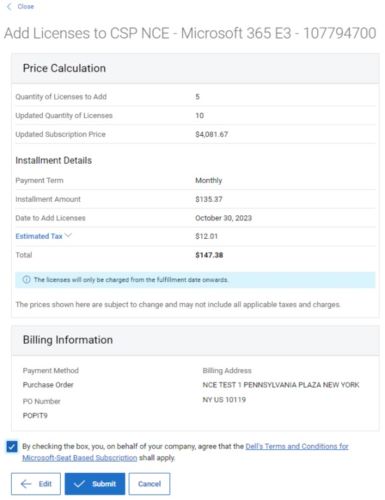
図8:(英語のみ)価格の確認
アドオンの購入
- 対象となるアドオンの選択
- アドオンを購入する前に、認定された基本製品が必要です。

図9:(英語のみ)アドオンの選択
- オファーの構成
- 契約期間、請求頻度、ライセンス数、自動更新ステータスを選択します。

図10:(英語のみ)サービスの構成
- 契約条件を確認して同意する
- 選択内容を確認し、適用される契約条件に同意します。
- 注文を送信
- [ 送信 ]をクリックして注文を確定します。

図11:(英語のみ)注文のレビューと送信
アップグレード
- ライセンスをアップグレードするタイミングを選択します
- Options: 現在または将来の日付

図12:(英語のみ)ライセンスをアップグレードするタイミングを選択します
- アップグレード サービスの選択
- アップグレード先の製品を選択します。

図13:(英語のみ)アップグレード サービスの選択
- アップグレード数量の入力
- アップグレードするライセンスの数(完全または一部)を入力します。

図14:(英語のみ)アップグレード数量の入力
- 価格の確認
- アップグレードの選択に基づいて価格の見積もりを確認します。

図15:(英語のみ)価格の確認
- 契約条件を確認して同意する
- 選択内容を確認し、適用される契約条件に同意します。
- 注文を送信
- [ 送信 ]をクリックして注文を確定します。

図16:(英語のみ)注文を確認して送信
ライセンスの削除
ライセンスの削減は、新規購入または更新から7日以内にのみ完了できます。
削減の完了時に、少なくとも 1 の数量が必要です。ライセンス数をゼロにするには、削減ではなくキャンセルを完了する必要があります。
- 削減するサブスクリプションの選択
- [サブスクリプションの詳細]>[アクション]>[ライセンスの削除]に移動します

図17:(英語のみ)削減するサブスクリプションの選択
- 削除するライセンスの数量を入力します
- ライセンス削減数量を入力します。1つは減らすために残らなければならない。

図18:(英語のみ)削除するライセンスの数量を入力します
- 削減額のレビューと提出
- [送信]をクリックして削減を確定します。

図19:(英語のみ)注文を確認して送信
迅速な支払い
前払いオプションは、年間コミットメントまたは月単位の請求期間で構成されたサブスクリプションで利用できます。
サブスクリプション期間内の 固定月数分の前払い を選択できます。前払いはサブスクリプション レベルで実行され、支払い時の数量に適用されます。
- サブスクリプションの選択
- サブスクリプションの詳細に移動する >アクション>前払い

図20:(英語のみ)サブスクリプションの選択
- 支払月数を入力します
- サブスクリプションを前払いする月数を入力します。

図21:(英語のみ)支払う月数を入力してください
- お支払い方法
- 前払いに関連付けられている支払方法を確認または更新します。

図22:(英語のみ)お支払い方法
- 確認して送信
- 該当する条件に同意して[送信]をクリックして注文を行います。これは取り消すことができません

図23:(英語のみ)確認して送信
キャンセル
ライセンスのキャンセルは、新規購入または更新から7日以内にのみ完了できます。
キャンセルするには、ライセンス数をゼロにして 、オファー の契約条件に従って使用可能にする必要があります。
- キャンセルするサブスクリプションを選択します
- サブスクリプションの詳細に移動し>アクション>キャンセルします

図24:(英語のみ)キャンセルするサブスクリプションを選択
- キャンセルの理由を入力してください
- キャンセルする理由を選択し、 続行をクリックします。

図25:(英語のみ)キャンセルの理由を入力してください
- キャンセルを確認して確定します
- キャンセルの影響を確認して同意し、 サブスクリプションのキャンセル をクリックして確定します。

図26:(英語のみ)キャンセルを確認して確定します
スケジュールされた変更
一部のアクティビティーは、将来の日付で実行するようにスケジュールできます。
| 変更タイプ | 進行する場所 |
|---|---|
| ライセンスの追加 | [Action ]ドロップダウン メニュー(サブスクリプションごと) [Manage Subscriptions]ランディング ページまたは[Subscription Details]から選択できます |
| アップグレード | [Action ]ドロップダウン メニュー(サブスクリプションごと) [Manage Subscriptions]ランディング ページまたは[Subscription Details]から選択できます |
更新時
|
サブスクリプションの詳細>更新の詳細を変更 |
スケジュール変更の管理
スケジュールされた変更を管理するには、 次の場所に移動します。
ソフトウェアとサブスクリプション>スケジュールされた変更>眺める

図27:(英語のみ)スケジュールされた変更

図28:(英語のみ)スケジュールの編集またはキャンセル