Jak zarządzać subskrypcją Microsoft dla dostawcy rozwiązań w chmurze Dell
Summary: Ten artykuł zawiera instrukcje dotyczące zarządzania subskrypcjami opartymi na licencjach Microsoft za pośrednictwem Mojego konta.
Instructions
Dotyczy produktów:
- Microsoft M365
Spis treści:
- Zarządzanie subskrypcjami - Landing Page
- Dodawanie licencji
- Zakup usług dodatkowych
- Uaktualnienie
- Usuń licencje
- Przyspieszona płatność
- Anulowanie
- Zaplanowane zmiany
- Zarządzaj zaplanowanymi zmianami
Zarządzaj subskrypcjami Dell Cloud Solution Provider (CSP) opartymi na licencji firmy Microsoft za pośrednictwem strony Moje konto Dell lub Premier na karcie Oprogramowanie i subskrypcje.
- Zaloguj się, aby rozpocząć
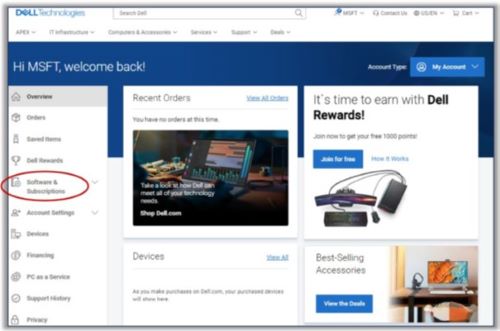
Rysunek 1. (Tylko w języku angielskim) Oprogramowanie i subskrypcje na stronie Moje konto Dell
- Potwierdź najemcę firmy Microsoft
- Potwierdź dzierżawę Microsoft w obszarze Ustawienia subskrypcji.
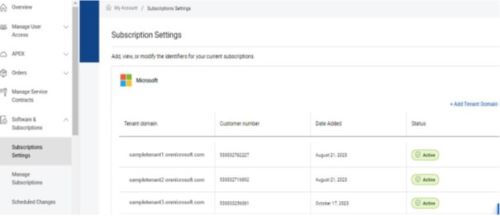
Rysunek 2: (Tylko w języku angielskim) Ustawienia subskrypcji
- Zarządzanie subskrypcjami Microsoft
- Klikając opcję Wyświetl subskrypcje Microsoft, masz dostęp do strony początkowej subskrypcji, która zawiera listę wszystkich subskrypcji zakupionych za pośrednictwem programu Dell Cloud Solution Provider (CSP).
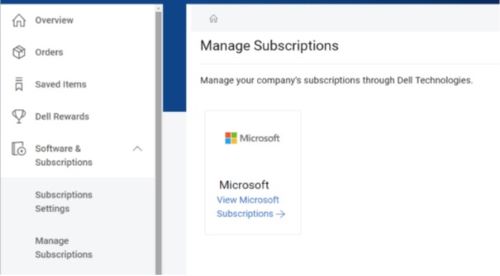
Rysunek 3: (Tylko w języku angielskim) Zarządzaj subskrypcjami
- Wybierz dzierżawę firmy Microsoft do zarządzania
- Jeśli z loginem jest powiązanych wiele dzierżaw firmy Microsoft , należy za każdym razem wybrać dzierżawę, którą chcesz zarządzać.
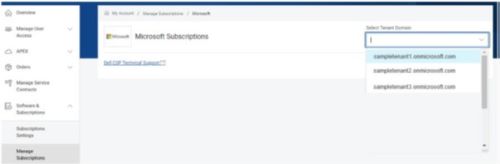
Rysunek 4: (Tylko w języku angielskim) Wybierz dzierżawcę firmy Microsoft, którym chcesz zarządzać
Zarządzanie subskrypcjami - Landing Page
- Szczegóły subskrypcji
- Wyświetl szczegółowe informacje o subskrypcji.
- Szczegóły aktywności
- Przejrzyj historię subskrypcji i harmonogramy.
- Szczegółowe delegowane uprawnienia administratora (GDAP)
- Wyświetlanie statusu relacji partnerskiej; wymagane do uzyskania pomocy technicznej.
- Działania
- Dokonuj dodatkowych zakupów i uaktualnień, obniżaj i anuluj licencje oraz uzyskuj dostęp do opcji płatności akceleratora.
- Szczegóły odnowienia
- Zarządzanie opcjami odnawiania, w tym statusem automatycznego odnawiania i preferencjami odnawiania.
- Dane rozliczeniowe
- Wyświetlanie i aktualizowanie danych rozliczeniowych konta.
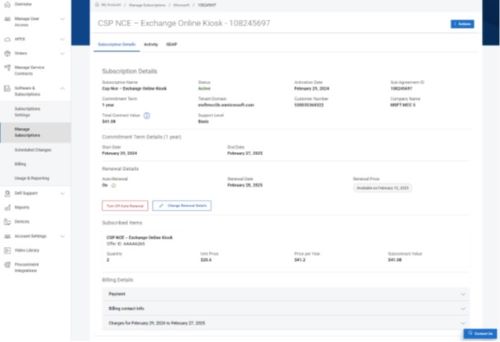
Rysunek 5. (Tylko w języku angielskim) Zarządzaj subskrypcją
- Redukcje i anulowanie licencji są dostępne tylko w ciągu 7 dni od zakupu lub odnowienia.
- Płatność przyspieszona jest dostępna tylko w przypadku subskrypcji z rocznym zobowiązaniem i miesięcznymi rachunkami.
- Aktualizacje rozliczeń zarządzane w ramach subskrypcji mają zastosowanie do wszystkich subskrypcji powiązanych z tym planem rozliczeniowym.
Dodawanie licencji
- Wybierz , kiedy dodać licencje
- Opcje: Teraz lub w przyszłości
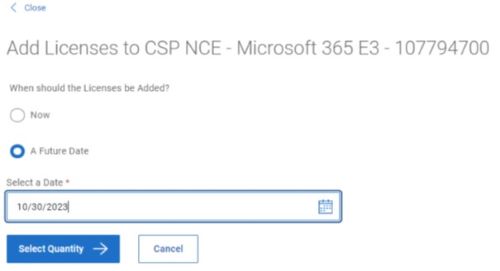
Rysunek 6: (Tylko w języku angielskim) Dodaj licencje
- Wprowadź ilość
- Wprowadź liczbę licencji, które mają zostać dodane w potwierdzonej dacie.
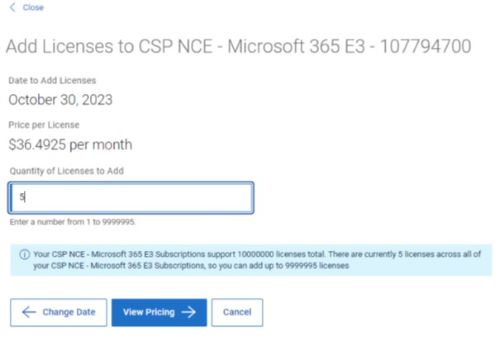
Rysunek 7: (Tylko w języku angielskim) Dodaj ilość
- Sprawdź cennik
- Przejrzyj oszacowanie cen na podstawie wybranych opcji.
- Przeczytaj i zaakceptuj warunki (T&C)
- Przejrzyj dokonane wybory i zaakceptuj obowiązujący Regulamin.
- Prześlij zamówienie
- Kliknij przycisk Prześlij , aby potwierdzić zamówienie.
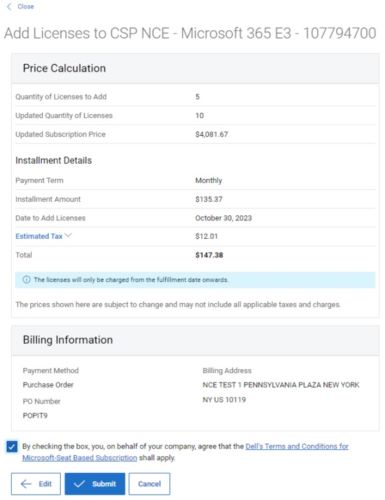
Rysunek 8: (Tylko w języku angielskim) Sprawdź cennik
Zakup usług dodatkowych
- Wybierzkwalifikujące się dodatki
- Przed zakupem dodatku wymagany jest kwalifikujący się produkt podstawowy.

Rysunek 9: (Tylko w języku angielskim) Wybierz dodatki
- Skonfiguruj ofertę
- Wybierz okres zobowiązania, cykl rozliczeniowy, liczbę licencji i stan automatycznego odnawiania.

Rysunek 10. (Tylko w języku angielskim) Skonfiguruj ofertę
- Przejrzyj i zaakceptuj warunki
- Przejrzyj dokonane wybory i zaakceptuj odpowiednie warunki.
- Prześlij zamówienie
- Kliknij przycisk Prześlij , aby potwierdzić zamówienie.
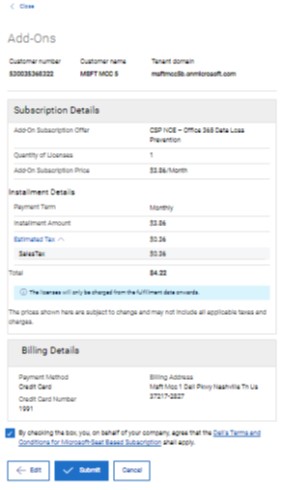
Rysunek 11. (Tylko w języku angielskim) Sprawdź i prześlij zamówienie
Uaktualnienie
- Wybierz, kiedy uaktualnić licencje
- Opcje: Teraz lub w przyszłości
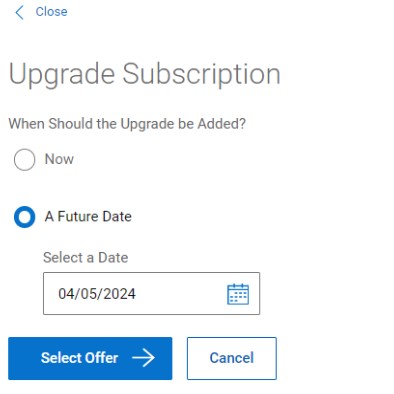
Rysunek 12. (Tylko w języku angielskim) Wybierz, kiedy uaktualnić licencje
- Wybierz ofertę uaktualnienia
- Wybierz produkt docelowy do uaktualnienia.
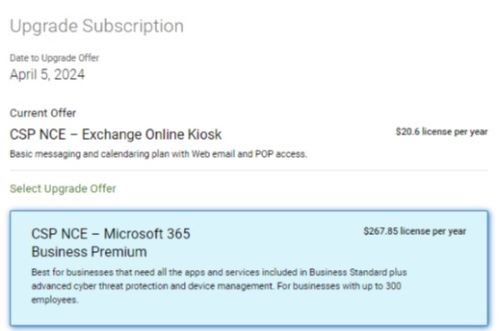
Rysunek 13. (Tylko w języku angielskim) Wybierz ofertę uaktualnienia
- Wprowadź liczbę uaktualnień
- Wprowadź liczbę licencji do uaktualnienia (pełnych lub częściowych).
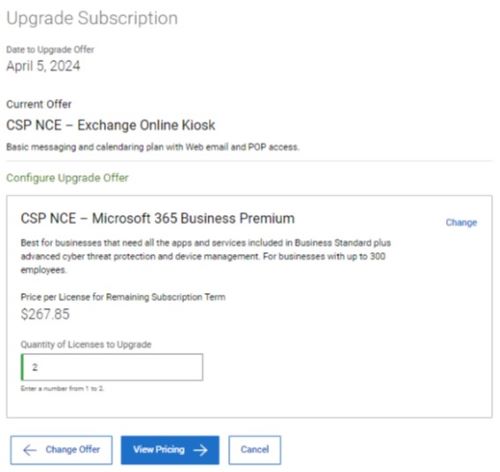
Rysunek 14. (Tylko w języku angielskim) Wprowadź ilość uaktualnień
- Sprawdź cennik
- Przejrzyj oszacowanie cen na podstawie wybranych uaktualnień.
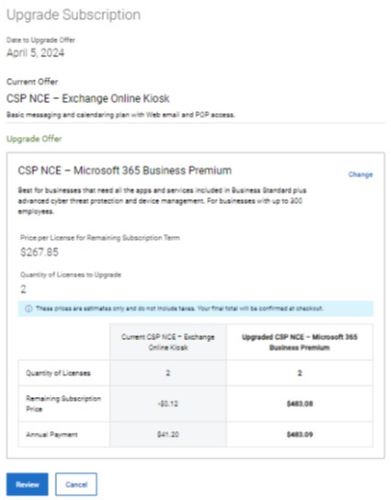
Rysunek 15. (Tylko w języku angielskim) Sprawdź cennik
- Przejrzyj i zaakceptuj warunki
- Przejrzyj dokonane wybory i zaakceptuj odpowiednie warunki.
- Prześlij zamówienie
- Kliknij przycisk Prześlij , aby potwierdzić zamówienie.
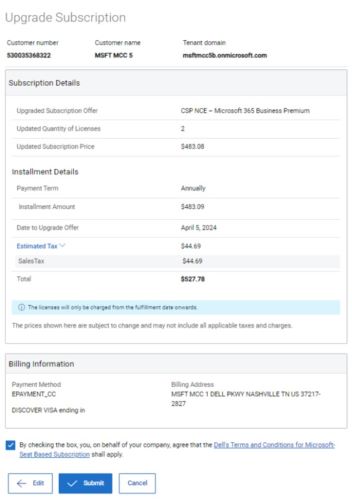
Rysunek 16. (Tylko w języku angielskim) Przejrzyj i prześlij zamówienie
Usuń licencje
Redukcje licencji można przeprowadzić tylko w ciągu 7 dni od nowego zakupu lub odnowienia.
Po zakończeniu redukcji musi być co najmniej jedna ilość. Aby zmniejszyć liczbę licencji do zera, należy anulować licencję, a nie ją zmniejszyć.
- Wybierz subskrypcję, aby zmniejszyć
- Przejdź do szczegółów subskrypcji>Działania>Usuń licencje
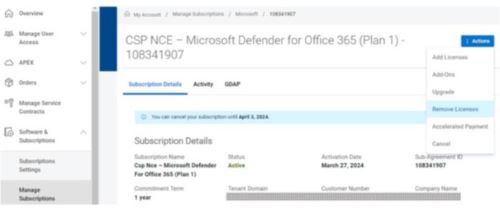
Rysunek 17. (Tylko w języku angielskim) Wybierz subskrypcję, aby zmniejszyć
- Podaj liczbę licencji do usunięcia
- Wprowadź ilość zmniejszającą ilość licencji. Trzeba pozostać do redukcji.
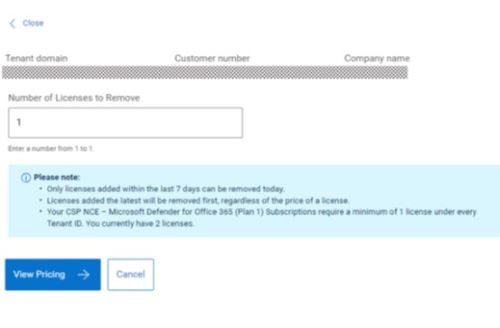
Rysunek 18. (Tylko w języku angielskim) Podaj liczbę licencji do usunięcia
- Przejrzyj i prześlij redukcję
- Kliknij przycisk Prześlij , aby potwierdzić obniżkę.
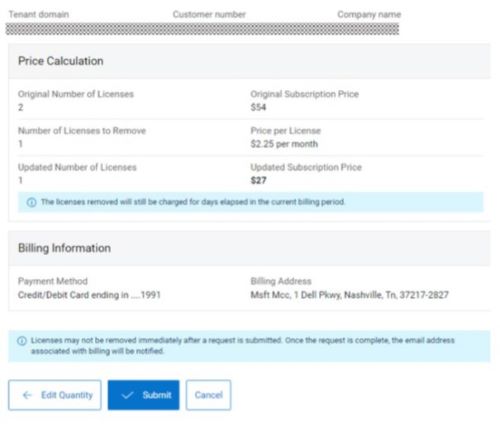
Rysunek 19. (Tylko w języku angielskim) Przejrzyj i prześlij zamówienie
Przyspieszona płatność
Opcja płatności przyspieszonej jest dostępna w przypadku subskrypcji z rocznym zobowiązaniem lub rozliczeniem miesięcznym.
Możesz wybrać płatność z góry za określoną liczbę miesięcy w okresie subskrypcji. Płatność przyspieszona jest wykonywana na poziomie subskrypcji i dotyczy ilości w momencie płatności.
- Wybierz subskrypcję
- Przejdź do szczegółów> subskrypcji Działania>Przyspieszona płatność
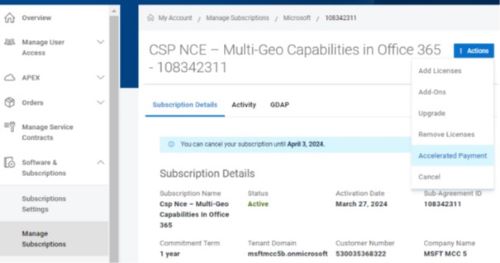
Rysunek 20. (Tylko w języku angielskim) Wybierz subskrypcję
- Podaj liczbę miesięcy płatności
- Wprowadź liczbę miesięcy, za które chcesz zapłacić z góry za subskrypcję.
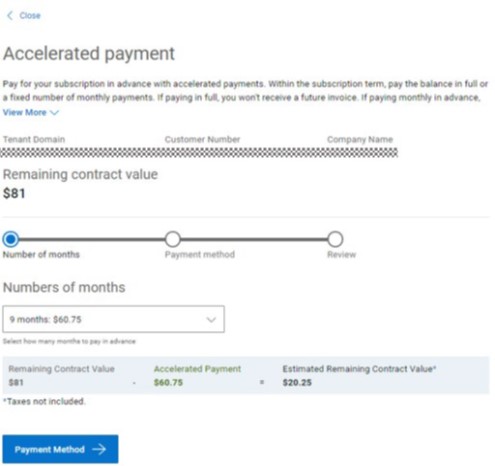
Rysunek 21. (Tylko w języku angielskim) Podaj liczbę miesięcy do zapłaty
- Sposób płatności
- Sprawdź lub zaktualizuj metodę płatności powiązaną z przyspieszoną płatnością.
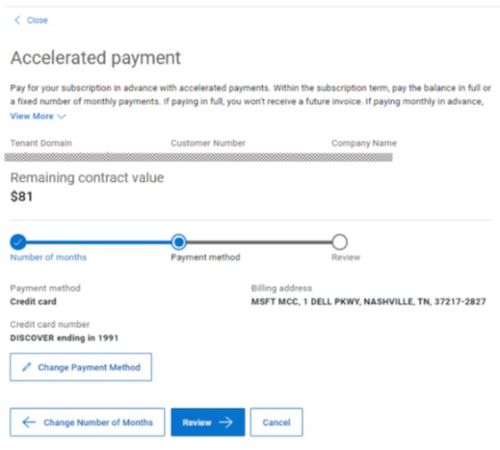
Rysunek 22. (Tylko w języku angielskim) Sposób płatności
- Potwierdź i prześlij
- Zaakceptuj odpowiednie warunki i kliknij przycisk Prześlij, aby złożyć zamówienie, którego nie można cofnąć
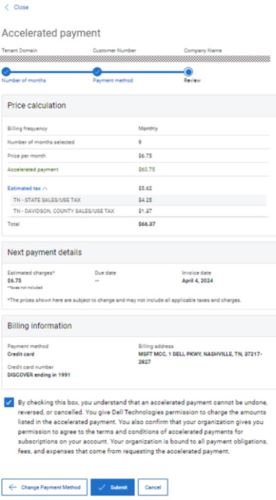
Rysunek 23. (Tylko w języku angielskim) Potwierdź i prześlij
Anulowanie
Anulowanie licencji można wykonać tylko w ciągu 7 dni od nowego zakupu lub odnowienia.
Anulowanie jest wymagane, aby liczba licencji spadła do zera i jest dostępna zgodnie z warunkami oferty.
- Wybierz subskrypcję, aby ją anulować
- Przejdź do szczegółów> subskrypcji Anulujakcję>
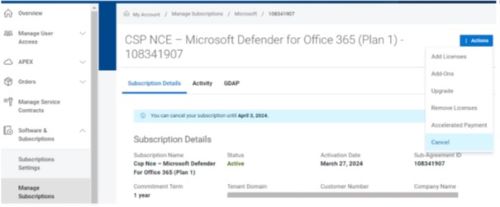
Rysunek 24. (Tylko w języku angielskim) Wybierz subskrypcję, aby ją anulować
- Podaj przyczynę anulowania
- Wybierz powód anulowania i kliknij przycisk Kontynuuj.
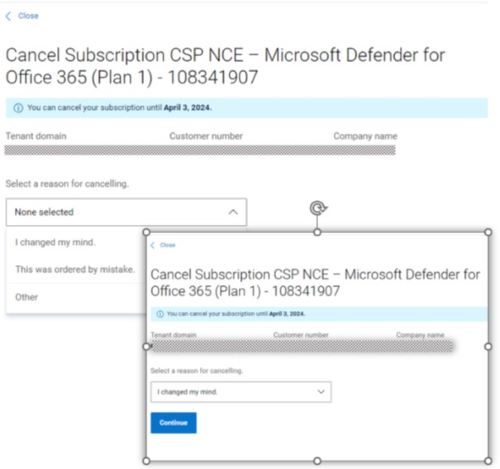
Rysunek 25. (Tylko w języku angielskim) Podaj przyczynę anulowania
- Sprawdź i potwierdź anulowanie
- Przejrzyj i zaakceptuj konsekwencje anulowania, a następnie kliknij przycisk Anuluj subskrypcję , aby potwierdzić.
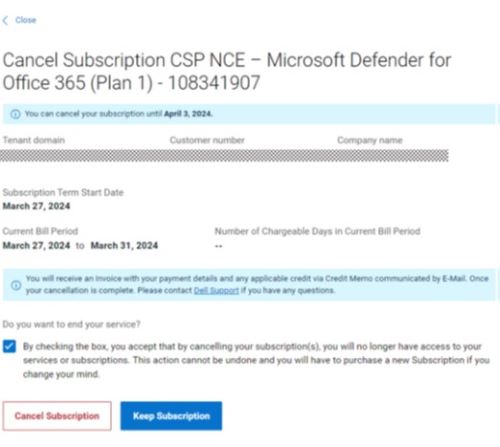
Rysunek 26. (Tylko w języku angielskim) Sprawdź i potwierdź anulowanie
Zaplanowane zmiany
Niektóre działania można zaplanować tak, aby miały miejsce w przyszłości.
| Zmień typ | Obszary, które należy ułatwić |
|---|---|
| Dodawanie licencji | Menu rozwijane Akcja (dla każdej subskrypcji) dostępne na stronie początkowej Zarządzaj subskrypcjami lub w szczegółach subskrypcji |
| Uaktualnień | Menu rozwijane Akcja (dla każdej subskrypcji) dostępne na stronie początkowej Zarządzaj subskrypcjami lub w szczegółach subskrypcji |
Przy odnowieniu
|
Szczegóły> subskrypcji Zmień szczegóły odnowienia |
Zarządzaj zaplanowanymi zmianami
Aby zarządzać zaplanowanymi zmianami, przejdź do:
Oprogramowanie i subskrypcje>Zaplanowane zmiany>Widok
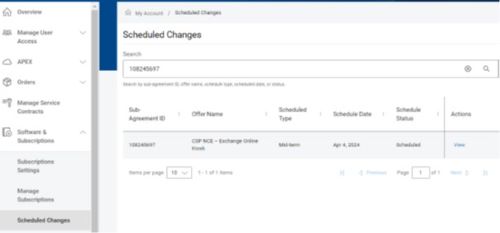
Rysunek 27. (Tylko w języku angielskim) Zaplanowane zmiany
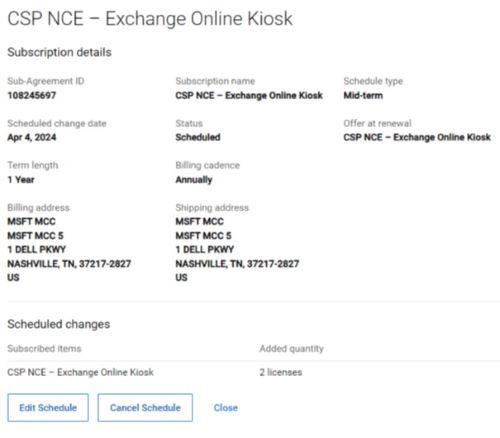
Rysunek 28. (Tylko w języku angielskim) Edytuj lub anuluj harmonogram