Управление подписками Microsoft для Dell Cloud Solution Provider
Summary: В этой статье приведены инструкции по управлению подписками Microsoft на основе лицензий с помощью учетной записи.
Instructions
Затронутые продукты:
- Майкрософт M365
Содержание
- Управление подписками — начальная страница
- Добавление лицензий
- Приобрести дополнения
- Модернизация
- Удаление лицензий
- Ускоренный платеж
- Отмена
- Запланированные изменения
- Управляемые запланированные изменения
Управление подписками Dell Cloud Solution Provider (CSP) на основе лицензии Microsoft осуществляется с помощью учетной записи Dell My Account или Premier на вкладке «Программное обеспечение и подпискаns».
- Войдите в систему, чтобы начать

Рис. 1. (Только на английском языке) Программное обеспечение и подписки в учетной записи Dell My Account
- Подтвердите пользователя Microsoft
- Подтвердите клиент Microsoft в разделе Параметры подписки.

Рис. 2. (Только на английском языке) Настройки подписки
- Управление подписками Microsoft
- Нажав Просмотр подписок Microsoft, вы увидите начальную страницу подписок, на которой перечислены все подписки, приобретенные по программе Dell Cloud Solution Provider (CSP).

Рис. 3. (Только на английском языке) Управление подписками
- Выберите клиент Microsoft для управления
- Если с вашим именем входа связано несколько клиентов Microsoft , необходимо каждый раз выбирать клиент, которым вы хотите управлять.

Рис. 4. (Только на английском языке) Выберите клиент Microsoft для управления
Управление подписками — начальная страница
- Сведения о подписке
- Просмотр подробных сведений о подписке.
- Сведения о мероприятиях
- Просмотр истории и сроков подписок.
- Детализированная делегация прав администратора (GDAP)
- Просмотр состояния взаимоотношений с партнерами Требуется для технической поддержки.
- Действия
- Совершайте дополнительные покупки и обновления, сокращайте и отменяйте лицензии и получайте доступ к варианту оплаты за ускорение.
- Сведения о продлении
- Управляйте параметрами продления, включая статус автоматического продления и настройки продления.
- Сведения о выставлении счета
- Просмотр и обновление сведений о выставлении счетов для учетной записи.

Рис. 5. (Только на английском языке) Управление подпиской
- Сокращение и отмена лицензии доступны только в течение 7 дней либо покупки или продления.
- Ускоренный платеж доступен только для подписок с ежемесячным обязательством и ежемесячным счетом.
- Обновления выставления счетов, управляемые в рамках подписки, применимы ко всем подпискам, соответствующим этому тарифному плану.
Добавление лицензий
- Выберите , когда добавлять лицензии
- Параметры: Настоящая или будущая дата

Рис. 6. (Только на английском языке) Добавление лицензий
- Введите количество
- Введите количество лицензий, которое необходимо добавить на дату подтверждения.

Рис. 7. (Только на английском языке) Добавить количество
- Просмотреть цены
- Проверьте расчетную цену, основанную на выбранных параметрах.
- Прочтите и примите положения и условия (T&C)
- Проверьте свой выбор и примите применимые Условия и положения.
- Отправить заказ
- Нажмите кнопку Отправить, чтобы подтвердить заказ.
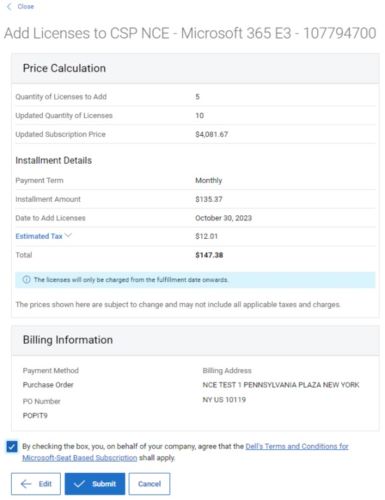
Рис. 8. (Только на английском языке) Просмотреть цены
Приобрести дополнения
- Выберите подходящие дополнения
- Перед приобретением Дополнительного модуля необходимо наличие соответствующего базового продукта.

Рис. 9. (Только на английском языке) Выберите дополнения
- Настройка предложения
- Выберите срок обязательства, периодичность выставления счетов, количество лицензий и статус автоматического продления.

Рис. 10. (Только на английском языке) Конфигурация предложения
- Проверьте и примите условия и положения
- Проверьте свой выбор и примите действующие положения и условия.
- Отправить заказ
- Нажмите кнопку Отправить, чтобы подтвердить заказ.

Рис. 11. (Только на английском языке) Проверка и отправка заказа
Модернизация
- Выбор времени обновления лицензий
- Параметры: Настоящая или будущая дата

Рис. 12. (Только на английском языке) Выбор времени обновления лицензий
- Выберите предложение по модернизации
- Выберите целевой продукт для модернизации.

Рис. 13. (Только на английском языке) Выберите предложение по модернизации
- Введите количество обновлений
- Введите количество лицензий, которые необходимо модернизировать (полные или частичные).

Рис. 14. (Только на английском языке) Введите количество обновлений
- Просмотреть цены
- Просмотрите расчетную цену, основанную на выбранных вариантах модернизации.

Рис. 15. (Только на английском языке) Просмотреть цены
- Проверьте и примите условия и положения
- Проверьте свой выбор и примите действующие положения и условия.
- Отправить заказ
- Нажмите кнопку Отправить, чтобы подтвердить заказ.

Рис. 16. (Только на английском языке) Проверка и отправка заказа
Удаление лицензий
Сокращение лицензий можно выполнить в течение 7 дней с момента покупки или продления.
На момент завершения сокращения их должно быть не менее одного экземпляра. Чтобы свести количество лицензий к нулю, необходимо выполнить отмену , а не сокращение.
- Выберите подписку, чтобы уменьшить
- Перейдите в раздел Сведения о> подписке Действия>Удаление лицензий

Рис. 17. (Только на английском языке) Выберите подписку, чтобы уменьшить
- Введите количество лицензий, которые необходимо удалить
- Введите объем для сокращения лицензий. Нужно остаться для сокращения.

Рис. 18. (Только на английском языке) Введите количество лицензий, которые необходимо удалить
- Рассмотреть и отправить сведения о сокращении
- Нажмите кнопку Отправить, чтобы подтвердить сокращение.

Рис. 19. (Только на английском языке) Проверка и отправка заказа
Ускоренный платеж
Вариант ускоренной оплаты доступен для подписок, для которых настроено годовое обязательство или помесячное выставление счета.
Вы можете выбрать предоплату за фиксированное количество месяцев в течение срока подписки. Ускоренный платеж выполняется на уровне подписки и применяется к количеству на момент оплаты.
- Выберите подписку
- Перейти к сведениям> о подписке Действия>Ускоренный платеж

Рис. 20. (Только на английском языке) Выбрать подписку
- Введите количество месяцев для оплаты
- Введите количество месяцев для предоплаты подписки.

Рис. 21. (Только на английском языке) Введите количество месяцев для оплаты
- Способ оплаты
- Проверьте или обновите способ оплаты, связанный с ускоренным платежом.

Рис. 22. (Только на английском языке) Способ оплаты
- Подтвердить и отправить
- Примите применимые условия и нажмите кнопку «Отправить», чтобы разместить заказ, который нельзя отменить

Рис. 23. (Только на английском языке) Подтвердить и отправить
Отмена
Вы можете отменить лицензию только в течение 7 дней с момента новой покупки или продления.
Отмена необходима, чтобы количество лицензий было сведено к нулю и доступно в соответствии с Условиями и положениями предложения.
- Выберите подписку для отмены
- Перейти к сведениям> о подписке Действие>«Отмена»
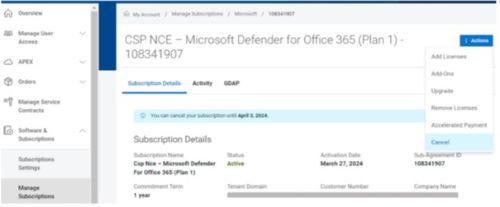
Рис. 24. (Только на английском языке) Выберите подписку для отмены
- Укажите причину отмены
- Выберите причину отмены и нажмите Продолжить.

Рис. 25. (Только на английском языке) Укажите причину отмены
- Просмотреть и подтвердить отмену
- Просмотрите и примите последствия отмены, затем нажмите «Отменить подписку » для подтверждения.
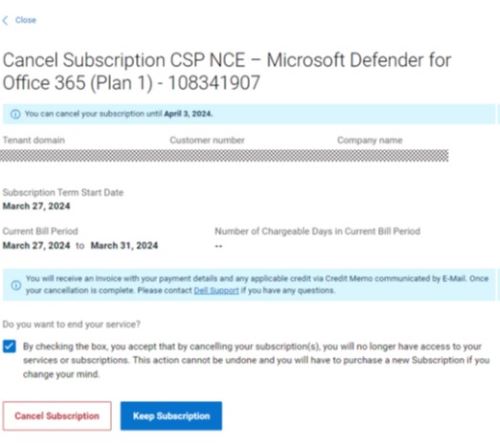
Рис. 26. (Только на английском языке) Просмотреть и подтвердить отмену
Запланированные изменения
Некоторые действия можно запланировать на будущие даты.
| Изменить тип | Где можно помочь |
|---|---|
| Добавление лицензий | Раскрывающееся меню действий (для каждой подписки) Доступно на целевой странице «Управление подписками» или в разделе «Сведения о подписке». |
| Обновления | Раскрывающееся меню действий (для каждой подписки) Доступно на целевой странице «Управление подписками» или в разделе «Сведения о подписке». |
При продлении
|
Сведения о> подписке Изменить сведения о продлении |
Управляемые запланированные изменения
Для управления запланированными изменениями перейдите по ссылке:
Программное обеспечение и подписки>Запланированные изменения>Вид

Рис. 27. (Только на английском языке) Запланированные изменения

Рис. 28. (Только на английском языке) Изменить или отменить расписание