Microsoft Intuneで使用する ASP.NET Core Runtime 8.0 x64をパッケージ化してアップロードする方法
Summary: この記事では、Microsoft Intune で使用するために ASP.NET Core Runtime 8.0 x64 をパッケージ化してアップロードする方法について説明します。
This article applies to
This article does not apply to
This article is not tied to any specific product.
Not all product versions are identified in this article.
Instructions
次の手順に従って ASP.NET Microsoft Win32コンテンツ準備ツールでCore Runtime 8.0 x64をパッケージ化し、Dellソフトウェア ソリューションの動作条件として、Microsoft Intuneで使用するためにaspnetcore-runtime-8.0.16-win-x64.intunewinをアップロードします。
対象製品:
- Dell Pro AI Studio
- Dell Trusted Device
- Dell クライアントデバイスマネージャ
必要条件
- Microsoft Win32 Content Prep Tool
 を Microsoft の GitHub からダウンロードし、一時フォルダーに展開します。例:C:\Temp
 - ASP.NET Core Runtime 8.0 x64をダウンロードし、一時フォルダーに配置します。例:C:\Temp\App
- 一時フォルダーに、Output という名前のフォルダーを作成します。例:C:\Temp\Output
Microsoft Win32 コンテンツ準備ツールを使用して .intunewin ファイルを作成する
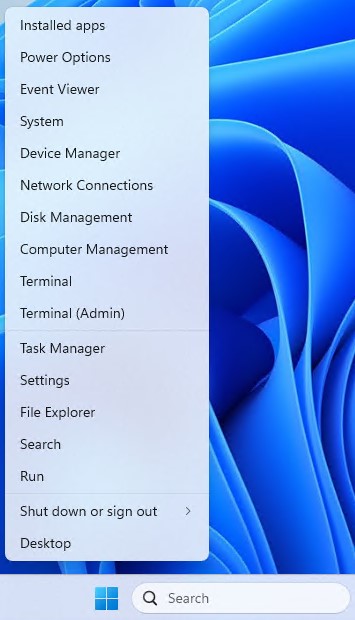
- Windowsの[スタート]メニューを右クリックし、[ ターミナル]を選択します。
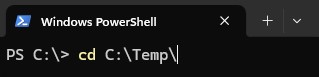
- ターミナルで、ファイルを解凍したディレクトリーに変更します。例:「 cd C:\Temp\ 」と入力し、 Enterを押します。
- 種類。\IntuneWinAppUtil.exe -c C:\Temp\App\ -s C:\Temp\App\aspnetcore-runtime-8.0.16-win-x64.exe -o C:\Temp\Output\

aspnetcore-runtime-8.0.16-win-x64をアップロードします。Intunewin から Microsoft Intune へ
- ブラウザーを開き、[ https://intune.microsoft.com/

- [アプリ]をクリックします。

- [すべてのアプリ]をクリックします

- 「作成」をクリックします

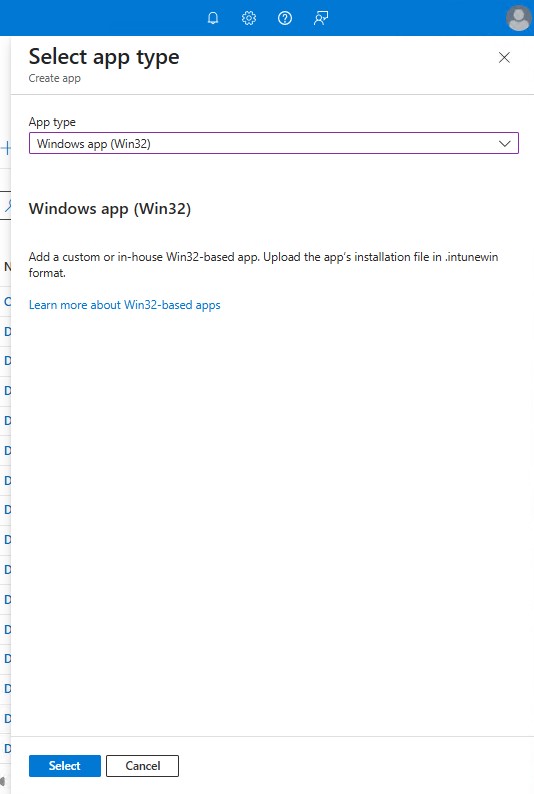
- [ アプリの種類の選択 ] ウィンドウの [アプリの種類] で、[ Windows アプリ (Win32)] を選択し、[ 選択] をクリックします。
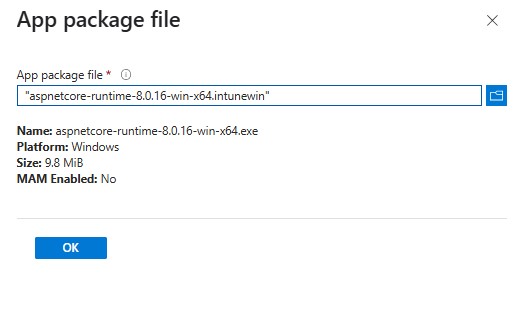
- [ アプリ パッケージ ファイルの選択 ] をクリックし、手順 3 で作成された aspnetcore-runtime-8.0.16-win-x64.intunewin を見つけます。「OK」をクリックします。
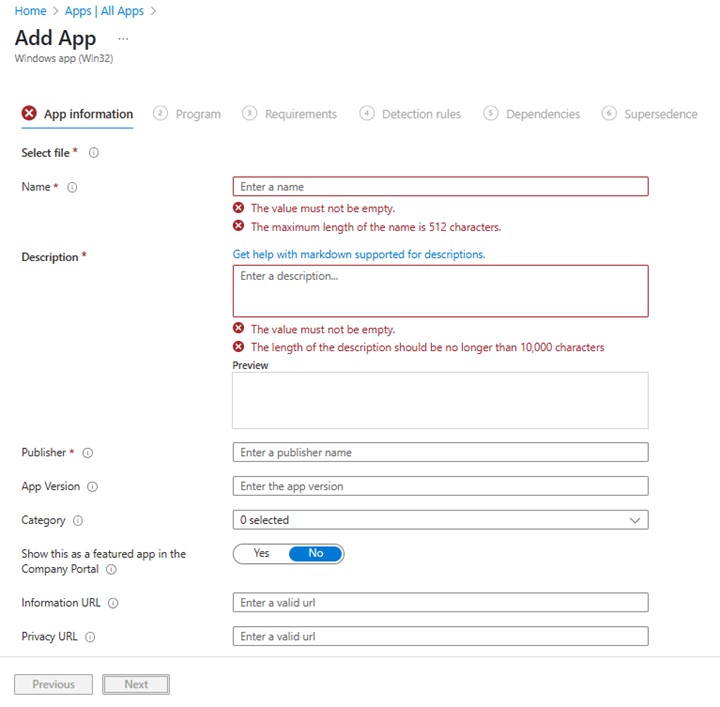
- [アプリ情報] ページで、 名前、説明、発行元、 およびその他の詳細を入力します。次に、「 次へ」をクリックします。
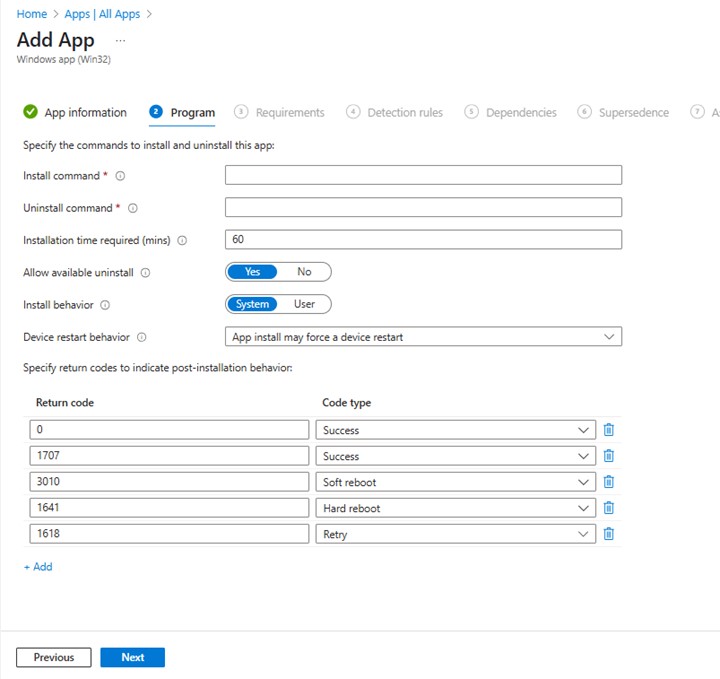
- プログラムのページで、以下の情報を入力し、[ 次へ]をクリックします。
- インストール コマンド: aspnetcore-runtime-8.0.16-win-x64.exe /install /quiet /norestart
- アンインストール コマンド: aspnetcore-runtime-8.0.16-win-x64.exe /uninstall /quiet /norestart
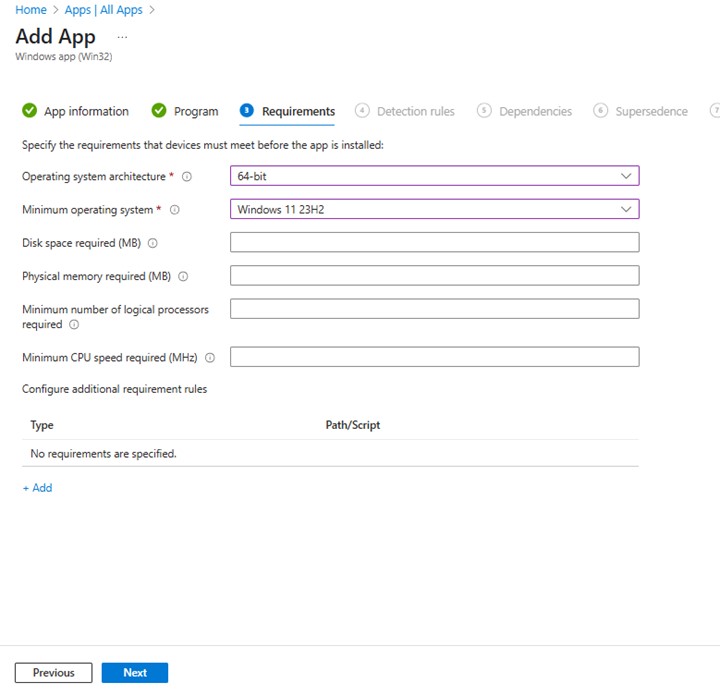
- [要件]画面で、 オペレーティング システムのアーキテクチャと[最小オペレーティング システム]に必要な要件を設定し、[ 次へ]をクリックします。
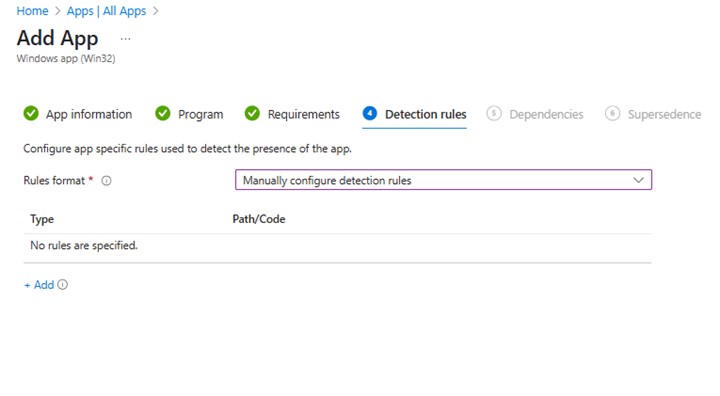
- [Detection Rules]で、[Manually Configure Detection Rules]を選択し、[Add]をクリックします
- [ 検出ルール]ペインで、以下の情報を入力し、[ OK]をクリックします。
- ルール タイプ: MSI
- MSI製品コード: {2B76FF3A-309D-3050-9C41-C98FB593258D}
![[検出ルール]ペイン](https://supportkb.dell.com/img/ka0Do000000ECtpIAG/ka0Do000000ECtpIAG_ja_15.jpeg)
- [検出ルール] ページに戻り、[ 次へ] をクリックします。
](https://supportkb.dell.com/img/ka0Do000000ECtpIAG/ka0Do000000ECtpIAG_ja_16.jpeg)
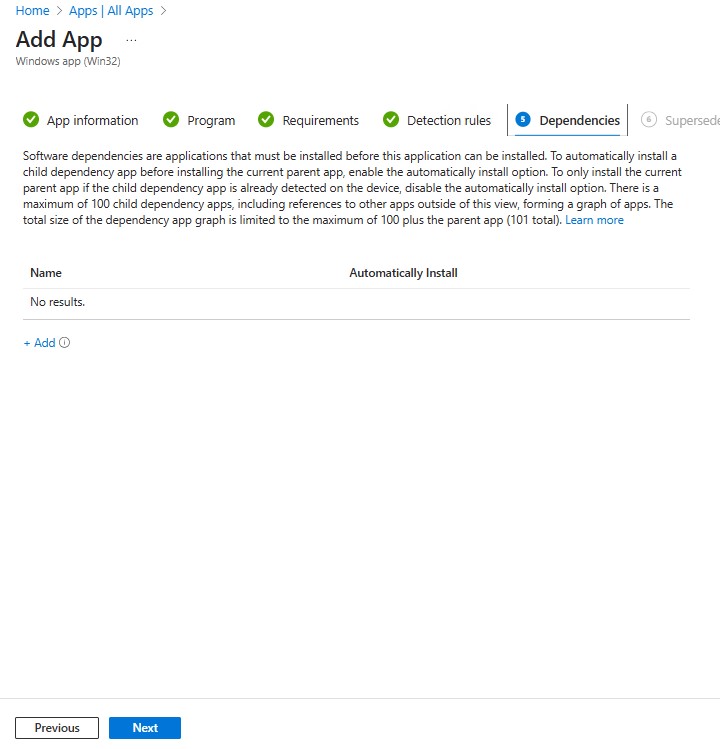
- [依存関係] で [次へ] をクリックします。
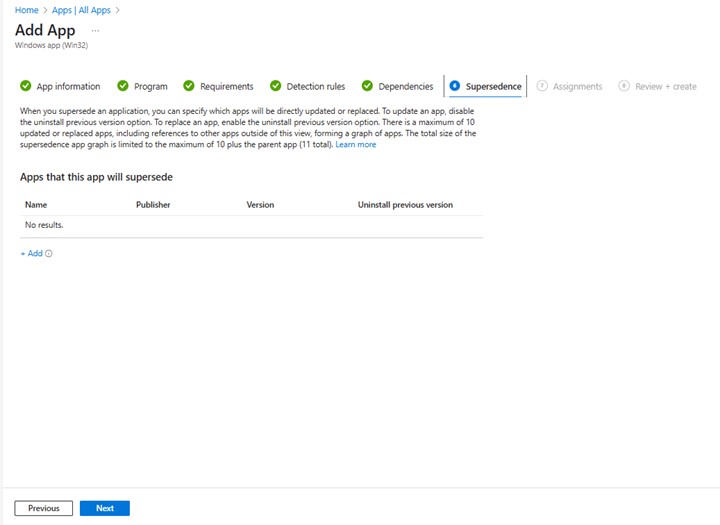
- [Supersedence]で、[Next]をクリックします。
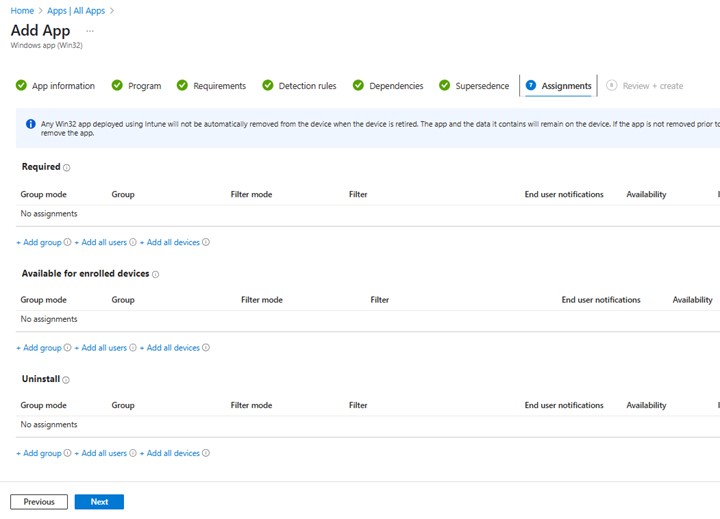
- [Assignments]で、ご使用の環境に必要な構成を選択し、[Next]をクリックします。
- [Review + create]で構成を確認し、[Create]をクリックします

Affected Products
Dell Client Device Manager, Dell Pro AI Studio, Dell Trusted DeviceArticle Properties
Article Number: 000322630
Article Type: How To
Last Modified: 22 May 2025
Version: 1
Find answers to your questions from other Dell users
Support Services
Check if your device is covered by Support Services.