Як упакувати та завантажити ASP.NET Core Runtime 8.0 x64 для використання в Microsoft Intune
Summary: У цій статті наведено відомості про те, як упакувати та завантажити ASP.NET Core Runtime 8.0 x64 для використання в Microsoft Intune.
This article applies to
This article does not apply to
This article is not tied to any specific product.
Not all product versions are identified in this article.
Instructions
Упакуйте ASP.NET Core Runtime 8.0 x64 за допомогою Microsoft Win32 Content Prep Tool і завантажте aspnetcore-runtime-8.0.16-win-x64.intunewin для використання в Microsoft Intune як передумову для програмних рішень Dell, дотримуючись цих кроків.
Продукти, на які вплинули:
- Студія Dell Pro AI
- Надійний пристрій Dell
- Диспетчер клієнтських пристроїв Dell
Передумови
- Завантажте Microsoft Win32 Content Prep Tool
 з GitHub Microsoft і розпакуйте його в тимчасову папку. Приклад C:\Temp
 - Завантажте ASP.NET Core Runtime 8.0 x64 і помістіть його в тимчасову папку. Приклад C:\Temp\App
- У тимчасовій папці створіть папку під назвою Output. Приклад C:\Temp\Output
Використання Microsoft Win32 Content Prep Tool для створення файлу .intunewin
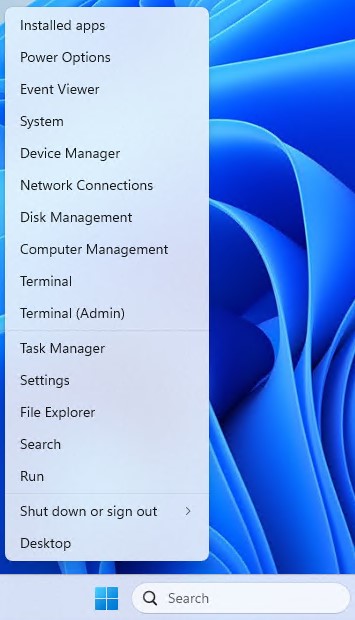
- Клацніть правою кнопкою миші меню «Пуск» Windows і виберіть «Термінал».
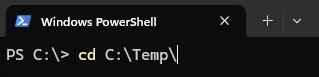
- Змініть каталог у Терміналі на той, де ви витягли файли. Приклад: введіть cd C:\Temp\ і натисніть Enter.
- Тип. \IntuneWinAppUtil.exe -c C:\Temp\App\ -s C:\Temp\App\aspnetcore-runtime-8.0.16-win-x64.exe -o C:\Temp\Output\

Завантаження aspnetcore-runtime-8.0.16-win-x64. Intunewin to Microsoft Intune
- Відкрийте браузер і перейдіть до https://intune.microsoft.com/

- Натисніть Додатки

- Натисніть Усі додатки

- Натисніть Створити

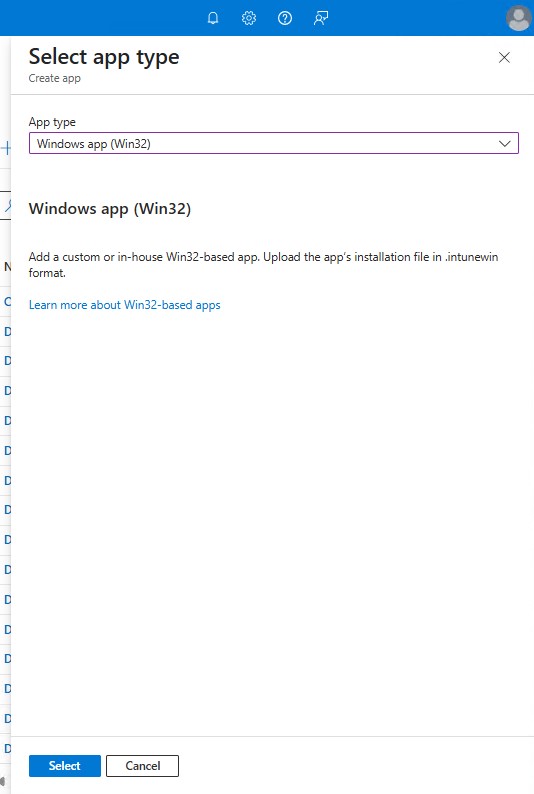
- В області Вибір типу програми в розділі Тип програми виберіть програму Windows (Win32) і натисніть кнопку Вибрати.
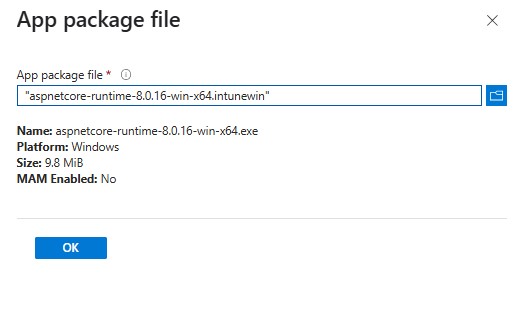
- Натисніть «Виберіть файл пакета програми» та знайдіть файл aspnetcore-runtime-8.0.16-win-x64.intunewin, який було створено на кроці 3. Потім натисніть кнопку «OK».
- На сторінці з інформацією про програму введіть ім'я, опис, видавця та будь-які інші додаткові відомості. Потім натисніть Далі.
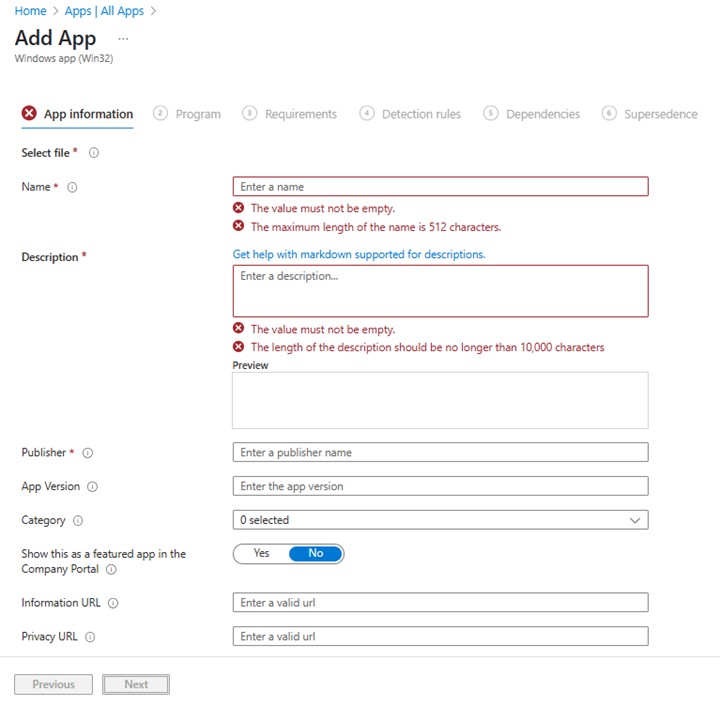
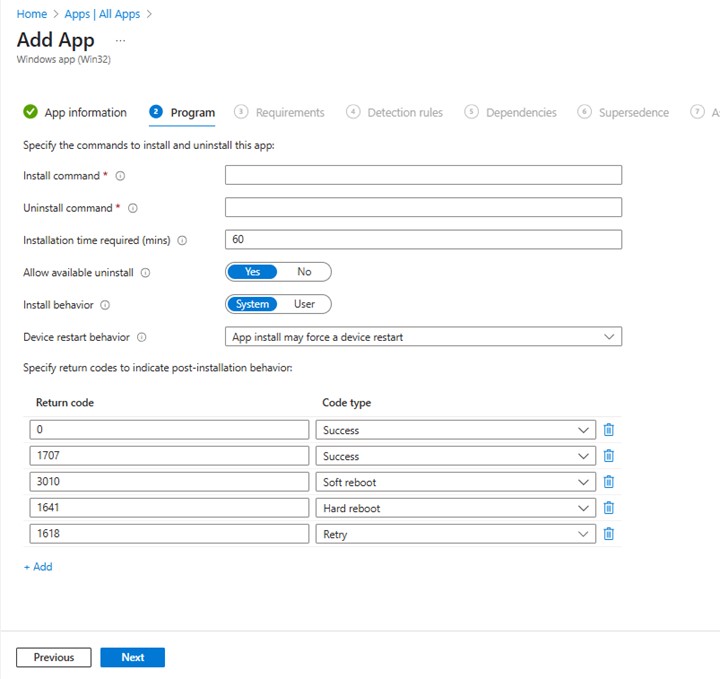
- На сторінці програми введіть наведену нижче інформацію та натисніть кнопку Далі.
- Команда встановлення: aspnetcore-runtime-8.0.16-win-x64.exe /install /quiet /norestart
- Команда видалення: aspnetcore-runtime-8.0.16-win-x64.exe /uninstall /quiet /norestart
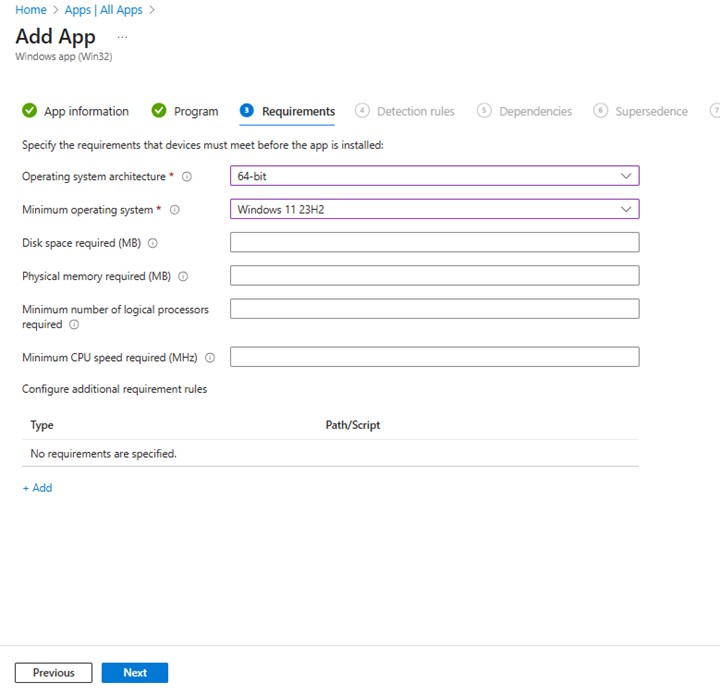
- На екрані вимог встановіть усі необхідні вимоги до архітектури операційних систем і мінімальної операційної системи, а потім натисніть Далі.
- У розділі «Правила виявлення» виберіть «Налаштувати правила виявлення вручну», а потім натисніть « Додати»
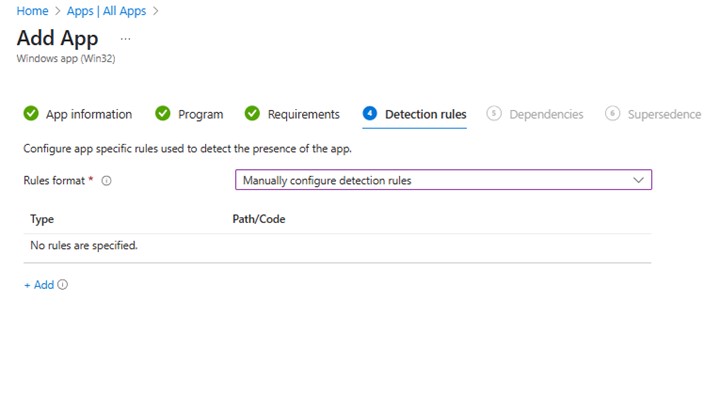
- В області «Правило виявлення» введіть інформацію нижче та натисніть кнопку «OK».
- Тип правила: MSI
- Код товару MSI: {2B76FF3A-309D-3050-9C41-C98FB593258D}
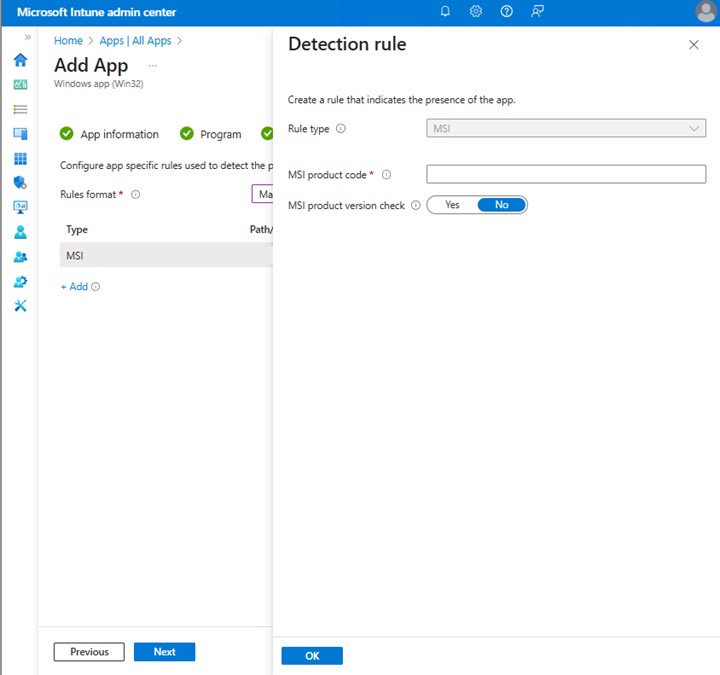
- Повернувшись на сторінку Правила виявлення, натисніть Далі.

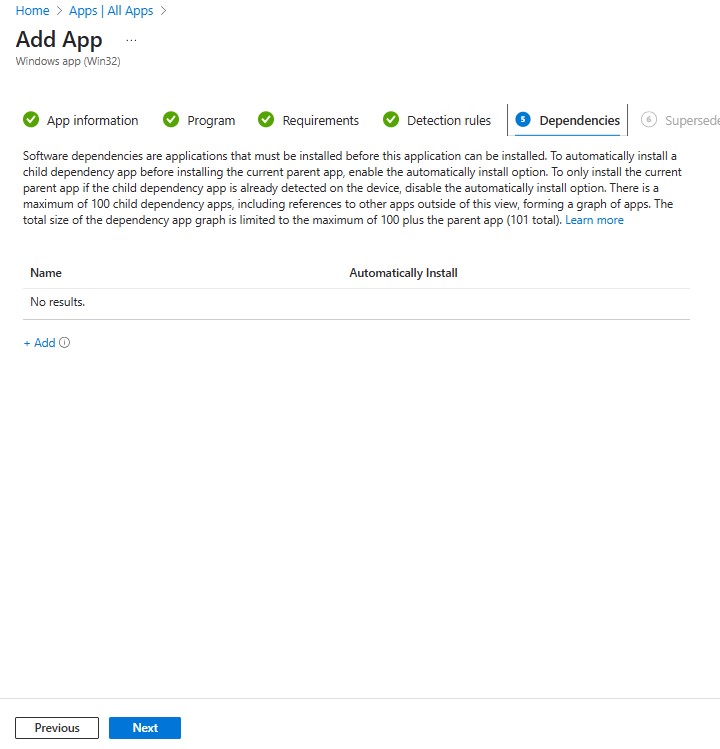
- У розділі «Залежності» натисніть « Далі».
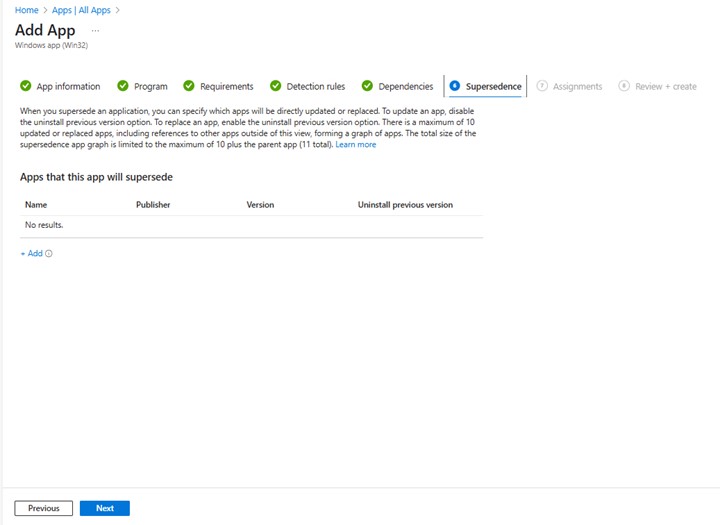
- У пункті «Суперседенс» натисніть « Далі».
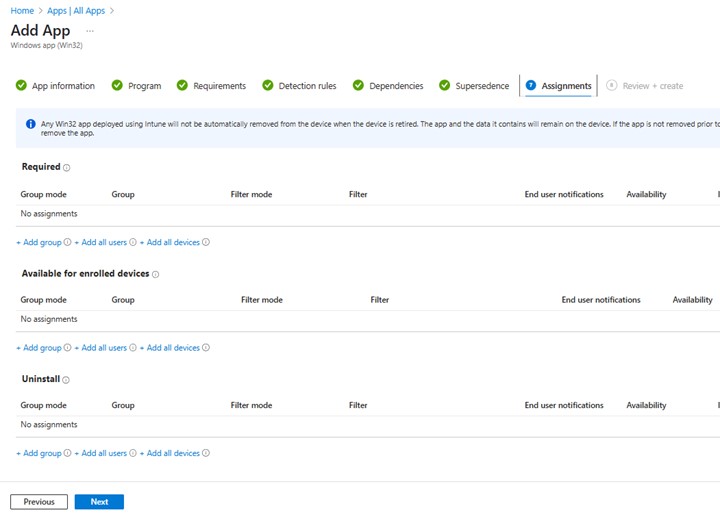
- У розділі «Призначення» виберіть будь-які необхідні конфігурації для вашого середовища та натисніть «Далі».
- У меню Перегляд + створення підтвердьте свою конфігурацію та натисніть Створити

Affected Products
Dell Client Device Manager, Dell Pro AI Studio, Dell Trusted DeviceArticle Properties
Article Number: 000322630
Article Type: How To
Last Modified: 22 May 2025
Version: 1
Find answers to your questions from other Dell users
Support Services
Check if your device is covered by Support Services.