VxRail – Administration af brugerdefinerede vLCM-komponenter
Summary: Dette dokument beskriver, hvordan du validerer, installerer og administrerer brugerdefinerede tredjepartskomponenter i VxRail-miljøer ved hjælp af VxRail vLCM. Den beskriver understøttede opgraderingsscenarier, almindelige fejlkonfigurationer og bedste praksis-arbejdsgange for at sikre pålidelig drift af VxRail-livscyklussen. ...
Instructions
Indledning
Dette dokument fokuserer udelukkende på installation og opgradering af tredjepartsdepotpakken (undtagen standalone vSphere Installation Bundle (VIB er)) på VxRail ESXi-værter, der er medlemmer af en VxRail-klynge.
Alle valideringer og test blev udført på VxRail-klynger, der kører 8.0.3xx-kode.
Procedurerne gælder for alle vLCM-aktiverede VxRail-klyngetyper:
- Dynamisk
- Standard
- Strakte
Sørg for, at du er fortrolig med disse begreber, før du går videre til scenarierne:
- Sådan bekræfter du, at vLCM er aktiveret
- Sådan bekræfter du, at vLCM ikke er aktiveret
- Installation af en tredjepartskomponent ved hjælp af VxRail-pluginet
- Sådan kontrollerer du, om tredjepartskomponenter blev installeret forkert
- Sådan kontrollerer du, om tredjepartskomponenter blev installeret korrekt
Scenarier:
- Scenarie 1 – Installeret tredjepartskomponent og aktivering af VxRail vLCM
- Scenarie 2 - Installer en tredjepartskomponent
- Scenarie 3 - Opgradering VxRail opgraderer ikke tredjepartskomponenter
- Scenarie 4 – Opgrader VxRail/opgrader tredjepartskomponent
- Scenarie 5 – Opgrader tredjepart uden for VxRail vLCM-opgraderingscyklussen
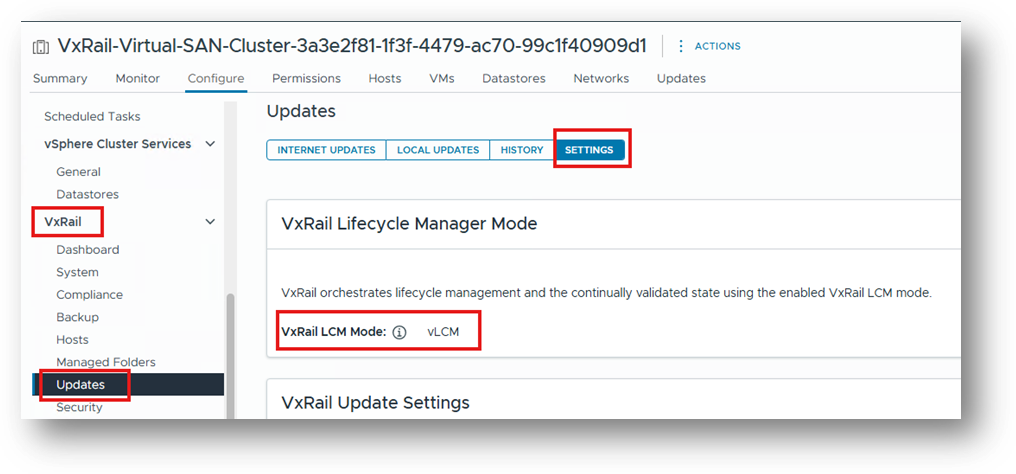
Sådan bekræfter du, at vLCM er aktiveret:
- Kontroller VxRail-tilføjelsesprogrammet i vCenter UI, gå til fanen Opdateringer i plug-in'et
- Kontrollér afbildningsstatus, firmware og drivertilføjelse: vxrail-hsp-cluster vil blive oplyst:
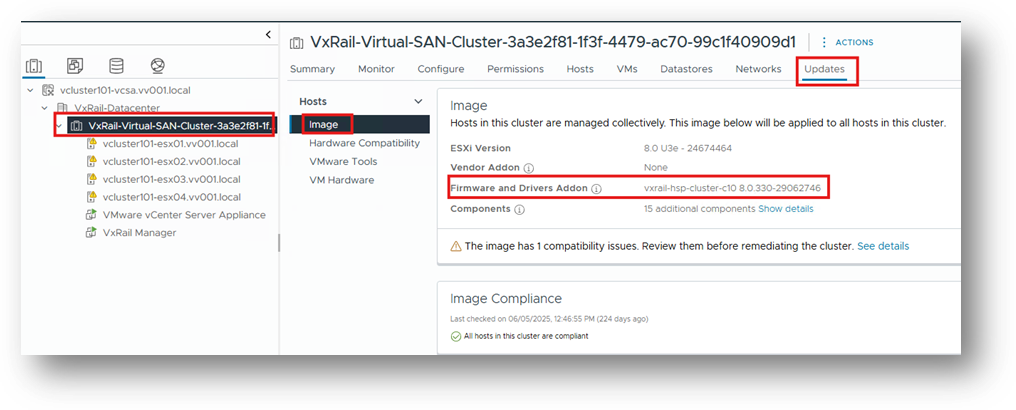
Begge placeringer i brugergrænsefladen skal kontrolleres for at bekræfte, at VxRail vLCM er aktiveret.
Det er ikke tilstrækkeligt at køre en curl-kommando fra VxRail Manager for at kontrollere vLCM-status.
Sådan bekræfter du, at vLCM ikke er aktiveret:
Kontroller fanen Opdater i vCenter (ikke VxRail-plugin).
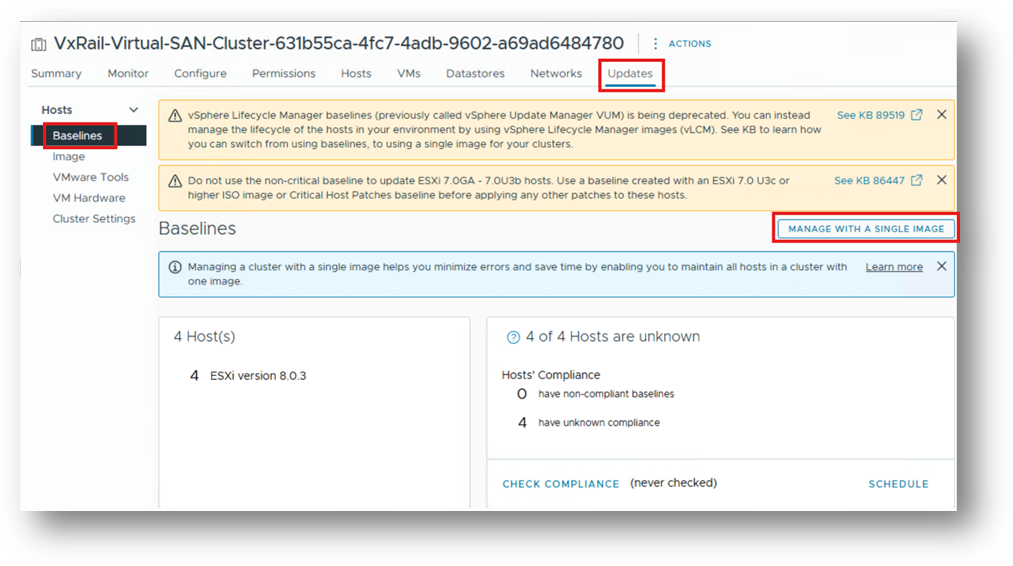
Her kan vi se referencer til "Basislinjer" og "Administrer med et enkelt billede".
Dette indebærer, at klyngen ikke har gennemgået vLCM-aktiveringsprocessen. vLCM er ikke aktiveret.
Når en klynge gennemgår vLCM-aktiveringsprocessen, oprettes der en enkelt afbildning , som indeholder alle de påkrævede komponenter, der skal bruges til at administrere fremtidige opgraderinger af klyngen.
Begge placeringer i brugergrænsefladen skal kontrolleres for at bekræfte, at VxRail vLCM ikke er aktiveret.
Det er ikke tilstrækkeligt at køre en curl-kommando fra VxRail Manager for at kontrollere vLCM-status.
Installation af en tredjepartskomponent ved hjælp af VxRail-pluginet
Hvis du vil installere en tredjepartskomponent, skal du bruge funktionen Tilføj komponent i VxRail-pluginet. Dette gælder ikke for løsningskomponenter, se artiklen: VxRail: Bedste fremgangsmåder for vLCM i VxRail
Muligheden Tilføj komponenter kun tilgængelig under en opgraderingscyklus, umiddelbart efter at VxRail-kompositpakken er blevet uploadet.
Dette er den eneste understøttede metode til installation af tredjepartskomponenter.
Da vi ikke udfører en fuld opgraderingscyklus i dette tilfælde, er den nødvendige løsning at starte en "opgradering" til den samme softwareversion, som klyngen allerede kører.
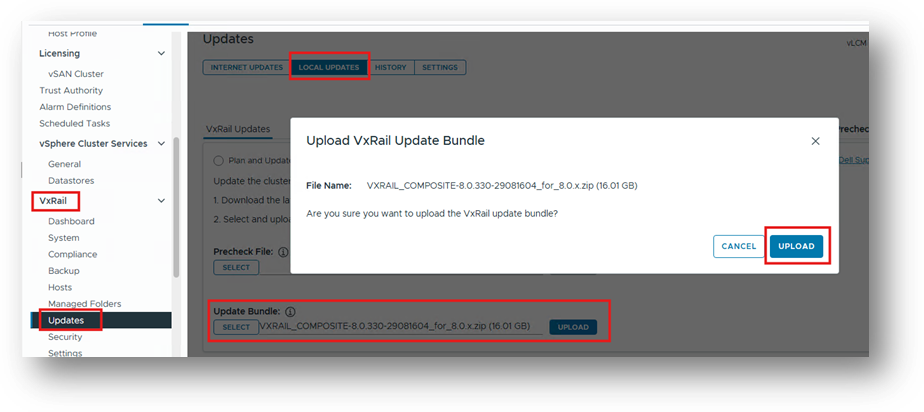
I dette eksempel kører klyngen 8.0.330, så det første trin er at hente det sammensatte opgraderingsbundt 8.0.330:
VXRAIL_COMPOSITE-8.0.330-29081604_for_8.0.x.zip
Upload den sammensatte pakke som ved enhver anden opgraderingscyklus.
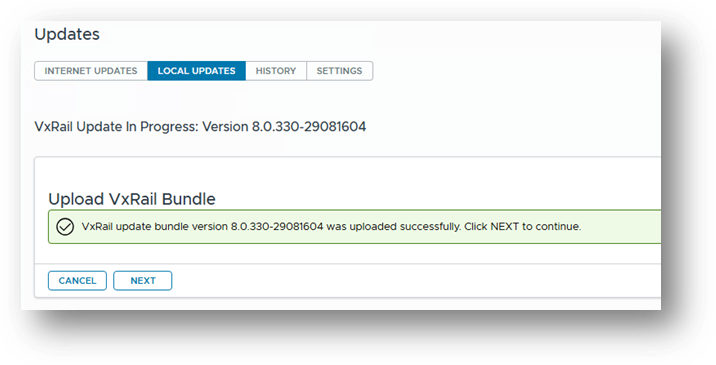
Efter scanning af ændringsrapport:
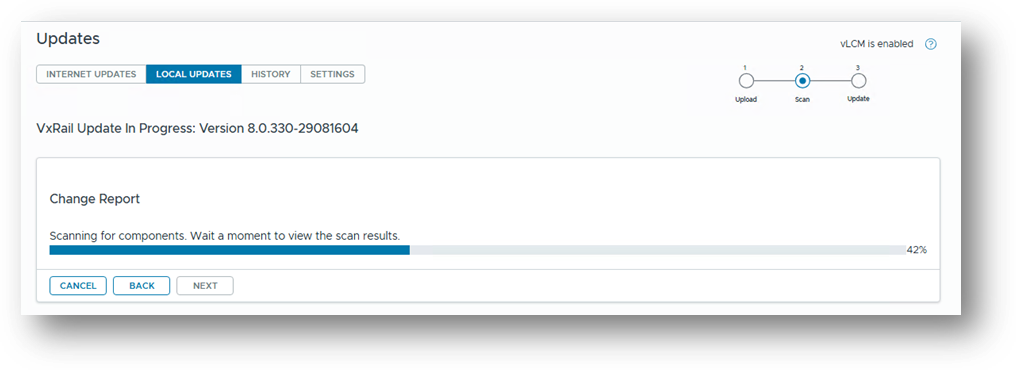
Du bliver præsenteret for:
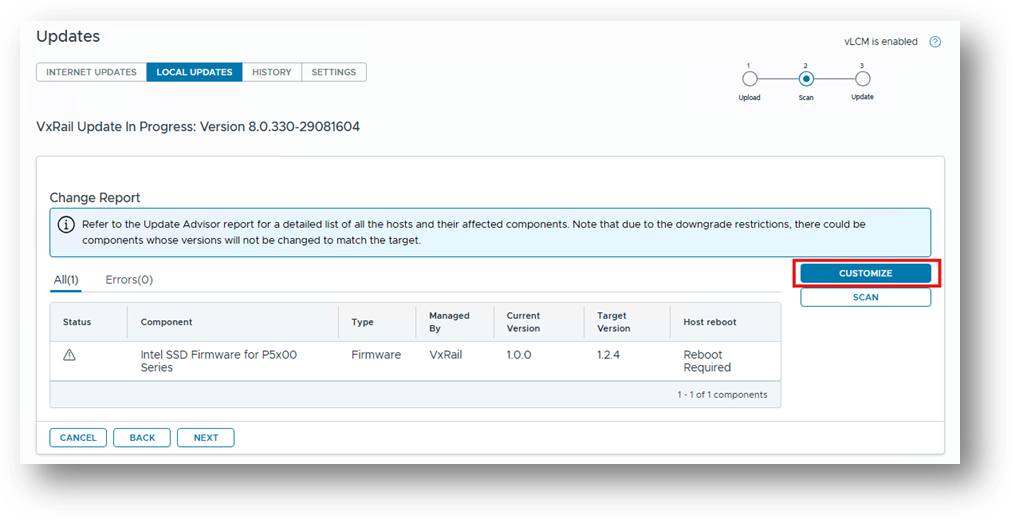
Ved at klikke på TILPAS har du mulighed for at administrere tredjepartskomponenterne.
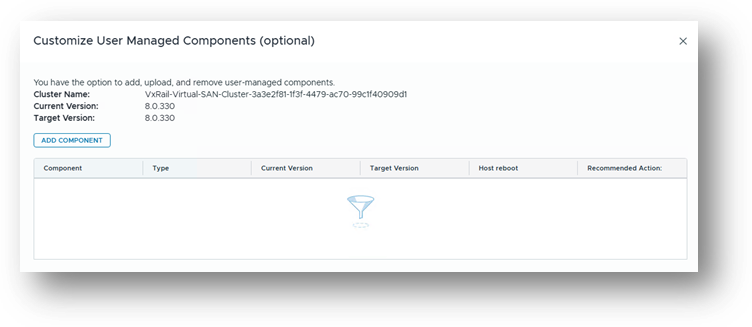
Klik derefter på TILFØJ KOMPONENT
Komponenttype: Driver
Komponentbundt: DellPower.VMWARE.8.2.b160.ESX8x.zip
Læs og noter infomeddelelsen.
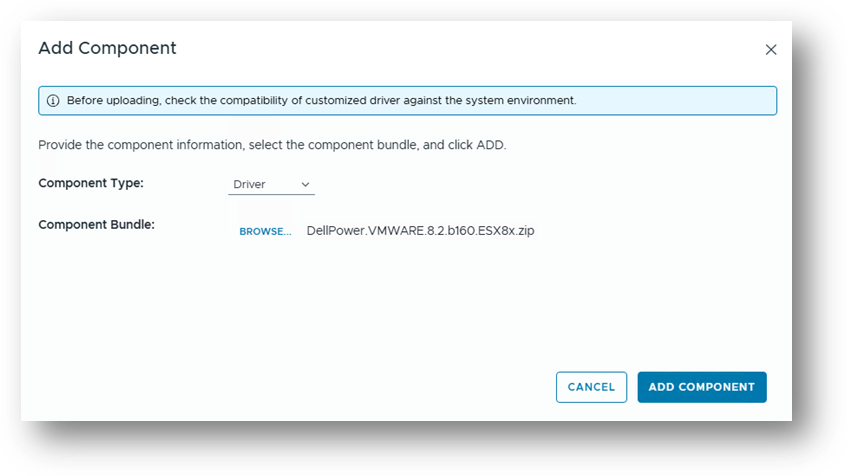
Klik på TILFØJ KOMPONENT, her er komponenten klar til at blive tilføjet til det enkelte billede.
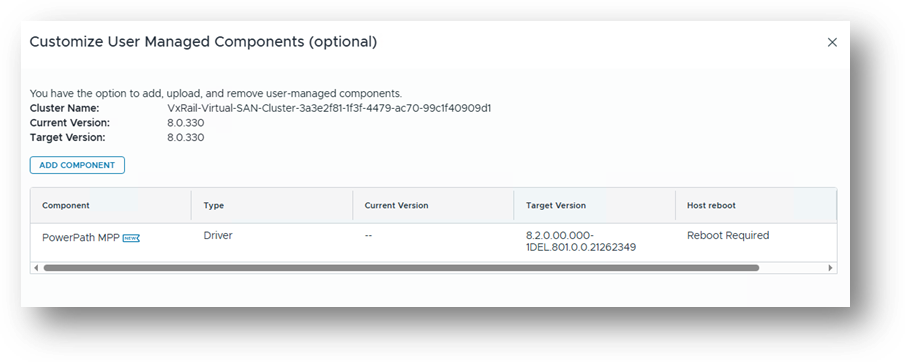
Klik på GEM OG VALIDER
Her kan vi se, at tredjepartskomponenten er blevet føjet til det enkelte billede, der bruges til denne klynge.
Hvis du fortsætter med "Opgradering", udløses en afhjælpning, og komponenten anvendes på hver vært ved hjælp af den korrekte og understøttede metode.
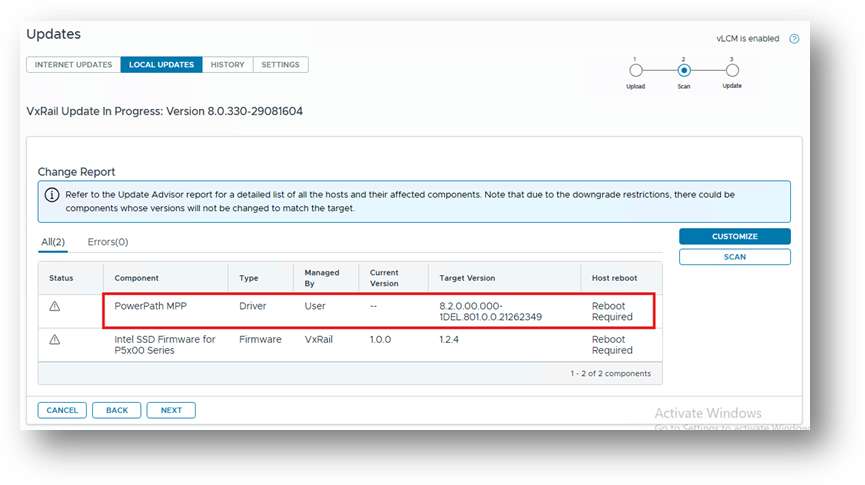
Husk, at vi kører en "opgradering" fra 8.0.330 til 8.0.330, så den eneste ændring, der anvendes på klyngen, er tredjepartskomponenten, som i dette eksempel er tredjepartskomponenten.
Fortsæt med opgraderingen, og lad den fuldføre.
Når opgraderingen er fuldført, kan du kontrollere, at tredjepartskomponenten er føjet korrekt til VxRail-enkeltafbildningen. Gå til fanen Billede: (filter med komponentens navn)
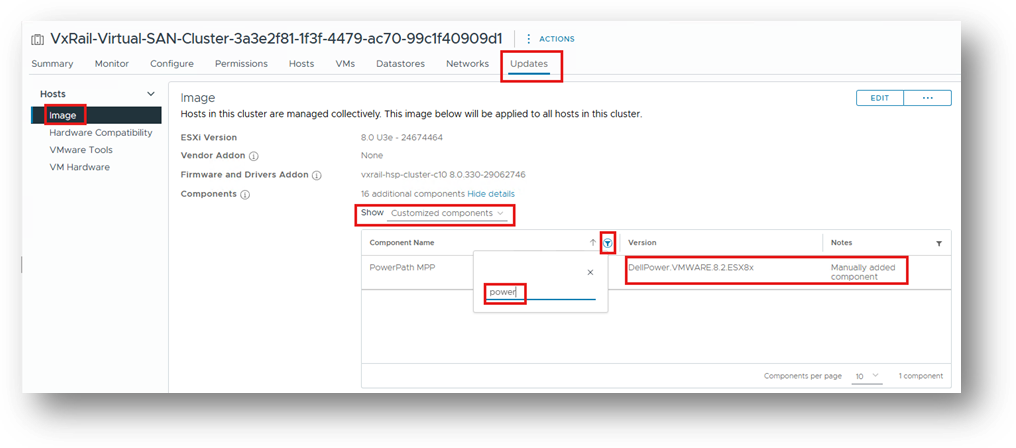
Ekstra verifikation kan også udføres her:
Lifecycle Manager / Indstillinger / Administration / Installation af programrettelse
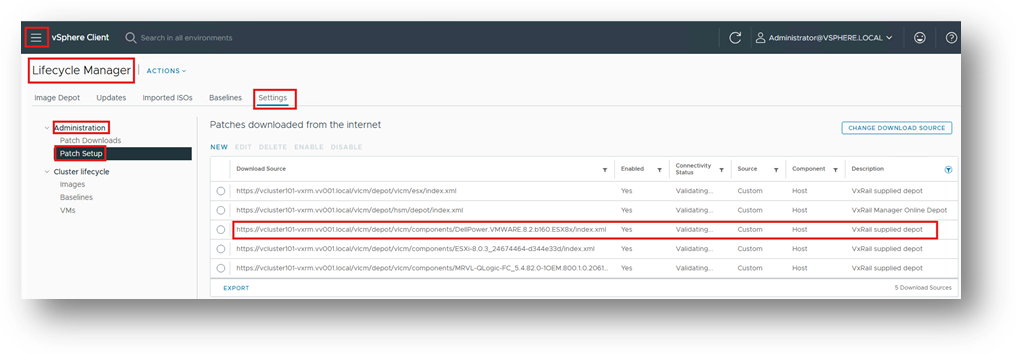
Ovenstående bekræfter, at tredjepartskomponenten er blevet føjet til VxRail Single Image og ikke vil blive fjernet under den næste opgraderingscyklus.
Der bør aldrig ændres indstillinger eller indstillinger i brugergrænsefladen i Lifecycle Manager. Alle ændringer, der foretages der, understøttes ikke på VxRail-klynger.
Sådan kontrollerer du, om tredjepartskomponenter blev installeret forkert:
Her kan vi se, at overholdelsesscanningen (som du kan udløse manuelt) har registreret, at der er en komponent installeret på værterne, som ikke er en del af det enkelte billede:
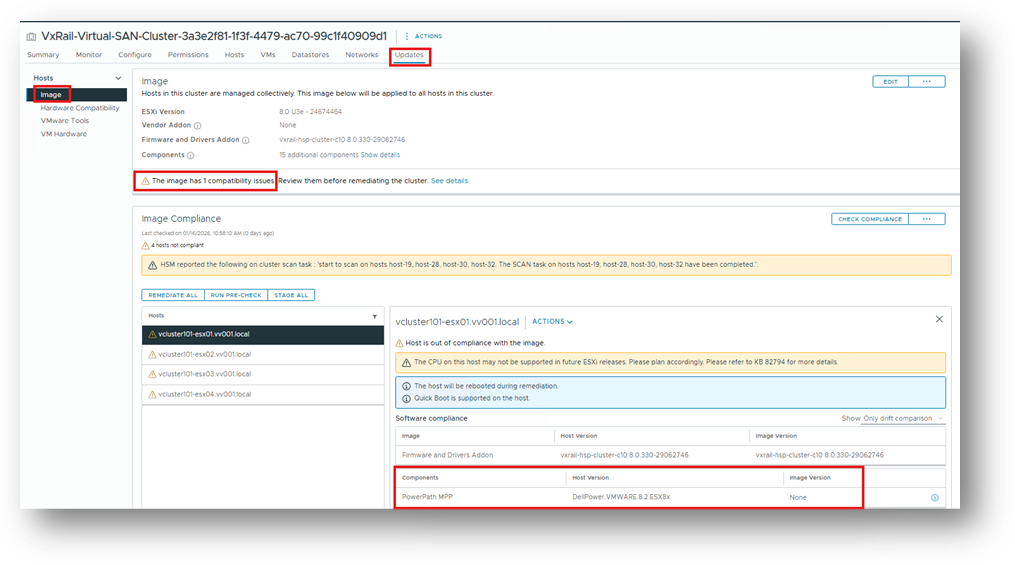
Disse komponenter blev installeret manuelt ved hjælp af esxcli eller en anden metode, der ikke understøttes, og vil resultere i, at komponenten fjernes i den næste opgraderingscyklus.
Sådan kontrollerer du, om tredjepartskomponenter blev installeret korrekt:
Her kan vi se, at overholdelsesscanningen (som du kan udløse manuelt) har registreret, at der er en komponent installeret på værterne, der er en del af det enkelte billede: (filtrer efter komponentens navn)
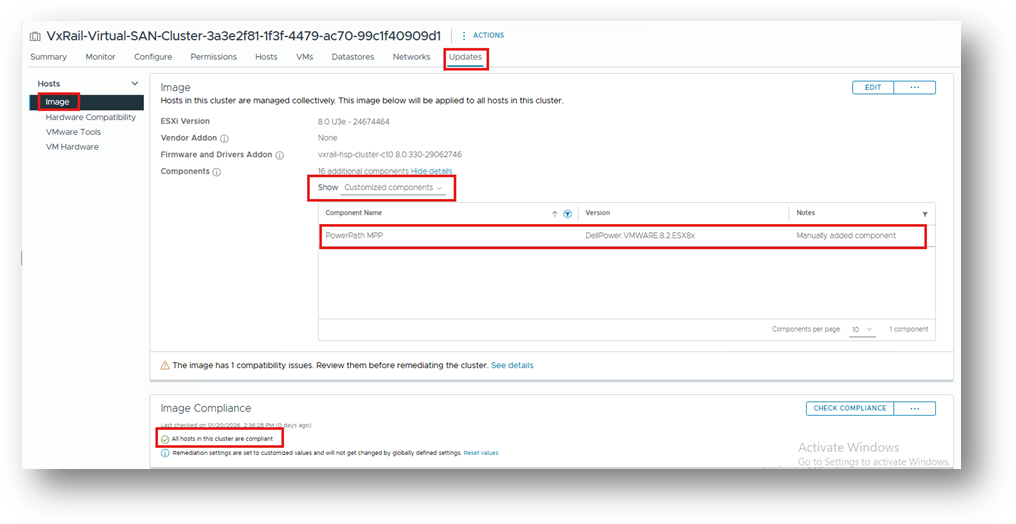
Overholdelse af afbildning
- Alle værter i denne klynge er kompatible
Disse komponenter blev installeret korrekt ved hjælp af ADD COMPONENT og vil resultere i, at komponenten forbliver som en del af det enkelte billede under den næste opgraderingscyklus.
Scenarie 1 – Installeret tredjepartskomponent/aktiver VxRail vLCM
Forudsætninger:
- Tredjepartsdrivere =
PowerPath_VE_8.2_ESX8x_for_VMWARE_vSphere_Install_SW.zip - Komponent (depot), der bruges (indvendig over .zip) =
DellPower.VMWARE.8.2.b160.ESX8x.zip - VxRail vLCM er i øjeblikket ikke aktiveret på klyngen.
- Tredjepartskomponenten blev installeret manuelt på nogle eller alle noder i klyngen, før vLCM blev aktiveret
Gå til fanen Opdateringer i VxRail-pluginet, og gennemgå: VxRail: Sådan aktiveres vSphere Lifecycle Manager-tilstand
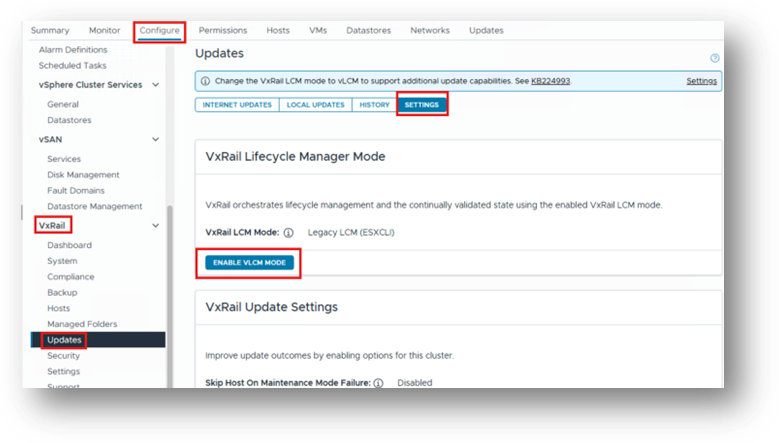
I slutningen af valideringen bemærker du en fejl, dette forventes.
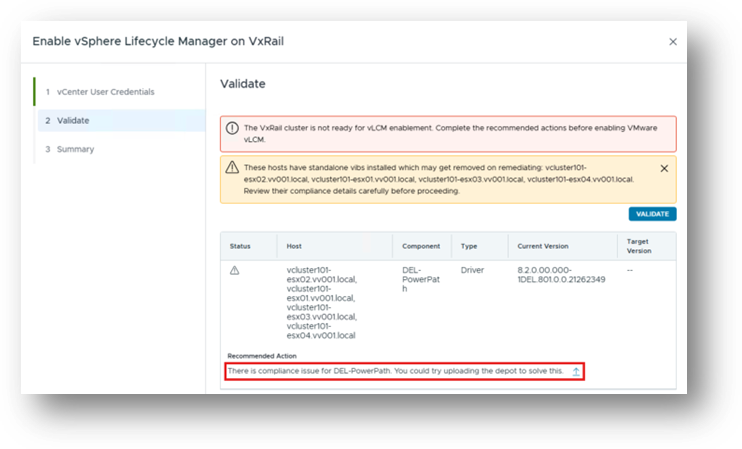

Denne meddelelse fortæller os, at der under valideringen af oprettelsen af et enkelt billede blev registreret komponenter på noderne, som ikke er en del af den ønskede tilstand – som er det enkelte billede, der bruges til disse noder.
I dette tilfælde blev tredjepartskomponenten installeret manuelt på noderne.
Som vist på skærmbilledet bliver brugeren bedt om at angive komponenten i ZIP-depotformat (ikke enkeltstående VIB er) for at løse problemet med overholdelse og tillade, at vLCM-aktiveringsprocessen kan fortsætte.
Til dette scenarie har vi brug for:
DellPower.VMWARE.8.2.b160.ESX8x.zip
Bemærk:
Alle tredjepartskomponenter eller -komponenter skal komme direkte fra leverandøren.
VxRail leverer ikke disse ZIP-komponenter.
Disse ZIP-komponenter er et strengt krav ved aktivering af vLCM på VxRail.
Klik  på og vælg din komponent (.zip)
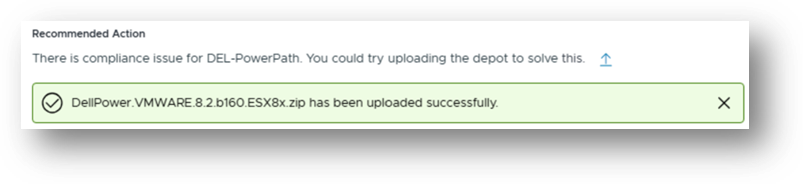
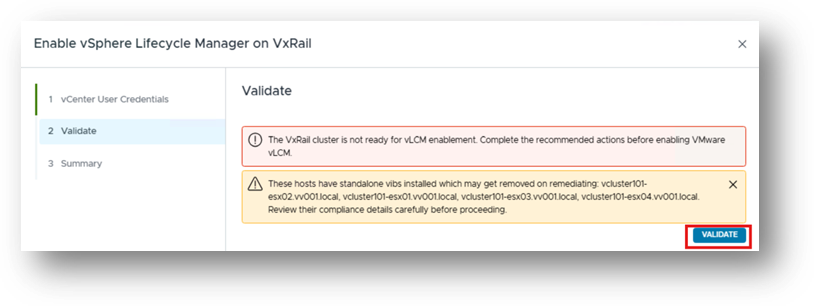
Næste – godkend igen
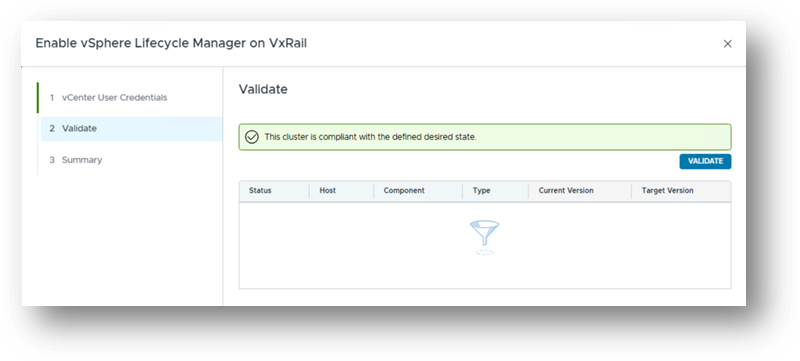
Når valideringen er gennemført, skal du klikke på Næste for at fortsætte med aktiveringen.
Når guiden er fuldført:

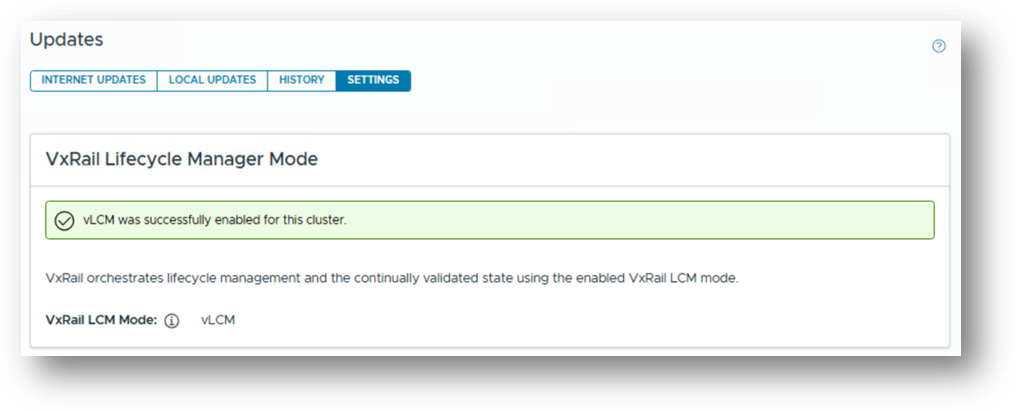
Yderligere bemærkninger: Sådan kontrollerer du, om tredjepartskomponenter blev installeret korrekt:
Scenarie 2 - Installer en tredjepartskomponent
Forudsætninger:
- Tredjepartsdrivere =
Third-Party_VE_8.2_ESX8x_for_VMWARE_vSphere_Install_SW.zip - Depot, der bruges (indvendig over .zip) =
DellPower.VMWARE.8.2.b160.ESX8x.zip - VxRail vLCM er allerede aktiveret på klyngen.
Der er ingen funktionalitet i VxRail, der gør det muligt at installere tredjepartskomponenter uden for en opgraderingscyklus. Man behøver dog ikke at opgradere hele klyngen for at installere en komponent. Se venligst:
Installation af en tredjepartskomponent ved hjælp af VxRail-pluginet
Scenarie 3 – Opgrader VxRail/opgrader ikke tredjepartskomponent
Antagelser
- Tredjepartskomponenten blev installeret korrekt i henhold til procedurerne i scenarie 1 og 2.
- Hvis tredjepartskomponenten ikke blev installeret korrekt, eller hvis slutbrugeren er usikker på, om de blev installeret korrekt (for eksempel hvis de blev installeret manuelt ved hjælp af esxcli), anbefales forsigtighed.
- Før opgraderingen af VxRail-klyngen kan fortsætte, skal det kontrolleres, hvilken installationsmetode der blev brugt, og om den aktuelle konfiguration blev anvendt ved hjælp af en ikke-understøttet eller forkert tilgang.
- Denne bekræftelse er vigtig, fordi tredjeparts-VIB er fjernes fra alle værter under konfigurationen, hvis tredjepart oprindeligt blev installeret ved hjælp af en forkert metode.
3a – Opgrader VxRail/tredjepart installeret forkert /opgrader ikke tredjepartskomponent
I dette eksempel opgraderer vi fra 8.0.330 til 8.0.361. Upload den sammensatte pakke som ved enhver anden opgraderingscyklus.
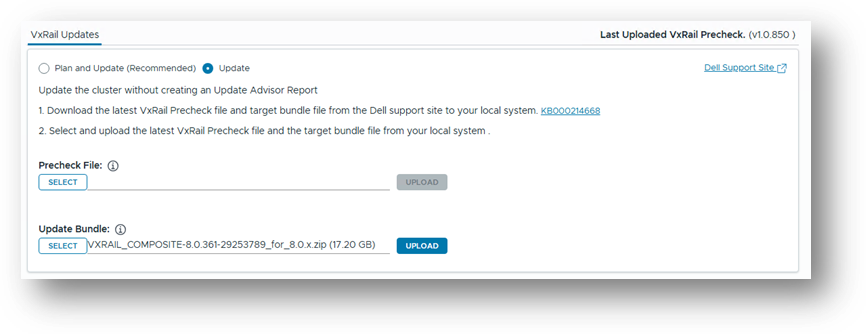
I dette scenarie, da tredjepartskomponenten ikke blev installeret korrekt. Under en VxRail-opgradering fjerner opgraderingslogikken komponenten efter design, hvilket afspejles i opgraderingsloggen. For at undgå dette problem skal vi først rette installationen af tredjepart og derefter tilføje komponenten tilbage til systemet og derved eliminere det tilbagevendende fjernelsesproblem.
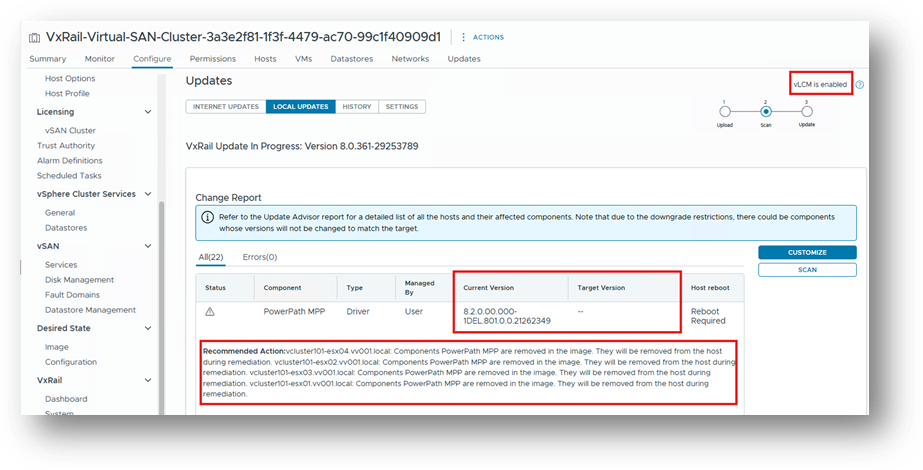
For at løse dette problem skal du klikke på TILPAS for at tilføje tredjepartskomponenten.
Ved at klikke på TILPAS har du mulighed for at administrere tredjepartskomponenterne.
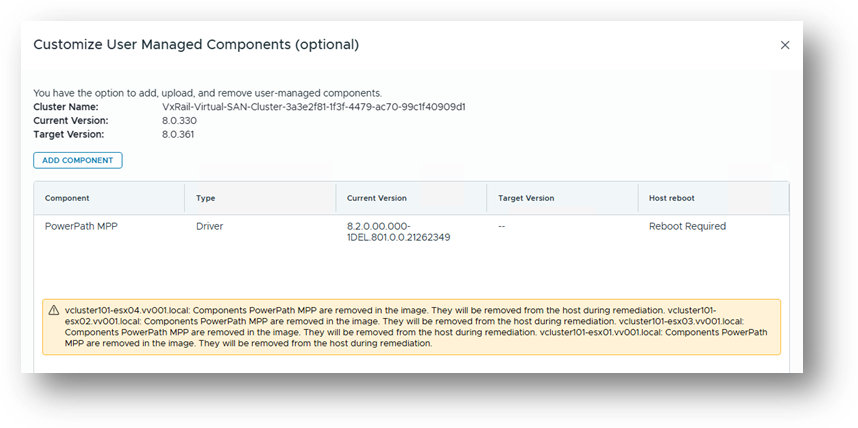
Klik derefter på TILFØJ KOMPONENT
Komponenttype: Driver
Komponentbundt: DellPower.VMWARE.8.2.b160.ESX8x.zip
Læs og noter infomeddelelsen.
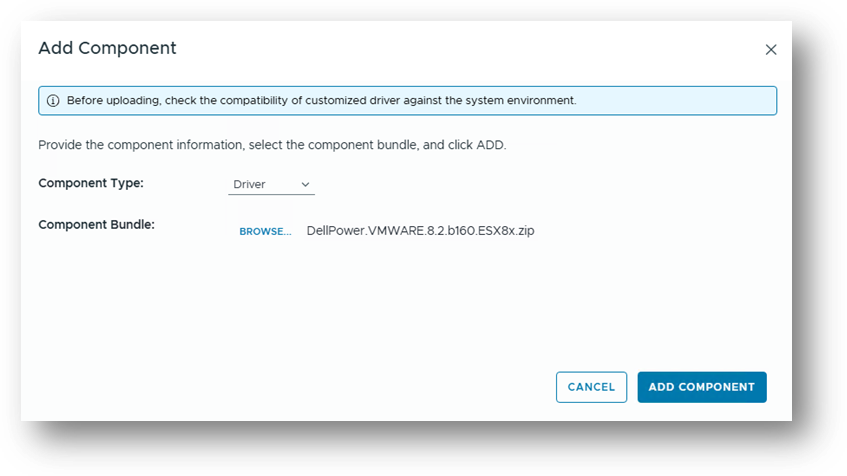
Klik på TILFØJ KOMPONENT, her er komponenten klar til at blive tilføjet til det enkelte billede.
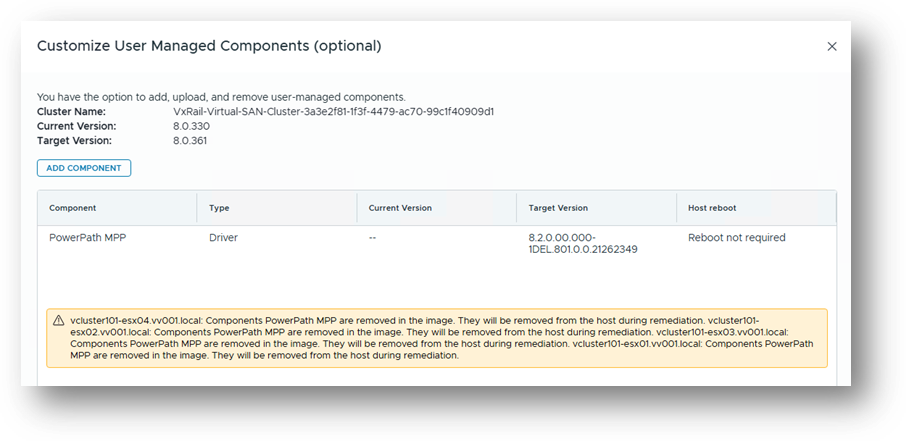
Klik på GEM OG VALIDER
Her ved vi, at tredjepartskomponenten allerede findes på noderne, så der vil ikke være nogen omtale af den i ændringsrapporten . Komponenten vil dog stadig blive føjet til det enkelte billede.
Fortsættelse af opgraderingen udløser en afhjælpning som en del af den fulde opgraderingscyklus, og komponenten vil anvende komponenten på hver vært ved hjælp af den korrekte og understøttede metode.
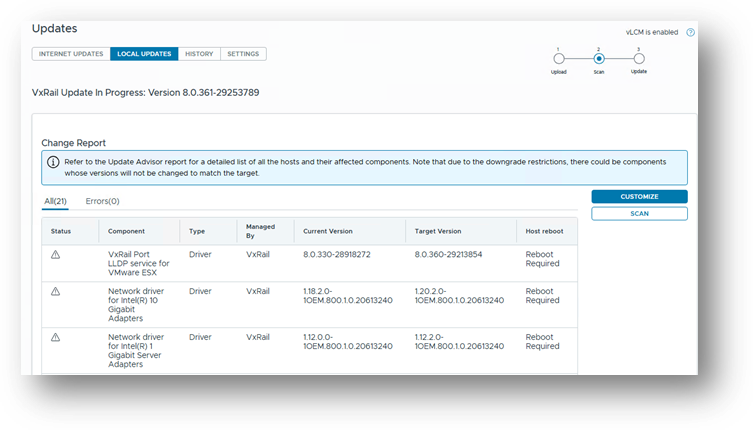
Nu, hvor komponenten vil være i det enkelte billede, behøver du ikke tilføje den igen under den næste opgraderingscyklus. Den forbliver statisk inde i det enkelte billede, indtil du beslutter dig for at opgradere denne komponent, hvilket er et separat scenarie, der også er dækket i dokumentationen.
Når opgraderingen er fuldført, kan du kontrollere afbildningen for at bekræfte, at komponenten er blevet tilføjet, og at afbildningen er kompatibel.
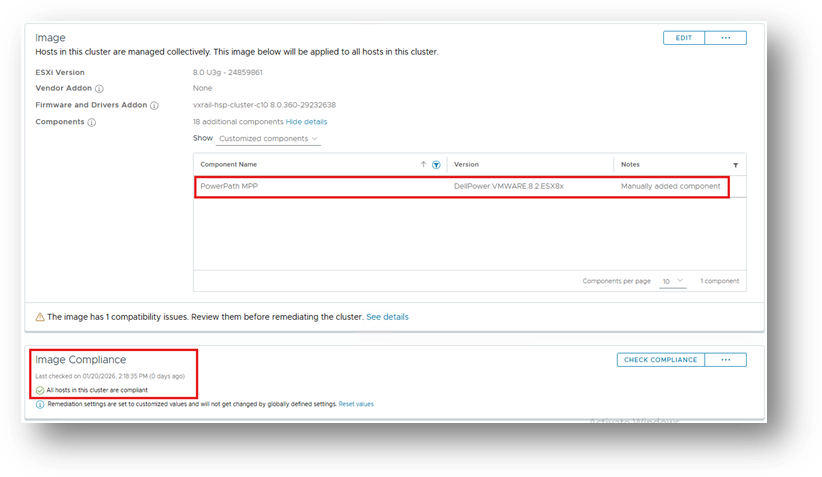
3b – Opgrader VxRail/tredjeparts installation korrekt / opgrader ikke tredjepartskomponent
I dette eksempel opgraderer vi fra 8.0.330 til 8.0.370. Upload den sammensatte pakke som ved enhver anden opgraderingscyklus.
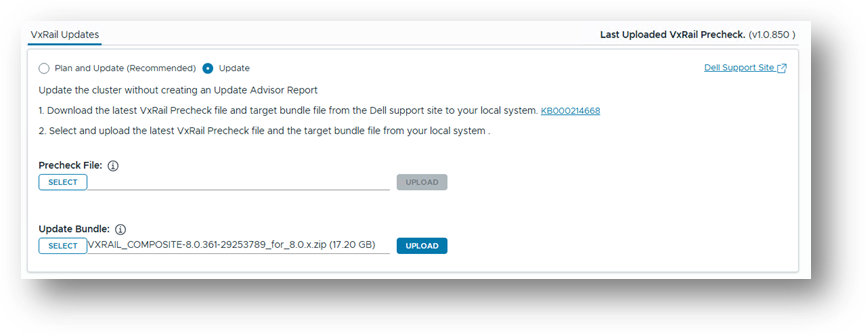
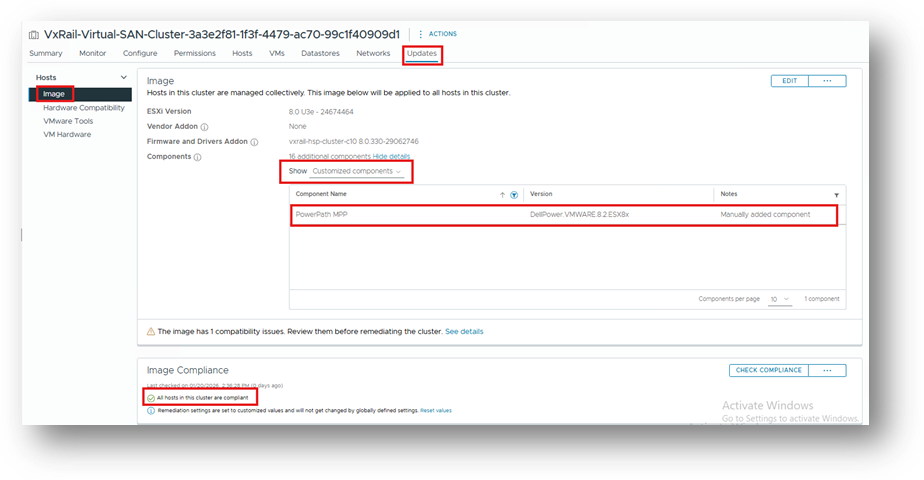
I dette scenarie, da tredjepartskomponenten tidligere var installeret korrekt.
Her kan vi se, at overholdelsesscanningen (som du kan udløse manuelt) har registreret, at der er en komponent installeret på værterne, der er en del af det enkelte billede: (filtrer efter komponentens navn)
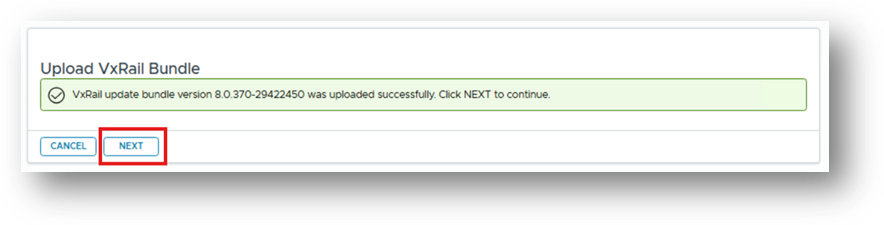
Når pakken er uploadet, skal du klikke på Næste
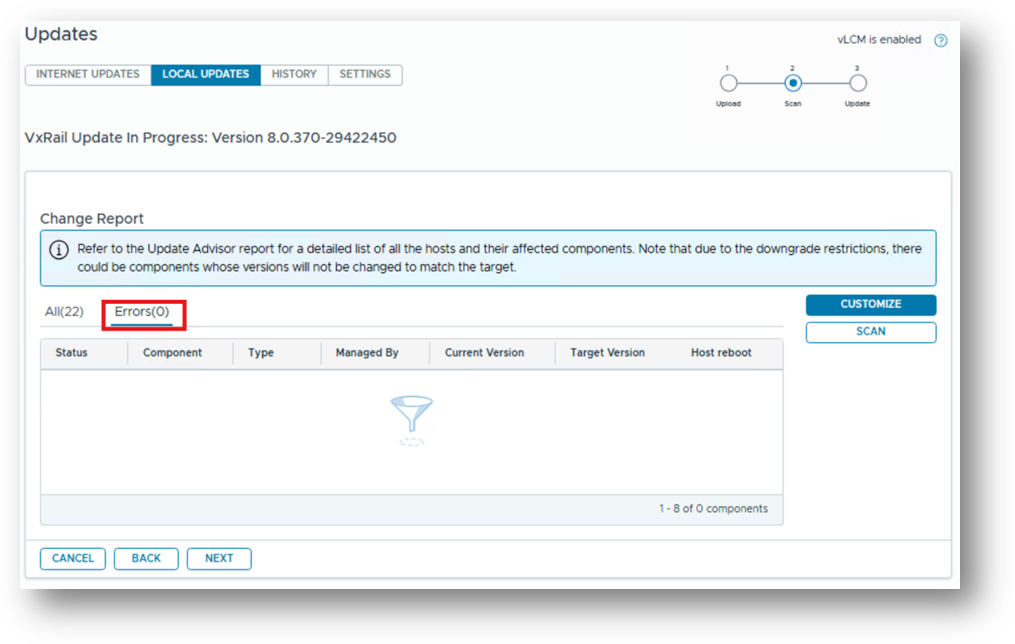
Skærmbilledet Skift rapport viser ingen fejl, fordi du tidligere har åbnet komponenten ved hjælp af den korrekte procedure. Derfor vil den ikke blive fjernet under opgraderingscyklussen eller afhjælpningsprocessen.
Fortsæt med opgraderingen som normalt. Tredjepartskomponenten fjernes ikke og forbliver en del af det enkelte billede.
Scenarie 4 – Opgrader VxRail/opgrader tredjepartskomponent
Antagelser
- Tredjepartskomponenterne blev installeret korrekt i henhold til procedurerne i scenarie 1 og 2.
- Hvis tredjepartskomponenten ikke blev installeret korrekt, eller hvis slutbrugeren er usikker på, om de blev installeret korrekt (for eksempel hvis de blev installeret manuelt ved hjælp af esxcli), anbefales forsigtighed.
- Før opgraderingen af VxRail-klyngen kan fortsætte, skal det kontrolleres, hvilken installationsmetode der blev brugt, og om den aktuelle konfiguration blev anvendt ved hjælp af en ikke-understøttet eller forkert tilgang.
- Denne bekræftelse er vigtig, fordi tredjeparts-VIB er fjernes fra alle værter under konfigurationen, hvis tredjepart oprindeligt blev installeret ved hjælp af en forkert metode.
Anmeld:
Sådan kontrollerer du, om tredjepartskomponenter blev installeret forkert
Sådan kontrollerer du, om tredjepartskomponenter blev installeret korrekt
4a – Opgrader VxRail/tredjepart installeret forkert /opgrader tredjepartskomponent
I dette eksempel opgraderer vi fra 8.0.330 til 8.0.361. Upload den sammensatte pakke som ved enhver anden opgraderingscyklus.
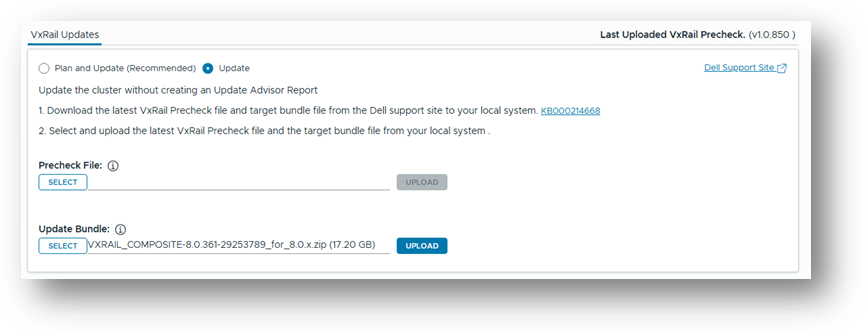
I dette scenarie, da tredjepartskomponenten ikke blev installeret korrekt. Under en VxRail-opgradering fjerner opgraderingslogikken komponenten efter design, hvilket afspejles i opgraderingsloggen. For at undgå dette problem skal vi først rette installationen af tredjepart og derefter tilføje komponenten tilbage til systemet og derved eliminere det tilbagevendende fjernelsesproblem.
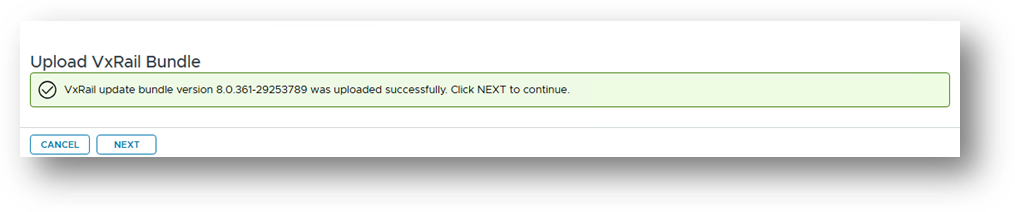
Klik på Næste.
På skærmbilledet Skift rapport ser vi, at tredjepartsdriveren blev installeret forkert. Da det ikke er en del af det enkelte billede, fjernes det ved design under denne opgraderingscyklus.
Vi kan dog bruge ADD COMPONENT på dette tidspunkt til at installere den nyere version af komponenten.
8.2.0.00.000-1DEL.801.0.0.21262349 er installeret på noderne i dette eksempel, og vi tilføjer DellPower.VMWARE.8.2.SP1.b021.ESX8x til det enkelte billede.
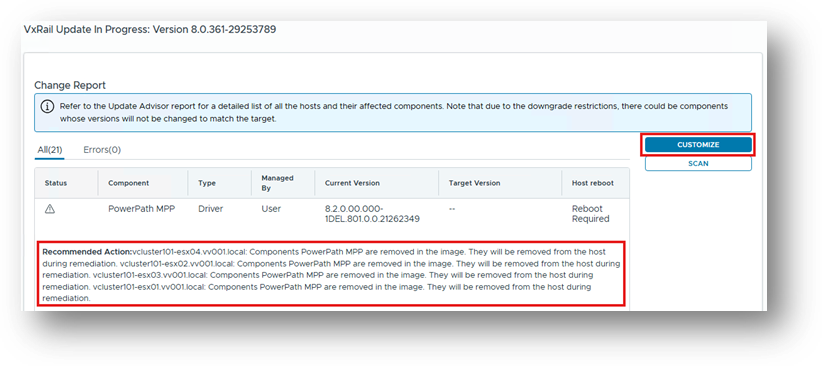
Klik på TILPAS
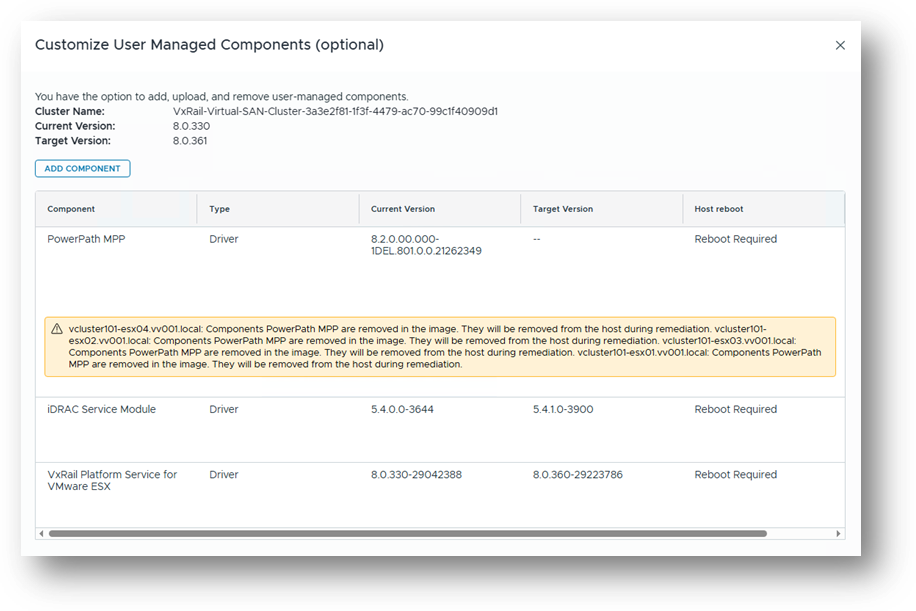
Sørg for at bruge rullepanelet til at rulle over til højre, denne mulighed er oprindeligt skjult.
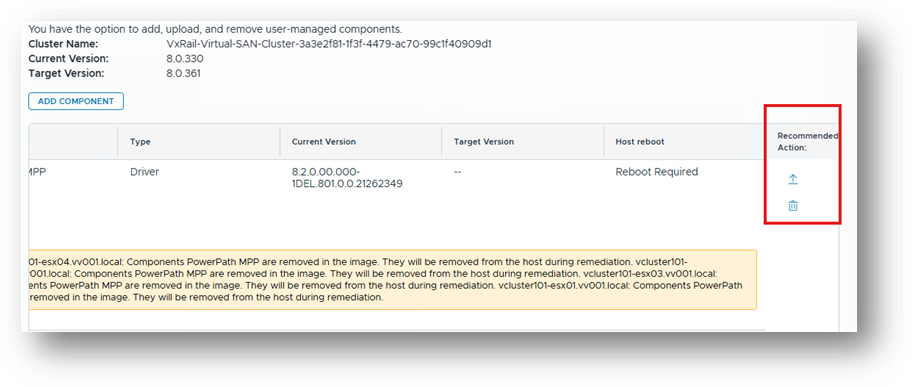
Klik  på og vælg din komponent (.zip) for at opgradere komponenten, og vælg derefter GEM OG VALIDER.
Ændringsrapporten rapporterer ingen fejl, og den opgraderede komponent føjes til det enkelte billede.
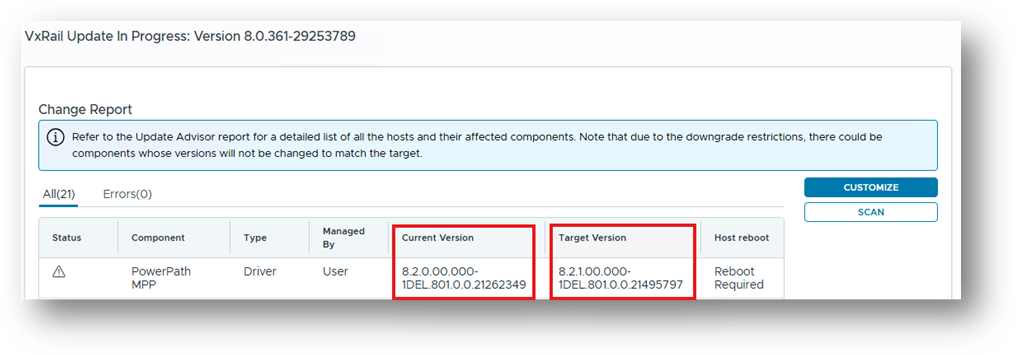
Fortsæt med resten af opgraderingen som normalt.
4b – Opgrader VxRail/tredjepart installeret korrekt /opgrader tredjepartskomponent
I dette eksempel opgraderer vi fra 8.0.330 til 8.0.361. Upload den sammensatte pakke som ved enhver anden opgraderingscyklus.
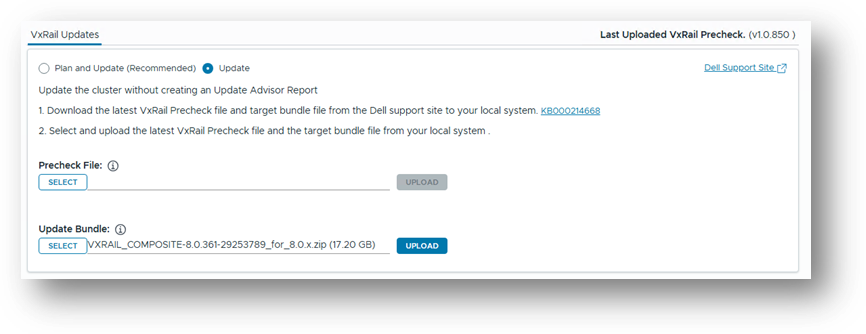
I dette scenarie, da tredjepartskomponenten blev installeret korrekt.

Klik på TILPAS på skærmbilledet Skift rapport, og vælg derefter TILFØJ KOMPONENT.
I dette eksempel opgraderer vi komponenten til DellPower.VMWARE.8.2.SP1.b021.ESX8x.zip.
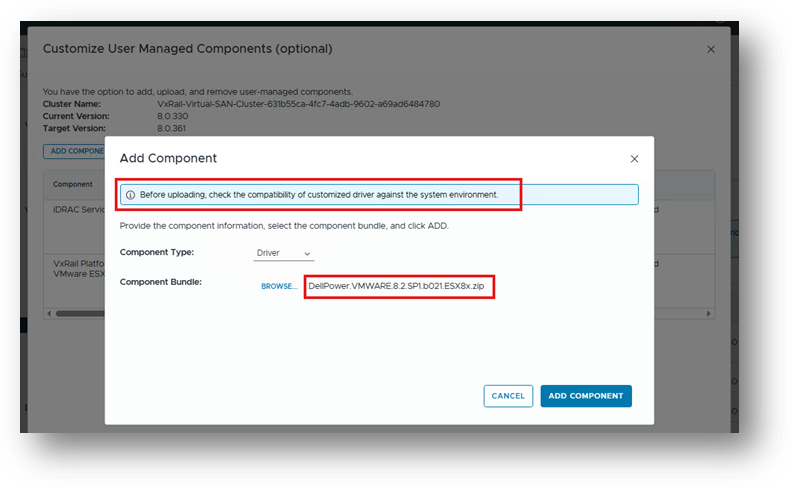
Klik på TILFØJ KOMPONENT/GEM OG VALIDER
Skærmbilledet Ændringsrapport viser, at komponenten opgraderes som en del af vLCM-opgraderingen på tværs af klyngen.
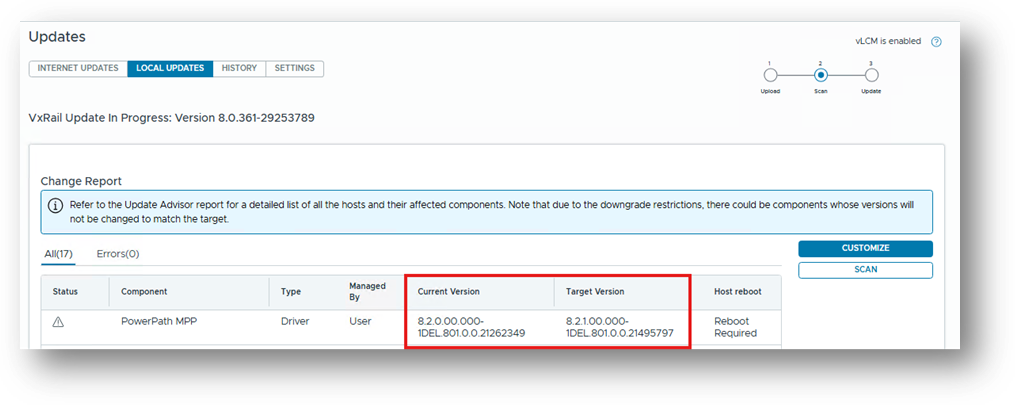
Fortsæt med resten af opgraderingen som normalt.
Scenarie 5 – Opgrader tredjepart uden for VxRail vLCM-opgraderingscyklussen
Antagelser
- Tredjepartskomponenterne blev installeret korrekt i henhold til procedurerne i scenarie 1 og 2.
- Hvis tredjepartskomponenten ikke blev installeret korrekt, eller hvis slutbrugeren er usikker på, om de blev installeret korrekt (for eksempel hvis de blev installeret manuelt ved hjælp af esxcli), anbefales forsigtighed.
- Før opgraderingen af VxRail-klyngen kan fortsætte, skal det kontrolleres, hvilken installationsmetode der blev brugt, og om den aktuelle konfiguration blev anvendt ved hjælp af en ikke-understøttet eller forkert tilgang.
- Denne bekræftelse er vigtig, fordi tredjeparts-VIB er fjernes fra alle værter under konfigurationen, hvis tredjepart oprindeligt blev installeret ved hjælp af en forkert metode.
Gennemgå venligst:
Sådan kontrollerer du, om tredjepartskomponenter blev installeret forkert
Sådan kontrollerer du, om tredjepartskomponenter blev installeret korrekt
5a – Tredjepartskomponent installeret forkert /opgradering Tredjepart uden for VxRail vLCM-opgraderingscyklussen
Der er ingen funktionalitet i VxRail, der gør det muligt at installere tredjepartskomponenter uden for en opgraderingscyklus. Man behøver dog ikke at opgradere hele klyngen for at installere en komponent. Se:
Installation af en tredjepartskomponent ved hjælp af VxRail-pluginet
Følgende eksempel dækker dog også opgradering af komponenten.
Da vi ikke udfører en fuld opgraderingscyklus i dette tilfælde, er den nødvendige løsning at starte en "opgradering" til den samme softwareversion, som klyngen allerede kører.
I dette eksempel kører klyngen 8.0.330, så det første trin er at hente det sammensatte opgraderingsbundt 8.0.330:
VXRAIL_COMPOSITE-8.0.330-29081604_for_8.0.x.zip
Upload den sammensatte pakke som ved enhver anden opgraderingscyklus.
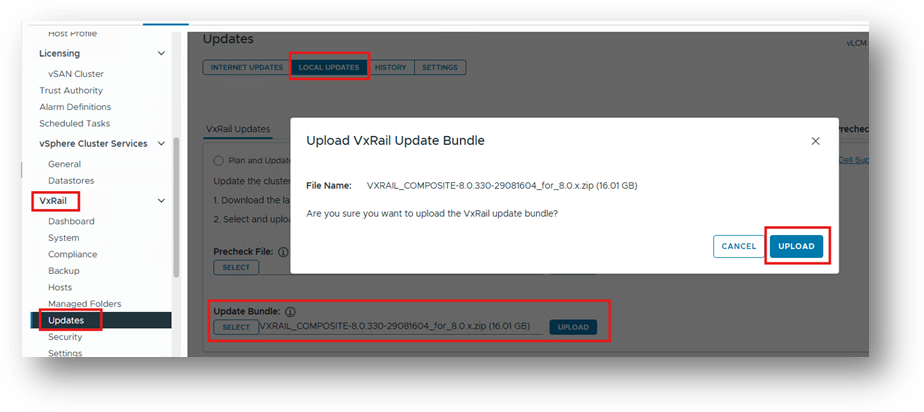
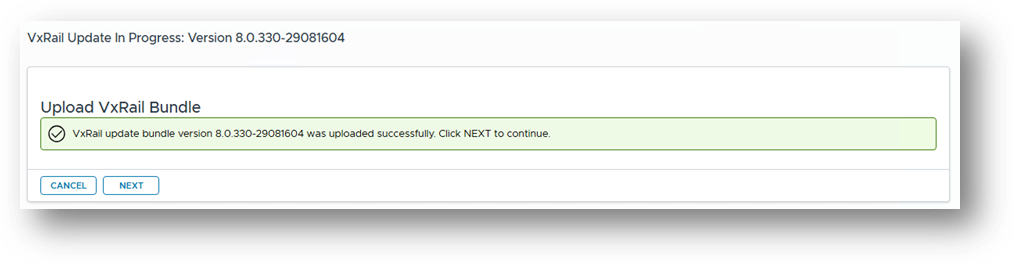
Efter scanning af ændringsrapport:
Klik på TILPAS
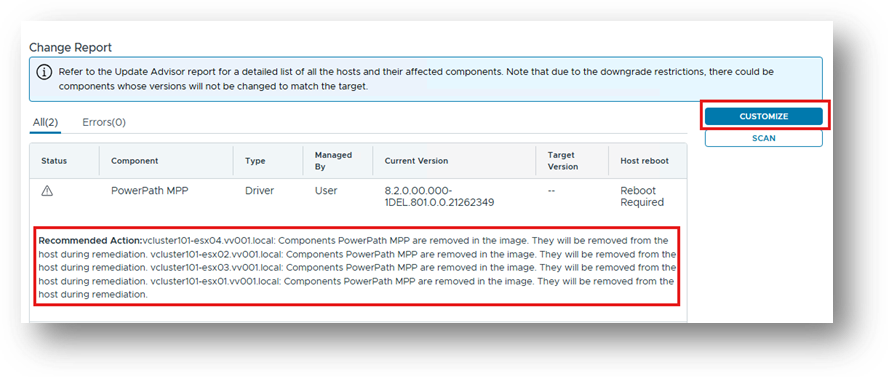
Sørg for at bruge rullepanelet til at rulle over til højre, denne mulighed er oprindeligt skjult.
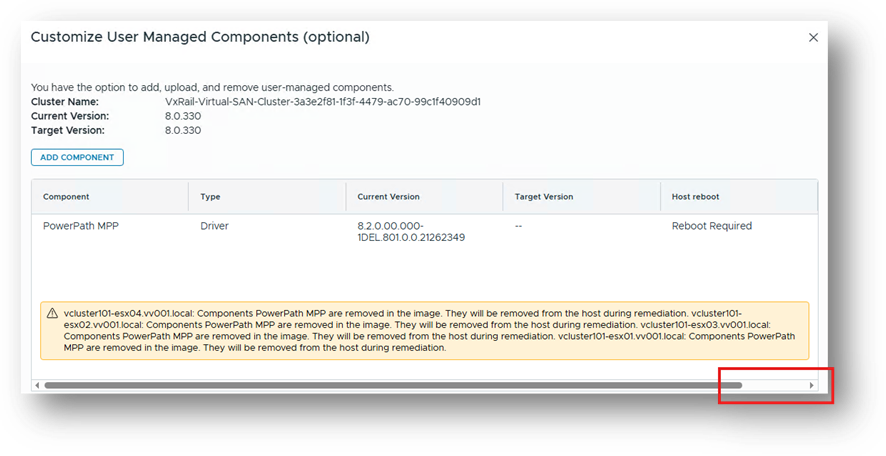
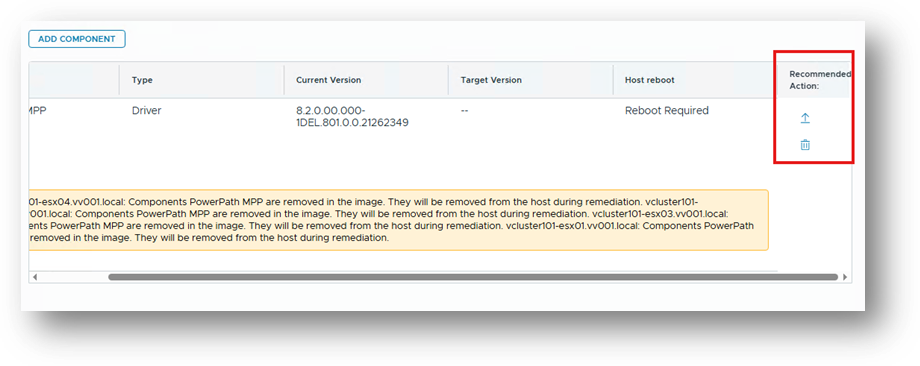
Klik  på og vælg din komponent (.zip) for at opgradere komponenten, og vælg derefter GEM OG VALIDER.
Ændringsrapporten rapporterer ingen fejl, og den opgraderede komponent føjes til det enkelte billede.
GEM OG VALIDER
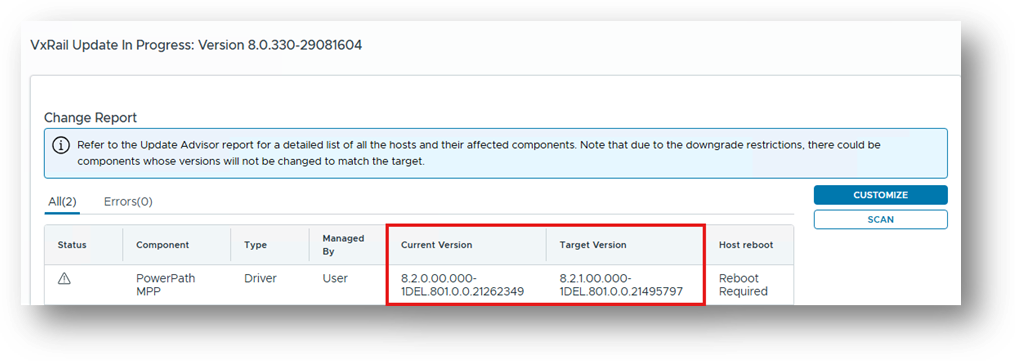
Fortsæt med opgraderingen som normalt.
5b – tredjepartskomponent installeret korrekt /opgradering tredjepart uden for VxRail vLCM-opgraderingscyklussen
Der er ingen funktionalitet i VxRail, der gør det muligt at installere tredjepartskomponenter uden for en opgraderingscyklus. Man behøver dog ikke at opgradere hele klyngen for at installere en komponent. Se:
Installation af en tredjepartskomponent ved hjælp af VxRail-pluginet
Følgende eksempel dækker dog også opgradering af komponenten.
Da vi ikke udfører en fuld opgraderingscyklus i dette tilfælde, er den nødvendige løsning at starte en "opgradering" til den samme softwareversion, som klyngen allerede kører.
I dette eksempel kører klyngen 8.0.330, så det første trin er at hente det sammensatte opgraderingsbundt 8.0.330:
VXRAIL_COMPOSITE-8.0.330-29081604_for_8.0.x.zip
Upload den sammensatte pakke som ved enhver anden opgraderingscyklus.
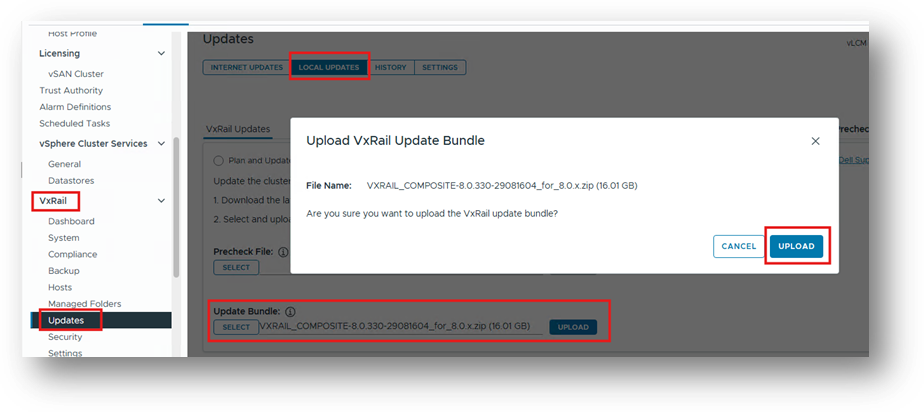
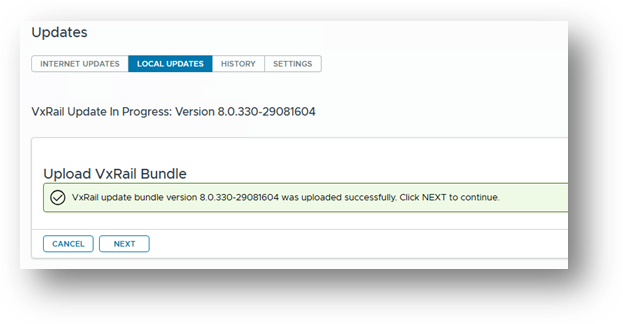
Efter scanning af ændringsrapport skal du klikke på TILPAS på skærmbilledet Skift rapport og derefter vælge TILFØJ KOMPONENT.
I dette eksempel opgraderer vi komponenten til DellPower.VMWARE.8.2.SP1.b021.ESX8x.zip.
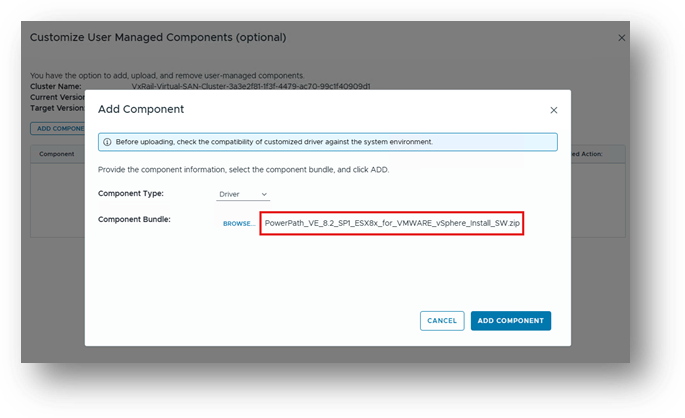
Klik på TILFØJ KOMPONENT/GEM OG VALIDER
Skærmbilledet Ændringsrapport viser, at komponenten opgraderes som en del af vLCM-opgraderingen på tværs af klyngen.
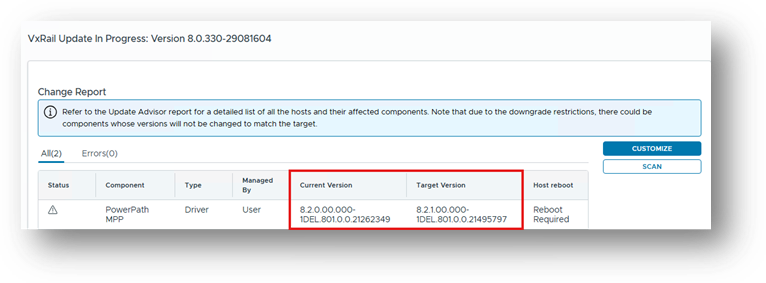
Fortsæt med opgraderingen som normalt.